




Введение
В этом лабораторном занятии (lab) вы научитесь использовать HTML-теги <span> для создания встроенной стилизации текста и улучшения визуального представления веб-контента. Лабораторное занятие сосредоточено на понимании назначения тегов span, создании базовой структуры HTML-документа и применении пользовательских встроенных стилей к определенным сегментам текста.
С помощью практического, развивающегося примера вы узнаете, как можно использовать теги span для нацеливания и стилизации небольших частей текста без нарушения потока документа. К концу этого лабораторного занятия вы сможете применять пользовательские цвета текста, фоны и другие встроенные стилизационные техники с использованием HTML-элементов span, обеспечивая более динамическое и визуально привлекательное форматирование текста на своих веб-страницах. В рамках этого лабораторного занятия мы будем работать с одним HTML-файлом, постепенно добавляя в него новые функции и стили.
Понимание назначения тегов span
На этом этапе вы узнаете о назначении и функциональности тегов <span> в HTML. Теги <span> являются встроенными (inline-level) элементами. Это означает, что они предназначены для использования внутри текстового потока, в отличие от блочных (block-level) элементов, таких как <p> или <div>, которые создают разрывы строки до и после себя. Теги <span> позволяют применять определенную стилизацию или добавлять семантическое значение к небольшой части текста внутри более крупного блока контента.
Представьте себе, что вы выделяете определенное слово в предложении маркером. Тег <span> действует как этот маркер, позволяя вам нацелиться на это конкретное слово для стилизации.
Они особенно полезны для:
- Применения встроенных стилей: Изменения внешнего вида определенных слов или фраз.
- Добавления пользовательского форматирования: Сделать части текста жирными, курсивом, изменить цвет и т.д.
- Выделения определенного текста: Привлечения внимания к важным частям вашего контента.
- Нацеливания на небольшие сегменты текста для манипуляций с JavaScript или CSS: Предоставления точного контроля над отдельными частями текста.
Создадим простой HTML-файл, чтобы продемонстрировать использование тегов <span>. Откройте WebIDE и создайте новый файл с именем styling-example.html в директории ~/project. Этот файл станет нашей "холстом" на протяжении всего лабораторного занятия.
<!doctype html>
<html lang="en">
  <head>
    <meta charset="UTF-8" />
    <title>Span Tag Styling</title>
  </head>
  <body>
    <p>This is a normal line of text.</p>
    <p>This line contains a <span>special</span> word.</p>
  </body>
</html>
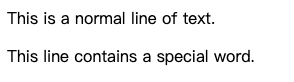
В этом примере тег <span> обертывает слово "special". Пока он не меняет внешний вид, но помечает это слово как элемент, который мы можем стилизовать позже.
Примечание: Узнайте больше о Просмотре HTML-файлов в WebIDE. Взгляните на предварительный просмотр файла
styling-example.htmlв WebIDE. Вы увидите, что оба абзаца отображаются обычным образом. Сам по себе тег<span>не меняет внешний вид текста.
Применение базовой встроенной стилизации
Теперь сделаем слово "special" выделяющимся. На этом этапе вы научитесь применять встроенную стилизацию непосредственно к элементу <span> с использованием атрибута style. Встроенная стилизация означает добавление свойств CSS непосредственно внутри HTML-тега.
Откройте файл styling-example.html в WebIDE и измените тег <span> следующим образом:
<!doctype html>
<html lang="en">
  <head>
    <meta charset="UTF-8" />
    <title>Span Tag Styling</title>
  </head>
  <body>
    <p>This is a normal line of text.</p>
    <p>
      This line contains a <span style="font-weight: bold;">special</span> word.
    </p>
  </body>
</html>
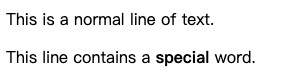
Мы добавили атрибут style к тегу <span>. Внутри атрибута style мы написали font-weight: bold;. Это базовое свойство CSS, которое делает текст жирным.
Вот разбор:
style="... ": Это HTML-атрибут, который позволяет применять правила CSS непосредственно к этому элементу.font-weight: bold;: Это объявление CSS.font-weight: Это свойство CSS, которое контролирует, насколько жирным будет текст.bold: Это значение, которое мы присваиваем свойствуfont-weight.;: Точка с запятой важна! Она разделяет разные объявления CSS внутри атрибутаstyle. Если вы захотите добавить больше стилей позже, вам нужно будет разделять их точками с запятой.
Просмотрите предварительный просмотр файла styling-example.html в WebIDE еще раз. Теперь вы должны увидеть слово "special" в жирном шрифте. Это демонстрирует, как теги <span> позволяют нацеливаться на определенный текст для стилизации.
Добавление дополнительных встроенных стилей
Давайте сделаем стилизацию более интересной. Вы можете применить несколько встроенных стилей к одному тегу <span>. На этом этапе мы добавим курсив и подчеркивание к нашему слову "special".
Откройте файл styling-example.html в WebIDE и измените тег <span>, чтобы включить больше стилей:
<!doctype html>
<html lang="en">
  <head>
    <meta charset="UTF-8" />
    <title>Span Tag Styling</title>
  </head>
  <body>
    <p>This is a normal line of text.</p>
    <p>
      This line contains a
      <span
        style="font-weight: bold; font-style: italic; text-decoration: underline;"
        >special</span
      >
      word.
    </p>
  </body>
</html>
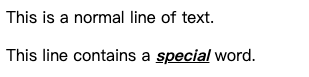
Мы добавили еще два объявления CSS внутри атрибута style, разделенных точками с запятой:
font-style: italic;: Это делает текст курсивом.text-decoration: underline;: Это добавляет подчеркивание к тексту.
Не забудьте точку с запятой после каждого объявления! Это важно, чтобы браузер понимал, где заканчивается один стиль и начинается другой.
Просмотрите предварительный просмотр файла styling-example.html. Слово "special" теперь должно быть жирным, курсивом и подчеркнутым. Это демонстрирует мощь комбинирования нескольких встроенных стилей с использованием тега <span>.
Настройка цвета текста и фона
Теперь изменим цвета текста и его фона. На этом этапе вы научитесь использовать свойства CSS color и background-color внутри атрибута style тега <span>.
Откройте файл styling-example.html и снова измените тег <span>:
<!doctype html>
<html lang="en">
  <head>
    <meta charset="UTF-8" />
    <title>Span Tag Styling</title>
  </head>
  <body>
    <p>This is a normal line of text.</p>
    <p>
      This line contains a
      <span
        style="font-weight: bold; font-style: italic; text-decoration: underline; color: blue; background-color: lightyellow;"
        >special</span
      >
      word.
    </p>
  </body>
</html>
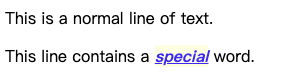
Мы добавили два новых объявления CSS:
color: blue;: Это устанавливает цвет текста в синий. Вы можете использовать различные имена цветов (например,red,green,blackи т.д.) или шестнадцатеричные коды цветов (например,#FF0000для красного).background-color: lightyellow;: Это устанавливает цвет фона элемента span в светло-желтый. Как и в случае сcolor, вы можете использовать именованные цвета или шестнадцатеричные коды.
Просмотрите предварительный просмотр файла styling-example.html. Слово "special" теперь должно быть жирным, курсивом, подчеркнутым, синим и иметь светло-желтый фон. Это демонстрирует, как вы можете существенно изменить внешний вид определенного текста с использованием тегов <span> и встроенных стилей.
Более практический пример
Давайте посмотрим, как вы можете использовать теги <span> в более реальной ситуации. Представьте, что вы создаете описание товара. Возможно, вы захотите выделить определенные характеристики или цену.
Откройте файл styling-example.html и замените его содержимое следующим:
<!doctype html>
<html lang="en">
  <head>
    <meta charset="UTF-8" />
    <title>Span Tag Styling</title>
  </head>
  <body>
    <h1>Product Description</h1>
    <p>
      Introducing our new
      <span style="font-weight: bold;">Super Gizmo 3000</span>!
    </p>
    <p>Key Features:</p>
    <ul>
      <li><span style="color: green;">Ultra-fast processing</span></li>
      <li>
        Long-lasting <span style="font-style: italic;">battery life</span>
      </li>
      <li>Available in <span style="color: blue;">multiple colors</span></li>
    </ul>
    <p>Price: <span style="font-size: 1.2em; color: red;">$99.99</span></p>
    <p>
      Limited time offer:
      <span style="background-color: yellow; font-weight: bold; padding: 2px;"
        >Free Shipping!</span
      >
    </p>
  </body>
</html>
В этом примере:
- Мы использовали тег
<span>, чтобы сделать название товара жирным. - Мы использовали тег
<span>, чтобы закодировать цветом основные характеристики. - Мы использовали тег
<span>, чтобы сделать цену крупнее и красной. Обратите внимание на свойствоfont-sizeздесь, это показывает, что вы также можете контролировать размер текста! Единица измеренияem- это относительная единица, которая делает размер текста относительно размера шрифта родительского элемента. - Мы использовали тег
<span>, чтобы выделить специальное предложение с помощью цвета фона и отступов. Свойствоpaddingдобавляет пространство вокруг текста внутри цвета фона.
Просмотрите предварительный просмотр файла styling-example.html. Вы увидите, как теги <span> можно использовать для добавления визуального акцента и структуры в ваш контент, делая его более привлекательным и легким для чтения.

Резюме
В этом практическом занятии (лабораторной работе) вы узнали о назначении и реализации HTML-тегов <span>, сосредоточившись на их роли в применении встроенной стилизации текста. Вы увидели, как теги <span>, являющиеся встроенными (inline-level) элементами, позволяют нацеливаться на и стилизовать определенные части текста без нарушения общего потока вашего документа.
Вы практиковались в создании базового HTML-документа и постепенно добавляли встроенные стили с использованием атрибута style внутри тегов <span>. Вы исследовали различные свойства CSS, такие как font-weight, font-style, text-decoration, color и background-color, и научились комбинировать их для достижения различных визуальных эффектов. Наконец, вы применили свои знания для создания более практического примера описания товара, показав, как теги <span> могут улучшить представление и читаемость вашего веб-контента. Теперь вы можете эффективно использовать теги <span> для добавления динамического и визуально привлекательного форматирования текста на своих веб-страницах.


