



Введение
В этом практическом занятии (лабораторной работе) вы познакомитесь с возможностями взаимодействия с компьютером у модели Claude 3.5 Sonnet с использованием демонстрационного примера (демо) по использованию компьютера от Anthropic. С помощью практических упражнений в официальной демонстрационной среде Anthropic вы узнаете, как функции "Использование компьютера" (Computer Use) у Claude позволяют выполнять реальные вычислительные задачи - от управления приложениями и установки программного обеспечения до мониторинга системных ресурсов. Этот практический учебник демонстрирует передовые способности Claude к взаимодействию с компьютером, показывая, как технология ИИ от Anthropic может понимать и выполнять сложные системные операции, при этом соблюдая протоколы безопасности.
Обновление
Сразу попробуйте Демонстрационный пример использования компьютера от Anthropic, не требуется установки.
Если вы хотите развернуть демонстрационный пример пошагово, следуйте инструкциям ниже.
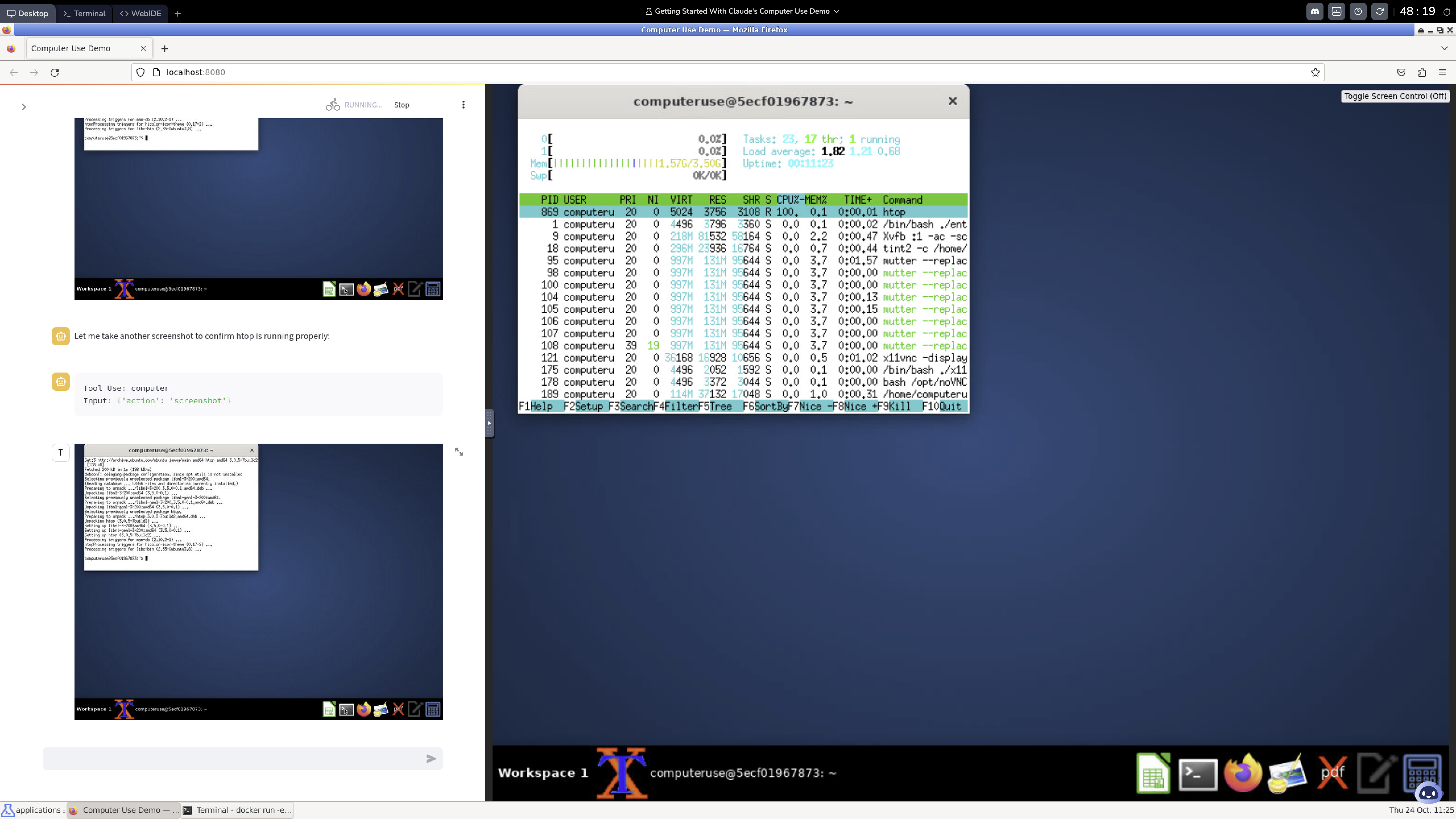
Предварительный просмотр
Настройка вашего API-ключа
Сначала нам нужно настроить API-ключ Anthropic, чтобы разрешить аутентификацию для Claude.
Экспортируйте свой API-ключ Anthropic как переменную окружения:
export ANTHROPIC_API_KEY=your_api_key_hereЗамените
your_api_key_hereна ваш фактический API-ключ Anthropic.
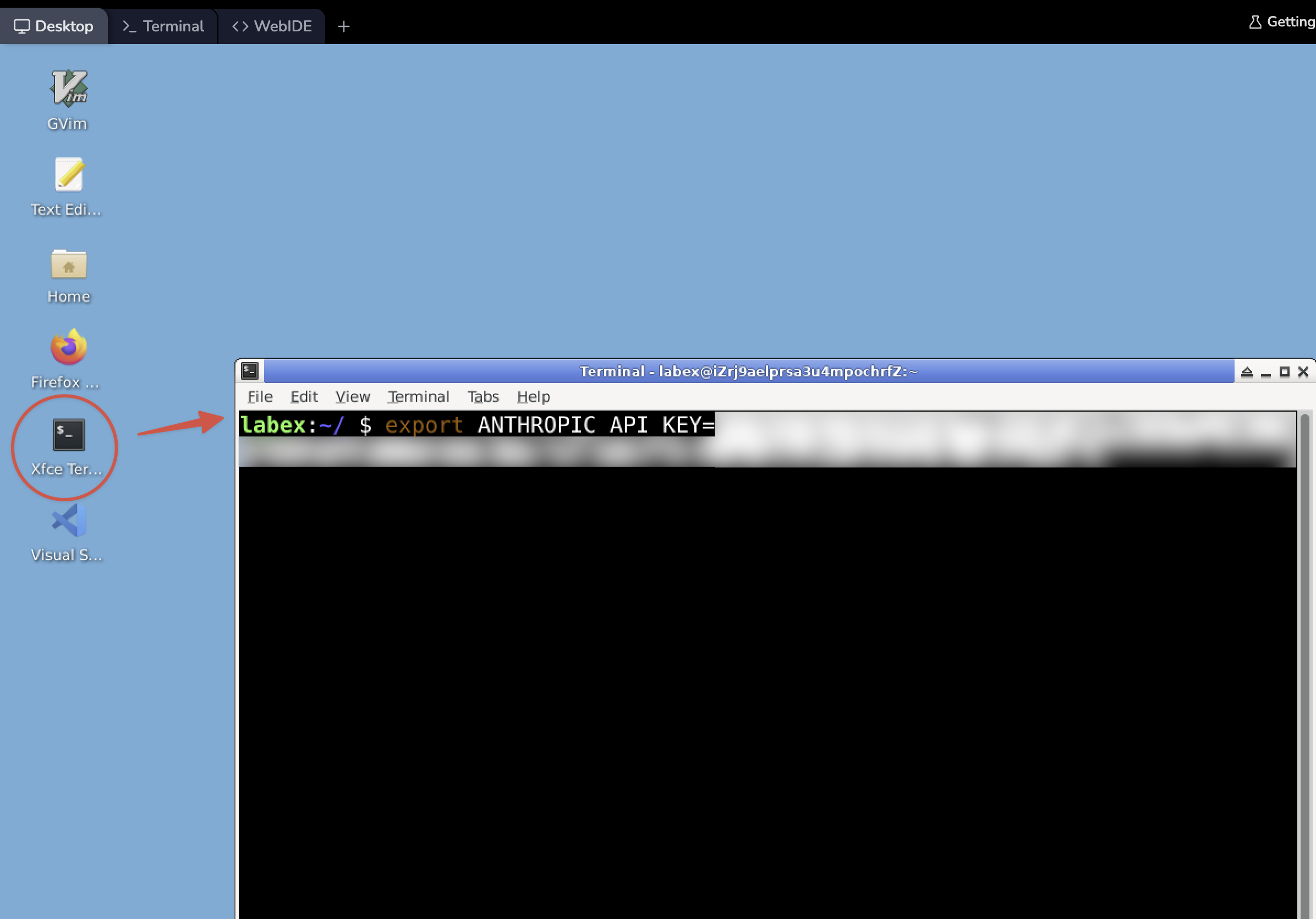
Примечание 1: Если у вас нет API-ключа Anthropic, вы можете запросить его, следуя инструкциям в Руководстве по API-ключу Anthropic. Примечание 2: Виртуальная машина (VM) LabEx не сохраняет ваш API-ключ, и среда будет удалена после использования.
Запуск демонстрационного контейнера
Теперь давайте запустим контейнер демонстрации "Использование компьютера" (Computer Use Demo) с необходимой конфигурацией.
Запустите Docker-контейнер:
docker run \
  -e ANTHROPIC_API_KEY=$ANTHROPIC_API_KEY \
  -v $HOME/.anthropic:/home/computeruse/.anthropic \
  -p 5900:5900 \
  -p 8501:8501 \
  -p 6080:6080 \
  -p 8080:8080 \
  -e WIDTH=1024 \
  -e HEIGHT=768 \
  -it ghcr.io/anthropics/anthropic-quickstarts:computer-use-demo-latest
Вы можете скопировать приведенную выше команду и использовать контекстное меню (правой кнопкой мыши) в терминале для вставки.
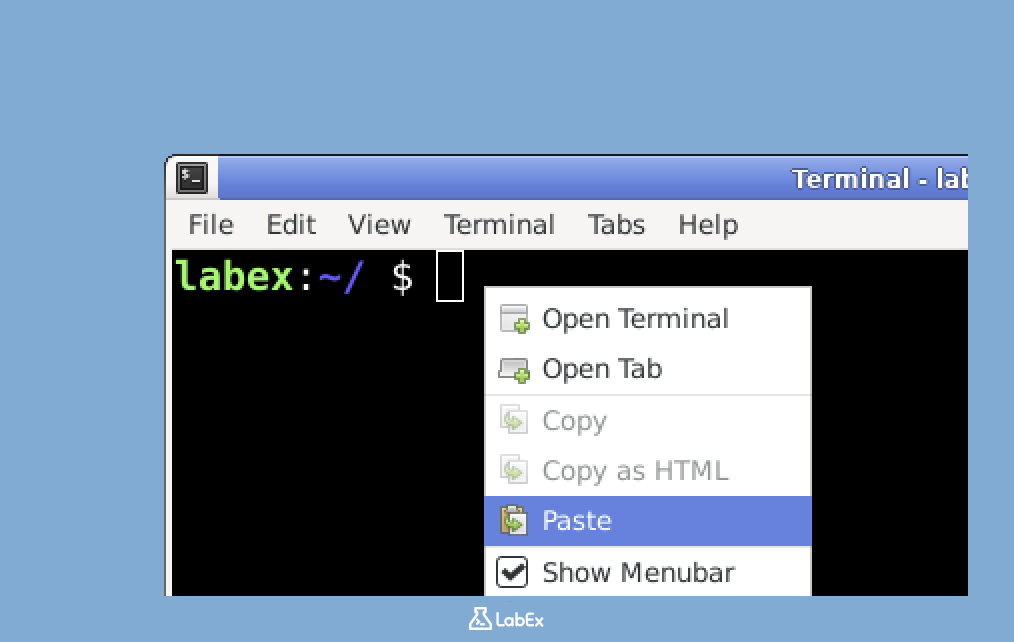
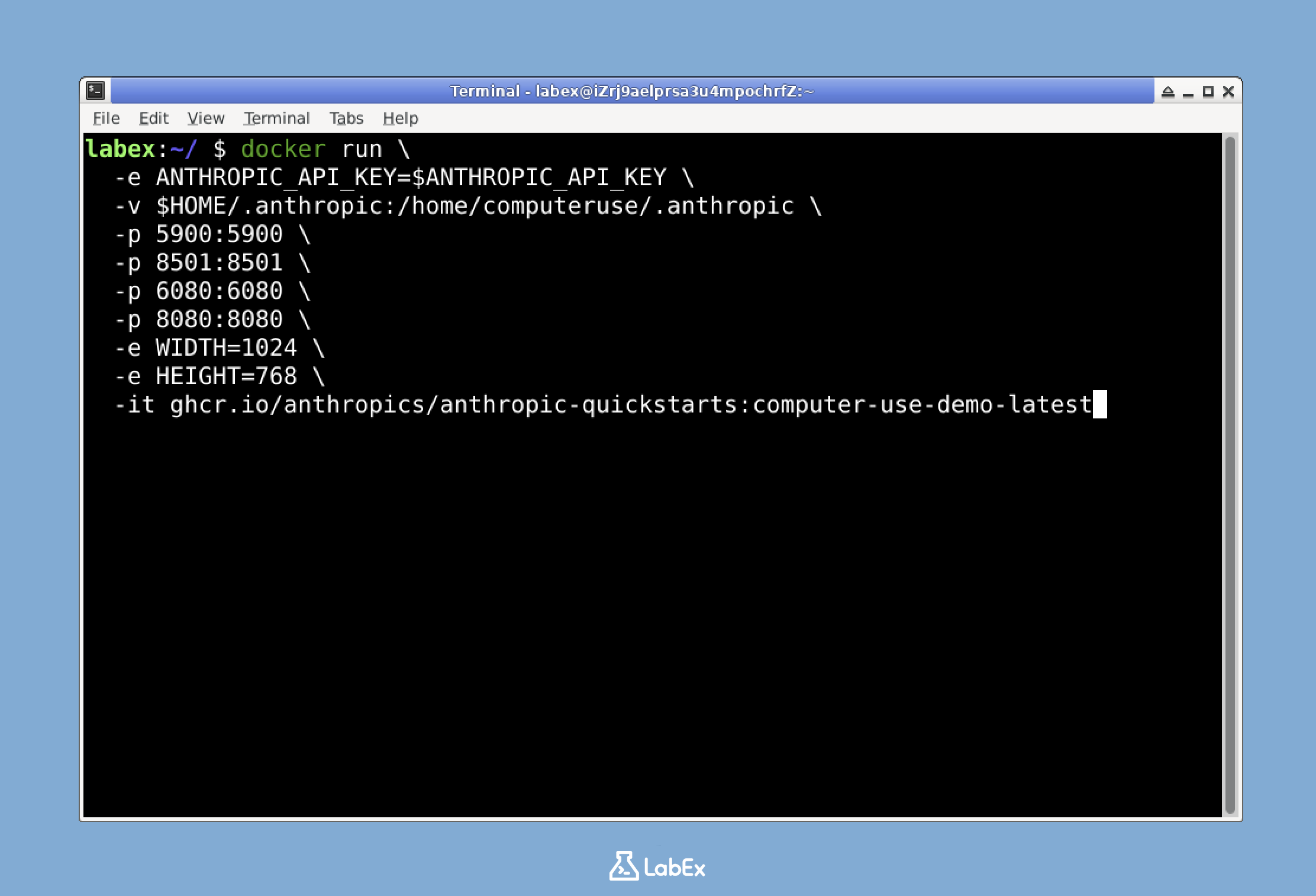
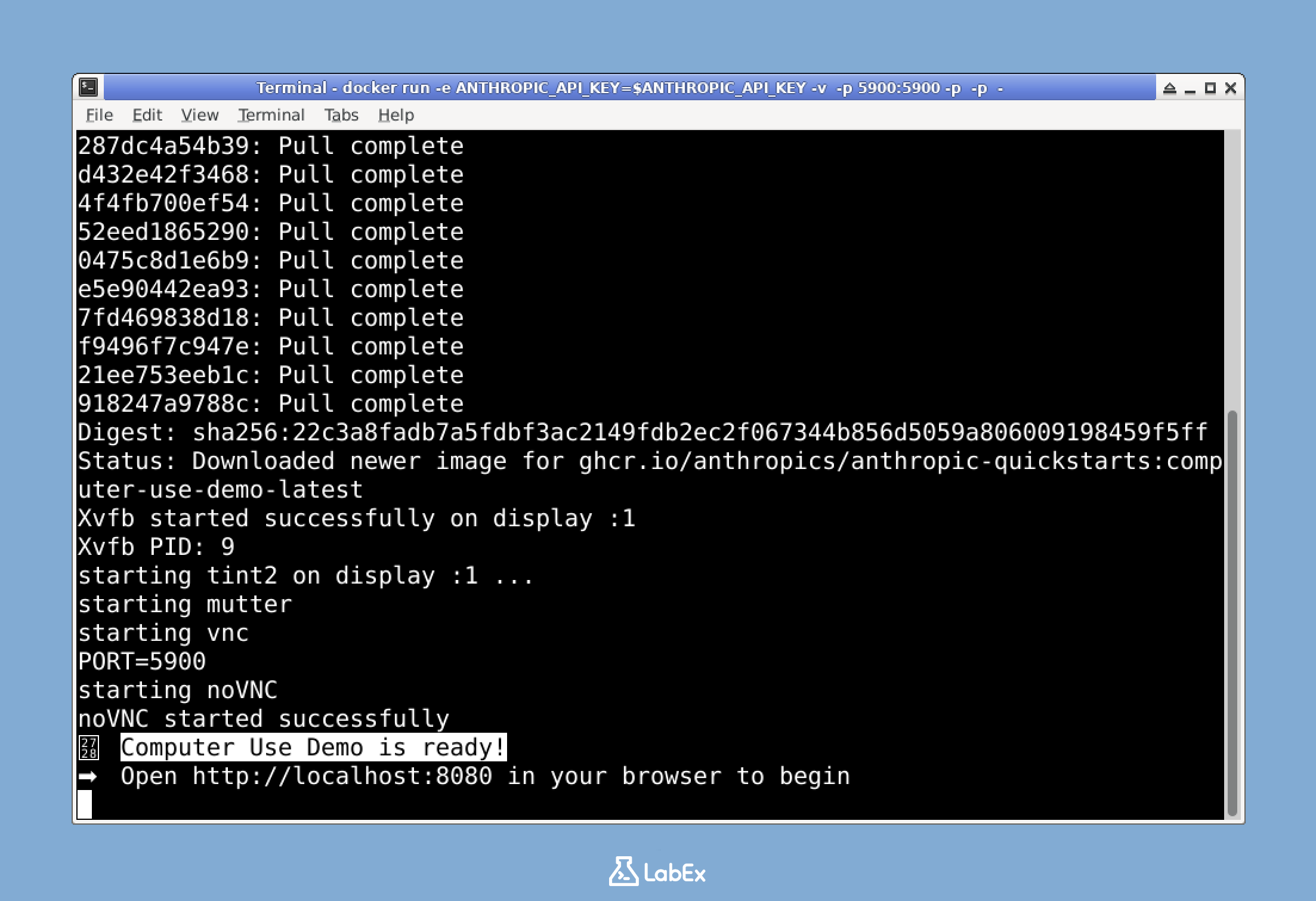
Подождите, пока контейнер инициализируется (1 - 3 минуты). В терминале вы увидите несколько сообщений о запуске.
Когда контейнер будет готов, вы увидите сообщение: Computer Use Demo is ready!
Доступ к демонстрационному интерфейсу
Давайте откроем демонстрационный интерфейс в браузере Firefox и начнем взаимодействие с Claude.
Откройте новое окно терминала и выполните следующую команду:
firefox http://localhost:8080Или вы можете нажать на значок Firefox на рабочем столе, чтобы открыть браузер. Затем введите следующий URL-адрес в адресной строке:
http://localhost:8080.
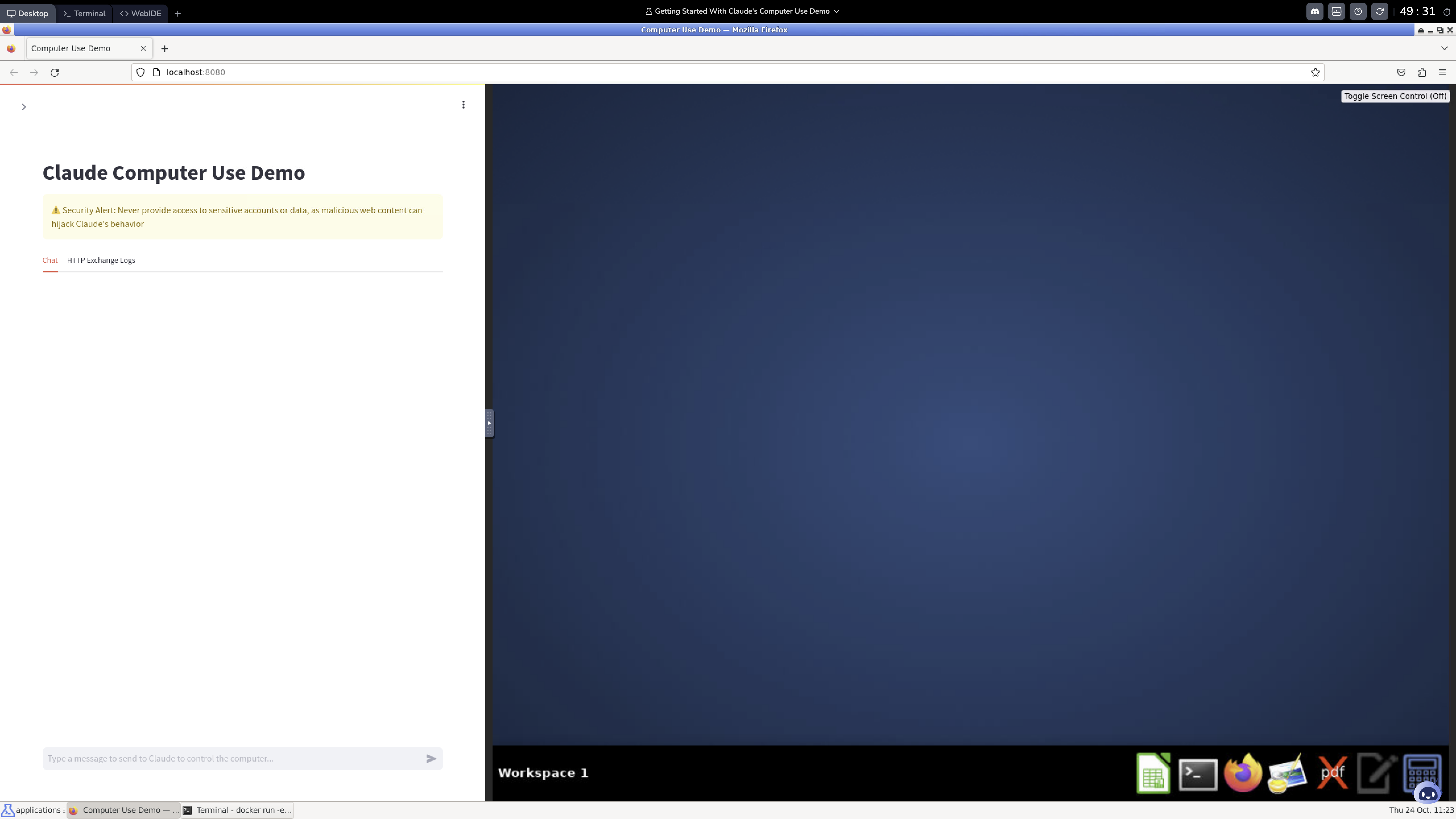
Это откроет объединенный интерфейс, который отображает как чат, так и вид рабочего стола.
- Подождите, пока интерфейс полностью загрузится. Вы должны увидеть панель чата и виртуальный рабочий стол.
Попытка взаимодействия с компьютером
Давайте проверим возможности взаимодействия с компьютером у Claude на практическом примере.
В чат-интерфейсе введите следующий запрос:
Open a terminal, install htop and open it.
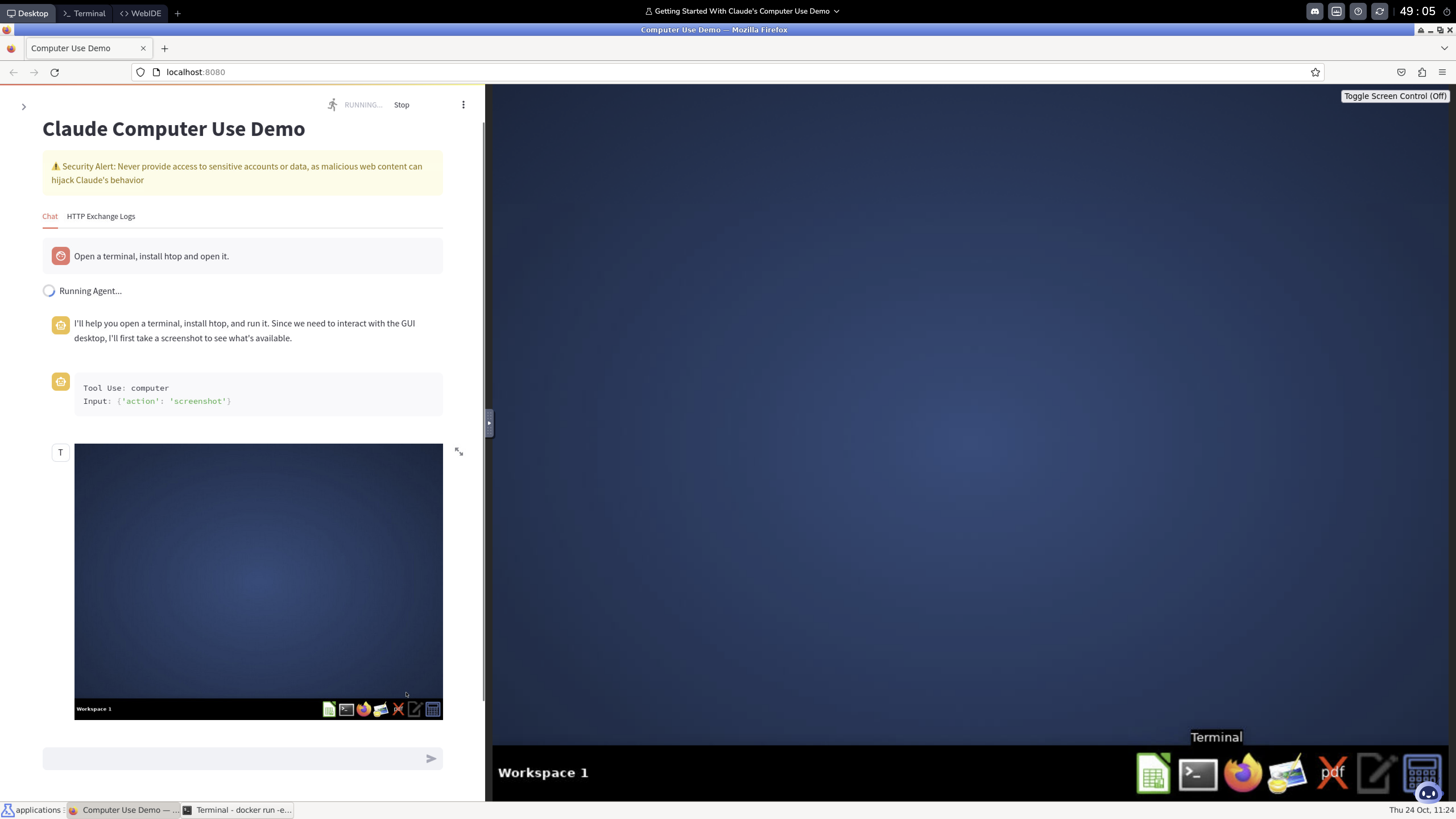
Следите, как Claude автоматически:
- Открывает терминал
- Использует
apt-getдля установкиhtop - Запускает
htopв терминале
Посмотрите на интерфейс системного монитора
htopв представлении рабочего стола.
- Вы можете попросить Claude выполнить другие задачи или исследовать систему с помощью чат-интерфейса. Попробуйте попросить Claude открыть приложения, выполнить команды или предоставить информацию о системе.
Примечание: Виртуальная машина (VM) LabEx автоматически уничтожит среду после завершения отсчета таймера (правый верхний угол).
Резюме
В этом практическом занятии вы узнали, как:
- Настроить необходимый API-ключ для Claude
- Запустить контейнер демонстрации "Использование компьютера" (Computer Use Demo)
- Получить доступ к демонстрационному интерфейсу через веб-браузер
- Взаимодействовать с Claude для выполнения реальных задач на компьютере
Вы увидели, как Claude может понимать и выполнять команды на компьютере, устанавливать программное обеспечение и взаимодействовать с приложениями. Это демонстрирует потенциал ИИ-систем для помощи в практических вычислительных задачах при соблюдении соответствующих мер безопасности.
Помните, что это бета-версия функции, и Claude всегда будет придерживаться безопасного и ответственного взаимодействия с компьютером. Не стесняйтесь экспериментировать с различными командами и сценариями взаимодействия, но будьте осторожны и учитывайте границы безопасности и ограничения системы.


