Введение
В предыдущей лабораторной работе вы создали простой линейный график. Однако для данных разной формы лучше подходят разные типы визуализации.
Выбор подходящей визуализации помогает сделать рабочую информацию понятной. Одну и ту же метрику можно технически корректно представить в нескольких форматах, но только некоторые из них сразу передают человеку нужный смысл.
В этой лабораторной работе вы изучите эти возможности, создав в Grafana информационную панель с разными типами визуализации. Правильный выбор визуализации помогает сделать панель полезным инструментом, а не просто декоративным элементом.
Создайте панель Gauge
На этом шаге вы отобразите память кучи отслеживаемых процессов Go с помощью Gauge. Отдельный индикатор для каждой серии позволяет легко сравнить значение с диапазоном.
Откройте Grafana
Переключитесь на Desktop, откройте Firefox в виртуальной машине и перейдите по адресу http://localhost:8080. Здесь используется Grafana 9.2.10. Введите admin как имя пользователя и пароль. Если появится предложение изменить пароль, выберите Skip.
Создайте и сохраните Gauge
Откройте Dashboards → New dashboard и нажмите Add a new panel. Выберите Prometheus в Data source. В Query переключитесь в Code, введите метрику и нажмите Run queries:
go_memstats_heap_inuse_bytes
Метрика показывает число байтов, выделенных активным областям кучи Go. Справа в списке визуализаций нажмите Time series и выберите Gauge. В Panel options укажите Heap Memory в поле Title.
Нажмите Apply, затем значок Save dashboard. Введите Visualizations Lab в Dashboard name и нажмите Save.
Создайте панель Stat
На этом шаге вы отобразите в панели Stat текущее число горутин каждого процесса, который предоставляет эту метрику.
В Visualizations Lab нажмите значок Add panel, затем Add a new panel. Выберите Prometheus в качестве источника. В Query перейдите в Code, введите следующий запрос и нажмите Run queries:
go_goroutines
Горутины — единицы работы, которые планирует среда выполнения Go. В списке визуализаций выберите Stat. В Panel options укажите Goroutines Count в Title.
Нажмите Apply, затем Save dashboard и подтвердите кнопкой Save.
Настройте пороговые значения
На этом шаге вы выделите высокое значение панели Stat с помощью порога.
В меню Goroutines Count выберите Edit. Справа найдите Thresholds. Оставьте режим Absolute и зелёный цвет Base. Измените красный порог на 20.
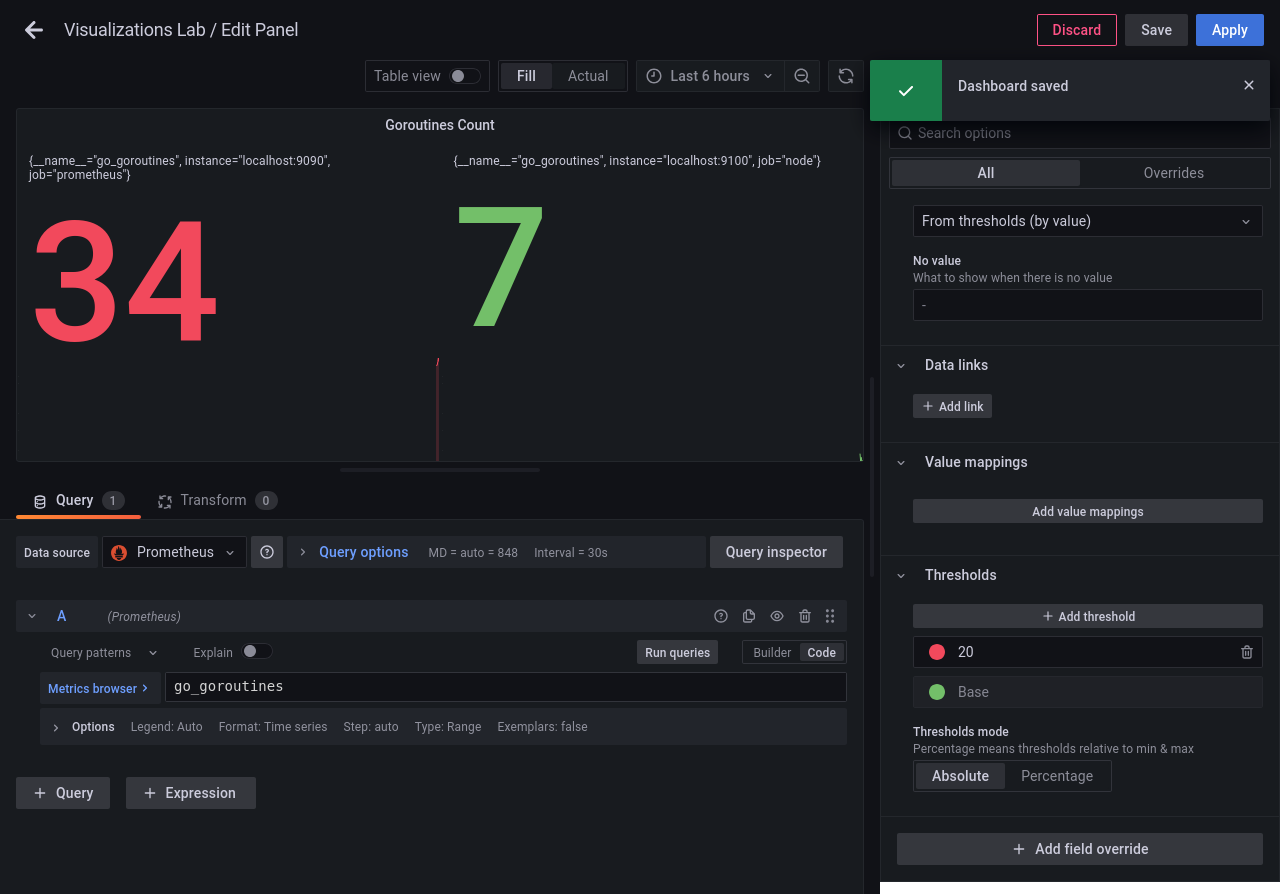
При значении от 20 панель показывает число красным, а при меньшем — зелёным. Нажмите Apply, затем Save dashboard и подтвердите кнопкой Save.
Расположите панели
На этом шаге вы разместите обе панели в одном ряду, чтобы их было удобно сравнивать.
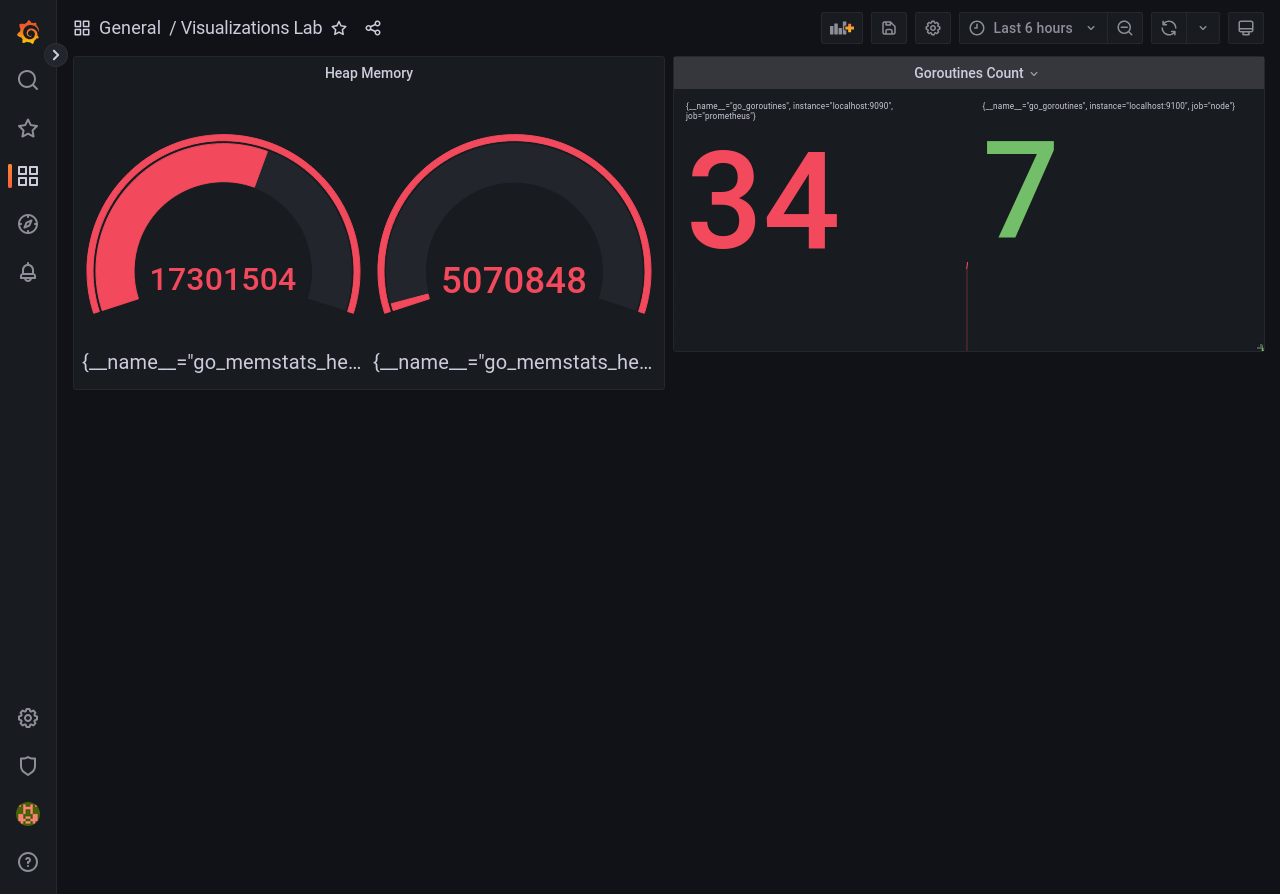
Перетащите Heap Memory влево, а Goroutines Count вправо. Выровняйте их верхние края. Если панель слишком широкая, потяните её правый нижний угол, чтобы изменить размер.
Нажмите Save dashboard и подтвердите кнопкой Save. На дашборде обе панели должны стоять рядом.
Итоги
В этой лабораторной работе вы расширили набор инструментов Grafana за пределами простых линейных графиков. Вы научились использовать Gauge для данных с заданными границами, Stat для текущих значений, Thresholds для передачи срочности с помощью цвета и Layout для организации рабочего пространства.
В Grafana вы просто выбираете «Gauge» или «Stat» из раскрывающегося списка, но теперь вы точно понимаете, когда использовать каждый из этих типов и какая логика за ними стоит.