Введение
Если у вас много похожих систем, обычно не требуется создавать отдельный дашборд для каждой из них.
Переменные решают проблему масштабирования при проектировании дашбордов. Без них команда мониторинга быстро сталкивается с необходимостью поддерживать множество почти одинаковых дашбордов, которые со временем начинают расходиться.
В Grafana такую гибкость обеспечивают переменные. Они позволяют одному дашборду динамически адаптироваться за счёт изменения значений, используемых в его запросах.
В этой лабораторной работе вы создадите переменную для построения раскрывающегося меню, подключите переменную, чтобы графики реагировали на выбор в меню, и проверите удалённое управление, переключаясь между разными экземплярами серверов («каналами»).
Откройте настройки переменных
На этом шаге вы откроете настройки, где Grafana определяет переменные. Переменная позволяет переключать данные, показанные на дашборде.
Перейдите на Desktop, откройте Firefox в виртуальной машине и зайдите на http://localhost:8080. В Grafana 9.2.10 введите admin как имя пользователя и пароль и выберите Skip, если вам предложат сменить пароль.
Откройте Dashboards → New dashboard. Нажмите шестерёнку Dashboard settings и слева выберите Variables. На новом дашборде ещё нет переменных.
Создайте переменную
На этом шаге вы создадите список целей, которые отслеживает Prometheus.
Настройте запрос
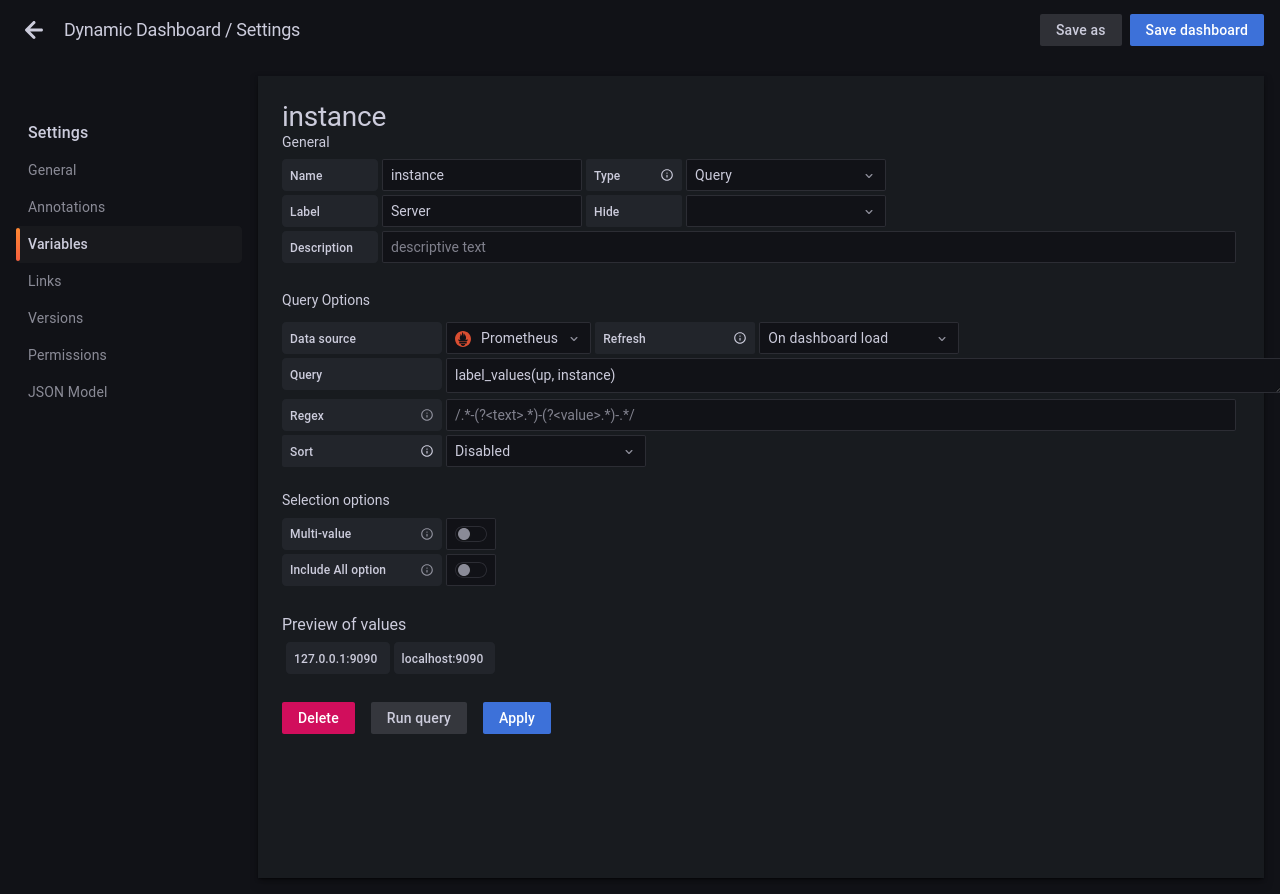
Нажмите Add variable. Оставьте Type со значением Query, введите instance в Name и Server в Label. Имя используют запросы, а подпись отображается рядом со списком.
В Query Options оставьте Prometheus в Data source. В Query введите:
label_values(up, instance)
Так Grafana получает значения метки instance метрики up. Нажмите Run query и убедитесь, что в Preview of values есть localhost:9090 и 127.0.0.1:9090.
Сохраните переменную и дашборд
Нажмите Apply, затем Save dashboard. Введите Dynamic Dashboard в Dashboard name и нажмите Save. На дашборде появится список Server.
Используйте переменную
На этом шаге вы настроите запрос панели так, чтобы он использовал выбранное значение Server.
В Dynamic Dashboard нажмите значок Add panel, затем Add a new panel. Оставьте Time series и выберите Prometheus в Data source. На вкладке Query переключитесь в Code и введите:
up{instance="$instance"}
Grafana подставляет выбранное значение вместо $instance. Нажмите Run queries. Значение 1 означает, что Prometheus может собирать метрики выбранной цели.
Справа в Panel options задайте Instance Status в поле Title. Нажмите Apply, затем Save dashboard и подтвердите кнопкой Save.
Проверьте интерактивность
На этом шаге вы переключитесь между двумя целями Prometheus и сохраните выбор.
Откройте Server и выберите 127.0.0.1:9090, а затем localhost:9090. Посмотрите, как обновляется панель. Оба адреса указывают на один сервер Prometheus в виртуальной машине, поэтому значение может остаться равным 1, хотя цель в легенде меняется.
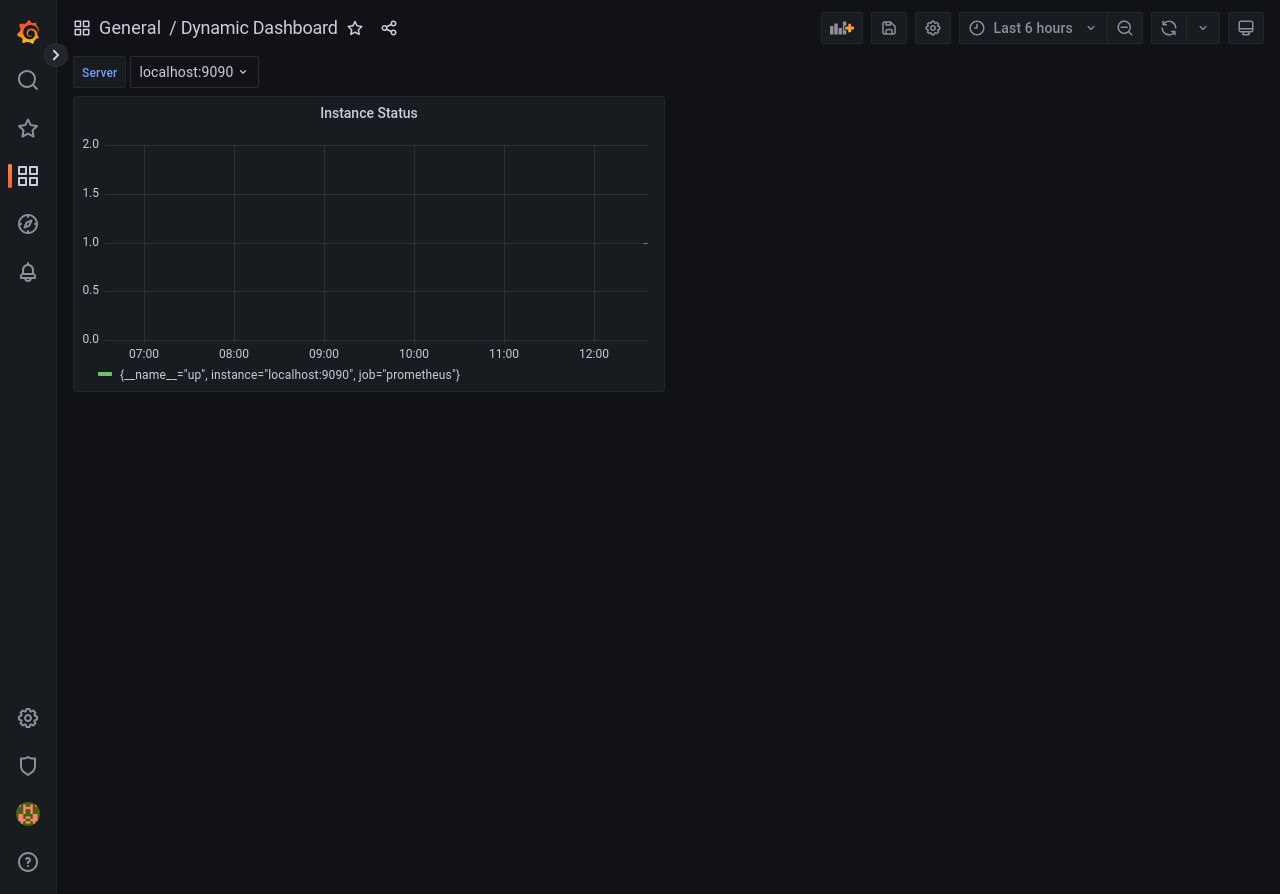
Оставив localhost:9090 выбранным, нажмите Save dashboard, включите Save current variable values as dashboard default и нажмите Save. Откройте дашборд снова, чтобы проверить, что выбор сохранился.
Итоги
В этой лабораторной работе вы создали динамический дашборд. Вы научились создавать переменные (раскрывающиеся меню), использовать шаблоны для вставки этих переменных в запросы и добавлять интерактивность, чтобы мгновенно переключаться между контекстами.
Это даёт большие возможности. Вместо 50 дашбордов для 50 серверов вы создаёте один дашборд и даёте команде пульт дистанционного управления!