




Введение
В этом практическом занятии (лабораторной работе) студенты научатся создавать комплексные элементы HTML-форм с использованием различных типов полей ввода. Практическое занятие предоставляет структурированный подход к пониманию атрибутов тега формы, реализации различных элементов ввода и изучению техник дизайна форм. Участники получат практический опыт работы с текстовыми полями ввода, переключателями (радио-кнопками), флажками (чекбоксами), загрузкой файлов и кнопками отправки, развивая важные навыки веб-разработки для создания интерактивных и удобных для пользователя веб-форм.
Практическое занятие охватывает ключевые концепции, такие как настройка тега формы, варианты типов ввода и практические стратегии реализации. Путем выполнения пошаговых упражнений учащиеся поймут, как структурировать формы, определять атрибуты ввода и создавать динамические элементы взаимодействия с пользователем, которые являются важными для сбора и обработки данных пользователей в веб-приложениях.
Понимание тега формы и его базовых атрибутов
На этом этапе вы узнаете о HTML-тегах форм и их базовых атрибутах. Формы являются важными для сбора данных от пользователей на веб-страницах, позволяя взаимодействовать между пользователями и веб-сайтами.
Начнем с создания базовой HTML-формы в WebIDE. Откройте новый файл в директории ~/project и назовите его form_basics.html.
touch ~/project/form_basics.html
<!doctype html>
<html lang="en">
  <head>
    <meta charset="UTF-8" />
    <title>HTML Form Basics</title>
  </head>
  <body>
    <form action="/submit" method="post">
      <!-- Form elements will be added here -->
    </form>
  </body>
</html>
Тег <form> имеет два ключевых атрибута:
action: Определяет, куда будут отправлены данные формы при отправкеmethod: Определяет, как данные будут отправлены (обычно "get" или "post")
Разберем атрибуты формы:
action="/submit": Обычно это серверный эндпоинт (конечная точка), который обрабатывает данные формыmethod="post": Отправляет данные формы в теле запроса, более безопасно для конфиденциальной информации
Пример вывода базовой структуры формы:
<form action="/submit" method="post">
  <!-- Form will look like this when rendered -->
</form>
Общие атрибуты формы включают:
name: Идентифицирует формуid: Уникальный идентификатор формыtarget: Определяет, где отображать ответenctype: Определяет, как должны быть закодированы данные формы
Если вы отобразите форму в браузере, она еще не будет отображать никакого видимого содержимого. Структура формы является основой для добавления интерактивных элементов, таких как текстовые поля ввода, переключатели и другие.
Реализация текстовых элементов ввода
На этом этапе вы узнаете о различных типах текстовых элементов ввода в HTML-формах. Мы продолжим работу с файлом form_basics.html, созданным на предыдущем этапе.
Текстовые поля ввода - это основные элементы форм, которые позволяют пользователям вводить различные типы текстовой информации. Исследуем разные типы полей ввода:
Откройте файл ~/project/form_basics.html и обновите форму различными текстовыми элементами ввода:
<form action="/submit" method="post">
  <!-- Single-line text input -->
  <label for="username">Username:</label>
  <input
    type="text"
    id="username"
    name="username"
    placeholder="Enter your username"
  />

  <!-- Email input -->
  <label for="email">Email:</label>
  <input type="email" id="email" name="email" placeholder="Enter your email" />

  <!-- Password input -->
  <label for="password">Password:</label>
  <input
    type="password"
    id="password"
    name="password"
    placeholder="Enter your password"
  />

  <!-- Number input -->
  <label for="age">Age:</label>
  <input type="number" id="age" name="age" min="0" max="120" />

  <!-- Multiline text input -->
  <label for="comments">Comments:</label>
  <textarea
    id="comments"
    name="comments"
    rows="4"
    cols="50"
    placeholder="Enter your comments"
  ></textarea>
</form>
Ключевые атрибуты для текстовых полей ввода:
type: Определяет тип ввода (текст, электронная почта, пароль, число)id: Уникальный идентификатор для поля вводаname: Имя, используемое при отправке данных формыplaceholder: Подсказка, отображаемая до ввода пользователемminиmax: Границы для числовых полей вводаrowsиcols: Размеры для текстовой области (textarea)
Пример вывода при отображении в браузере:
Примечание: Узнайте больше о Как предварительно просматривать HTML-файлы в WebIDE.

Создание элементов выбора: переключатели и флажки
На этом этапе вы узнаете, как создавать переключатели (радио-кнопки) и флажки (чекбоксы) в HTML-формах. Эти типы полей ввода важны для того, чтобы пользователи могли делать выбор из предварительно определенных вариантов.
Откройте файл ~/project/form_basics.html и добавьте следующие элементы - переключатели и флажки:
<form action="/submit" method="post">
  <!-- Radio Button Group -->
  <fieldset>
    <legend>Select Your Favorite Programming Language:</legend>
    <input type="radio" id="python" name="language" value="python" />
    <label for="python">Python</label>

    <input type="radio" id="javascript" name="language" value="javascript" />
    <label for="javascript">JavaScript</label>

    <input type="radio" id="java" name="language" value="java" />
    <label for="java">Java</label>
  </fieldset>

  <!-- Checkbox Group -->
  <fieldset>
    <legend>Select Your Skills:</legend>
    <input type="checkbox" id="html" name="skills" value="html" />
    <label for="html">HTML</label>

    <input type="checkbox" id="css" name="skills" value="css" />
    <label for="css">CSS</label>

    <input type="checkbox" id="javascript" name="skills" value="javascript" />
    <label for="javascript">JavaScript</label>
  </fieldset>
</form>
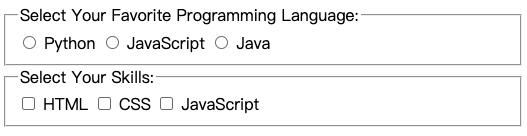
Основные моменты о переключателях и флажках:
- Переключатели (
type="radio") позволяют выбрать только один вариант в группе - Флажки (
type="checkbox") позволяют выбирать несколько вариантов - Атрибут
nameобъединяет связанные поля ввода - Атрибут
valueопределяет значение, которое будет отправлено - Тэги
<fieldset>и<legend>помогают организовать и подписывать группы полей ввода
Пример вывода при отображении в браузере:
Добавление кнопок загрузки файлов и отправки формы
На этом этапе вы узнаете, как добавить поля для загрузки файлов и кнопки отправки в вашу HTML-форму. Эти элементы важны для того, чтобы пользователи могли загружать файлы и отправлять данные формы.
Откройте файл ~/project/form_basics.html и добавьте следующие элементы:
<form action="/submit" method="post" enctype="multipart/form-data">
  <!-- Previous form elements from previous steps -->

  <!-- File Upload Input -->
  <fieldset>
    <legend>Upload Your Profile Picture:</legend>
    <input type="file" id="profile-pic" name="profile-pic" accept="image/*" />
  </fieldset>

  <!-- Submit and Reset Buttons -->
  <div>
    <input type="submit" value="Submit Form" />
    <input type="reset" value="Clear Form" />
  </div>
</form>
Основные моменты о полях для загрузки файлов и кнопках отправки:
type="file"создает поле для загрузки файловaccept="image/*"ограничивает выбор файлов только изображениямиenctype="multipart/form-data"необходим для загрузки файловtype="submit"создает кнопку для отправки данных формыtype="reset"очищает все поля формы
Пример вывода при отображении в браузере:

Важные атрибуты:
accept: Определяет разрешенные типы файловvalue: Устанавливает текст на кнопкахname: Идентифицирует поле ввода при отправке данных
Практика комбинирования элементов формы
На этом последнем этапе вы создадите комплексную форму регистрации, которая сочетает все HTML-элементы форм, которые вы узнали. Мы спроектируем форму регистрации пользователя, которая демонстрирует практическое применение различных типов полей ввода.
Создайте новый файл ~/project/registration_form.html со следующим содержимым:
<!doctype html>
<html lang="en">
  <head>
    <meta charset="UTF-8" />
    <title>User Registration Form</title>
  </head>
  <body>
    <form action="/register" method="post" enctype="multipart/form-data">
      <h2>User Registration</h2>

      <!-- Personal Information -->
      <fieldset>
        <legend>Personal Details</legend>
        <label for="fullname">Full Name:</label>
        <input type="text" id="fullname" name="fullname" required />

        <label for="email">Email:</label>
        <input type="email" id="email" name="email" required />

        <label for="age">Age:</label>
        <input type="number" id="age" name="age" min="18" max="100" />
      </fieldset>

      <!-- Account Preferences -->
      <fieldset>
        <legend>Account Preferences</legend>
        <label>Preferred Programming Language:</label>
        <input type="radio" id="python" name="language" value="python" />
        <label for="python">Python</label>

        <input
          type="radio"
          id="javascript"
          name="language"
          value="javascript"
        />
        <label for="javascript">JavaScript</label>

        <label>Skills:</label>
        <input type="checkbox" id="web" name="skills" value="web" />
        <label for="web">Web Development</label>

        <input type="checkbox" id="data" name="skills" value="data" />
        <label for="data">Data Science</label>
      </fieldset>

      <!-- Profile Picture -->
      <fieldset>
        <legend>Profile Picture</legend>
        <input type="file" id="profile" name="profile" accept="image/*" />
      </fieldset>

      <!-- Additional Comments -->
      <fieldset>
        <legend>Additional Information</legend>
        <label for="comments">Comments:</label>
        <textarea id="comments" name="comments" rows="4" cols="50"></textarea>
      </fieldset>

      <!-- Form Submission -->
      <div>
        <input type="submit" value="Register" />
        <input type="reset" value="Clear Form" />
      </div>
    </form>
  </body>
</html>
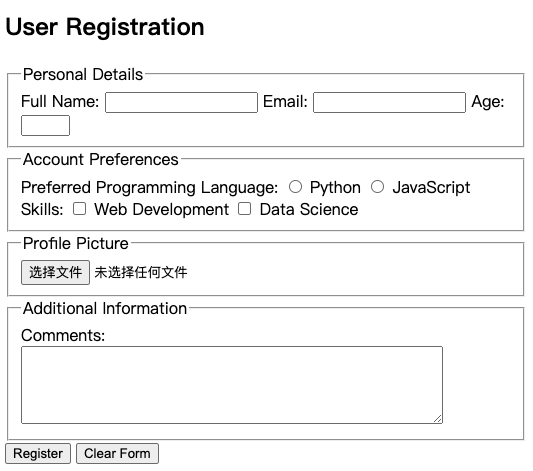
Основные особенности этой комбинированной формы:
- Несколько типов полей ввода (текст, электронная почта, число, переключатели, флажки)
- Загрузка файлов
- Текстовая область для дополнительных комментариев
- Кнопки отправки и сброса формы
- Группы полей (
<fieldset>) для организации разделов формы - Обязательные и необязательные поля
Пример вывода при отображении в браузере:
Резюме
В этом практическом занятии (лабораторной работе) участники изучили основы создания HTML-форм, исследуя важные элементы и атрибуты форм. Практика (лабораторная работа) помогла студентам понять структуру тегов форм, с акцентом на ключевые атрибуты, такие как action и method, которые определяют, как данные формы обрабатываются и передаются. Участники практиковались в создании базовых макетов форм и реализации различных типов полей ввода, включая текстовые поля, переключатели (радио-кнопки), флажки (чекбоксы) и элементы для загрузки файлов.
Практический подход позволил учащимся приобрести практические навыки в проектировании интерактивных веб-форм, охватывающих важные аспекты, такие как настройка элементов ввода, методы отправки форм и дизайн взаимодействия с пользователем. Постепенно создавая компоненты форм, студенты получили представление о структурировании удобных для пользователя и функциональных веб-интерфейсов с использованием стандартных HTML-техник создания форм.


