Введение
Grafana объединяет визуализации в панели мониторинга и панели. Панель мониторинга — это всё рабочее пространство, а панель — отдельная визуализация внутри него.
Это различие важно, потому что операторы редко диагностируют системы по одному графику. Хорошая панель мониторинга объединяет несколько специализированных панелей, чтобы связанные сигналы можно было анализировать вместе.
Такая структура важна, поскольку эффективный мониторинг — это не просто построение одного графика. Он предполагает размещение связанных представлений таким образом, чтобы люди могли быстро понять поведение системы.
В этой лабораторной работе вы создадите панель мониторинга (своё рабочее пространство), добавите панель (новый график), настроите канал (с помощью PromQL выберете отображаемые данные) и сохраните результат.
Откройте Grafana
На этом шаге вы откроете Grafana 9.2.10 и проверите настроенный для лабораторной работы источник данных Prometheus.
Войдите в Grafana
Перейдите на вкладку Desktop, откройте Firefox в виртуальной машине и перейдите по адресу http://localhost:8080. Используйте admin как имя пользователя и пароль. Если Grafana предложит сменить пароль, выберите Skip. Для проверок нужны стандартные учётные данные виртуальной машины.
Проверьте источник данных
В боковой панели откройте Configuration → Data sources. Убедитесь, что в списке есть Prometheus. Grafana получает через это подключение метрики для дашборда.
Создайте панель мониторинга
На этом шаге вы добавите панель Time series и сохраните дашборд, чтобы продолжить работу с ним на следующих шагах.
Добавьте панель
Откройте Dashboards → New dashboard и нажмите Add a new panel. Оставьте визуализацию Time series. В Data source выберите Prometheus, если он ещё не выбран.
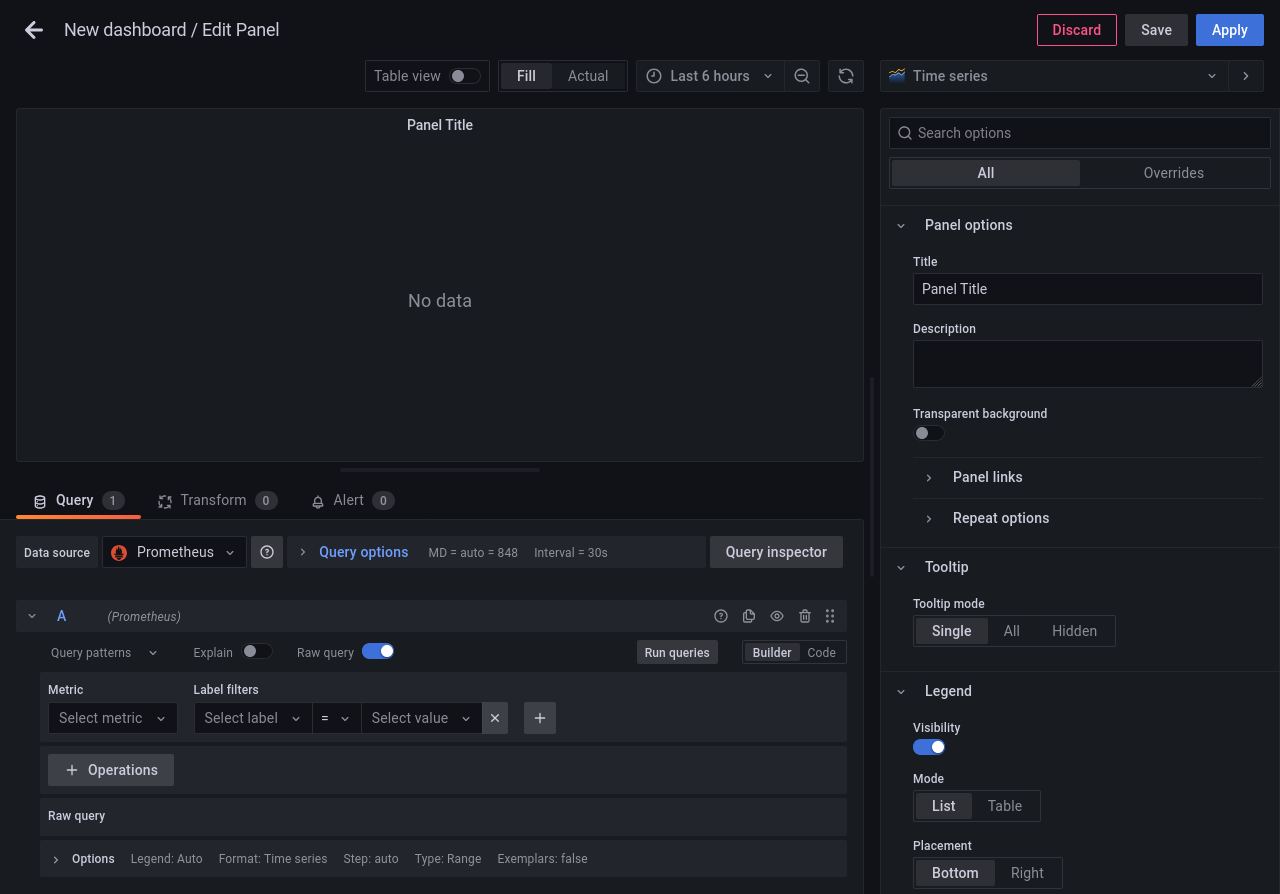
Сверху находится предварительный просмотр графика, под ним редактор запросов, а справа параметры панели. Запрос вы настроите на следующем шаге.
Сохраните дашборд
Нажмите Apply, чтобы вернуться к дашборду. Нажмите значок Save dashboard, введите First Dashboard в поле Dashboard name и нажмите Save.
Настройте график
На этом шаге вы запросите метрику Prometheus и посмотрите, как она меняется со временем.
Выполните запрос к Prometheus
В First Dashboard откройте меню заголовка панели и выберите Edit. На вкладке Query под графиком выберите Code и введите:
process_cpu_seconds_total
Метрика показывает суммарное процессорное время, использованное процессом, в секундах. Оно увеличивается по мере работы процесса на CPU.
Посмотрите результат
Нажмите Run queries и найдите кривую на графике. Наведите на неё курсор, чтобы увидеть отдельные значения. Если данных пока нет, дождитесь, пока Prometheus соберёт значения, и повторите запрос.
Нажмите Apply, затем Save dashboard и подтвердите кнопкой Save.
Сохраните панель мониторинга
На этом шаге вы дадите панели понятное название и проверите, что сохранённый дашборд можно открыть снова.
В меню панели выберите Edit. Справа в Panel options укажите CPU Usage в поле Title. Нажмите Apply, затем Save dashboard и подтвердите кнопкой Save.
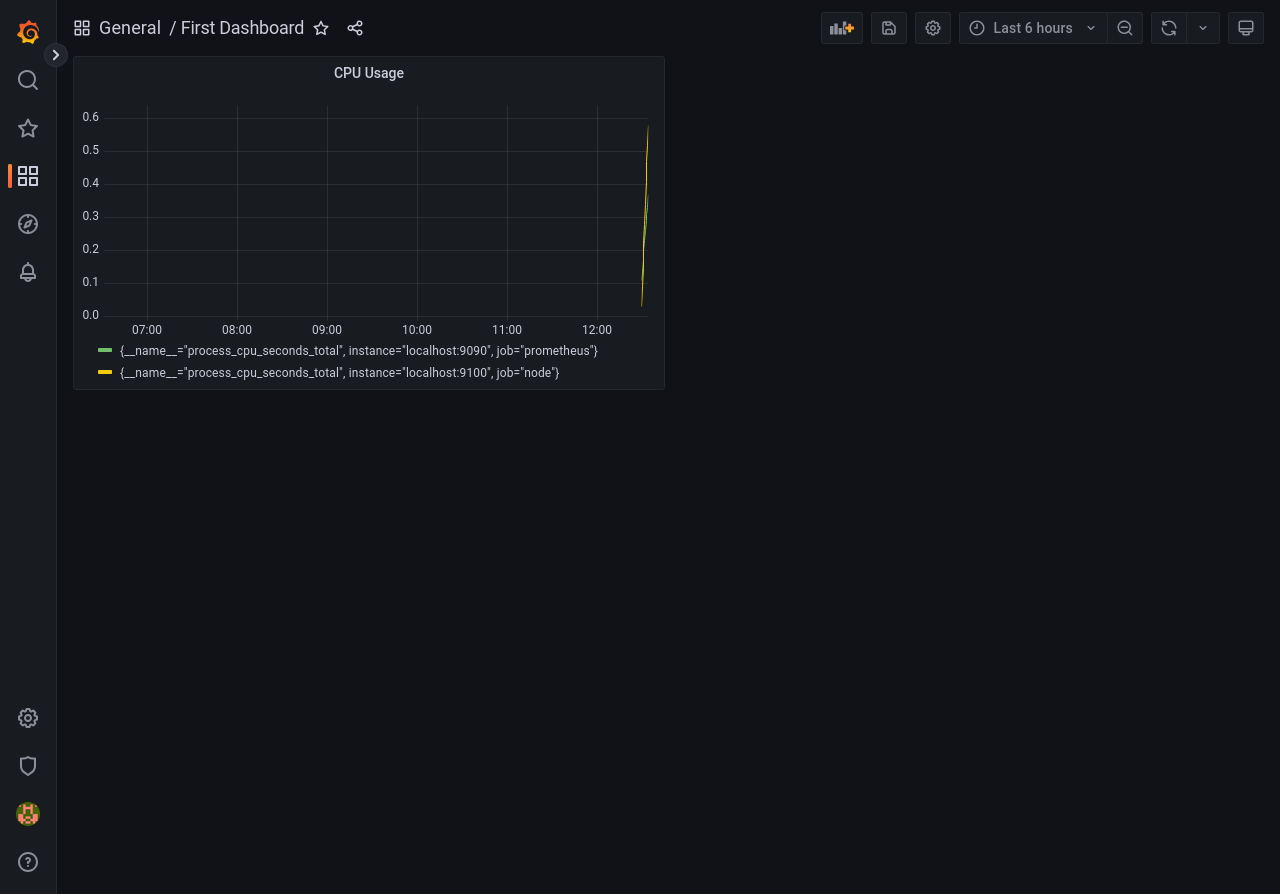
Откройте Dashboards → Browse, разверните General и снова откройте First Dashboard. Убедитесь, что панель CPU Usage показывает данные запроса.
Итоги
В этой лабораторной работе вы попробовали себя в роли создателя панелей мониторинга. Вы научились создавать новое рабочее пространство (панель мониторинга), добавлять панели (визуализации), использовать запросы для выбора данных и сохранять результат.
Но линейный график — не единственный способ отображать данные. В следующей лабораторной работе мы рассмотрим Gauges, Stats и другие интересные типы визуализаций!