Введение
У вашей команды два сервера приложения, но клиентам нужен единый адрес сервиса. Вы создадите Application Load Balancer, подключите слушатель к целевой группе и зарегистрируете оба сервера. Реальные HTTP-ответы покажут, какой сервер обработал каждый запрос.
Нужно знать экземпляры EC2, подсети VPC и группы безопасности из предыдущих курсов. Среда предоставляет сеть, работающие серверы и настроенный AWS CLI. Вы создадите ресурсы балансировки и удалите их в конце.
Связь с сертификацией
Лабораторная работа дает начальную практику по следующим темам экзаменов.
- Solutions Architect – Associate (SAA-C03) · Задача 2.1: Концепции Application Load Balancer и распределение запросов между серверами приложения.
- CloudOps Engineer – Associate (SOA-C03) · Задача 2.2: Базовая настройка Elastic Load Balancing и наблюдение за доступностью целей.
Создайте Application Load Balancer
На этом шаге вы создадите единый вход для двух подготовленных серверов.
Application Load Balancer (ALB) распределяет HTTP- и HTTPS-запросы между серверами приложения. Network Load Balancer (NLB) работает с транспортными соединениями, например TCP и UDP; для этого HTTP-приложения подходит ALB. В работе вы будете использовать ALB.
Перейдите в подготовленный рабочий каталог:
cd /home/labex/project
Файл launch.env содержит идентификаторы предоставленной сети. Прочитайте его и используйте source, чтобы загрузить присваивания переменных в текущую оболочку:
cat launch.env
source launch.env
SUBNET_ID и SECOND_SUBNET_ID обозначают подсети в двух разных зонах доступности. ALB требует как минимум две такие подсети. ALB_SECURITY_GROUP_ID обозначает подготовленную группу, разрешающую HTTP-трафик слушателя на порту 80; серверы используют отдельную группу для порта приложения.
Создайте доступный из Интернета балансировщик приложения с именем application-alb. Internet-facing описывает схему адресации. --query выбирает только ARN, а --output text упрощает его повторное использование. Синтаксис оболочки $(...) сохраняет вывод в LB_ARN:
LB_ARN=$(aws elbv2 \
  create-load-balancer \
  --name application-alb \
  --type application \
  --scheme internet-facing \
  --subnets "$SUBNET_ID" "$SECOND_SUBNET_ID" \
  --security-groups "$ALB_SECURITY_GROUP_ID" \
  --query 'LoadBalancers[0].LoadBalancerArn' \
  --output text)
Amazon Resource Name (ARN) идентифицирует ресурс AWS. Проверьте балансировщик по сохраненному ARN:
aws elbv2 \
  describe-load-balancers \
  --load-balancer-arns "$LB_ARN" \
  --query 'LoadBalancers[].{Name:LoadBalancerName,Type:Type,Scheme:Scheme,DNS:DNSName}'
Найдите application-alb, тип application и схему internet-facing. DNS-имя станет адресом для клиентов и зависит от среды. Создание одного балансировщика пока не подключает серверы.
Нажмите AWS View рядом с Terminal. Страница читает то же состояние ресурсов, что и CLI, и должна показывать application-alb. Области целевой группы и целей пока пусты, потому что вы их еще не подключили.
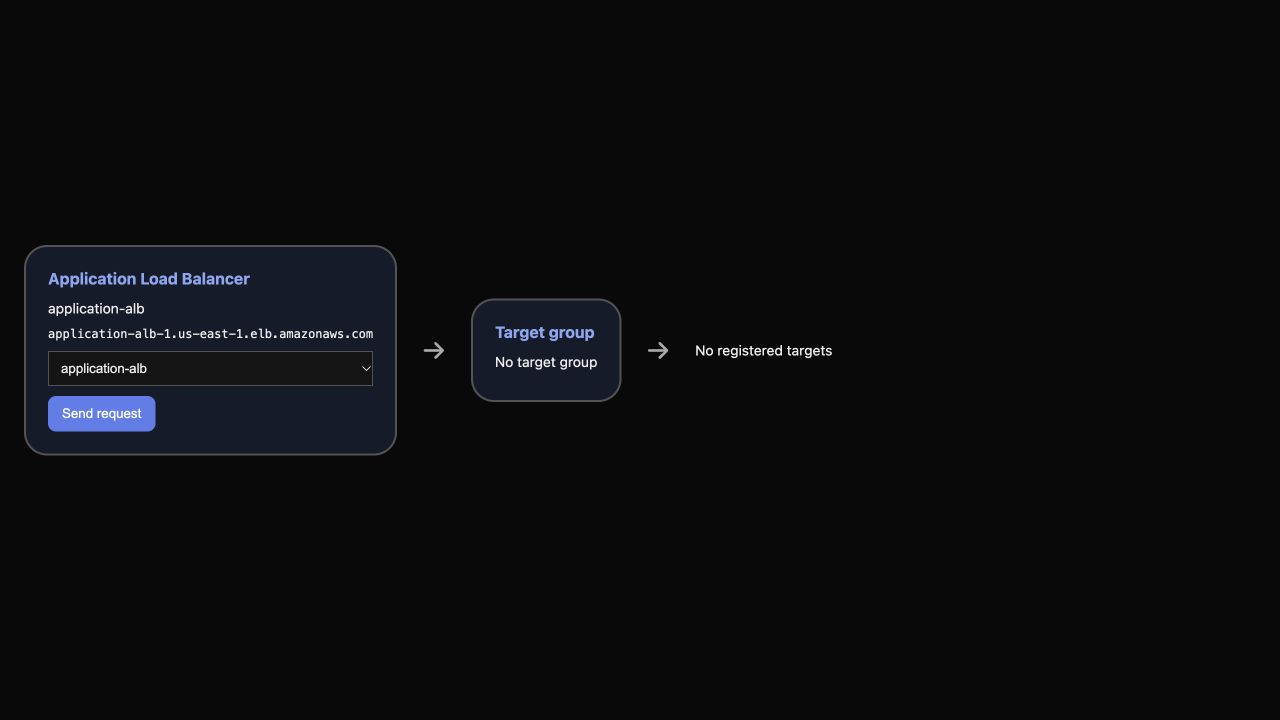
Изображение показывает этап создания. Имя ресурса соответствует работе, а DNS-имя приведено как пример.
Подключите слушатель к целевой группе
На этом шаге вы определите, куда идут входящие HTTP-запросы.
Целевая группа содержит серверы, способные обслуживать приложение. Ее порт используется для связи с серверами. Слушатель принимает клиентские соединения на балансировщике и выбирает назначение с помощью действия. Здесь клиенты используют порт 80, а приложение на серверах работает на 8081.
Создайте целевую группу типа instance в предоставленной VPC. --target-type instance означает регистрацию ID экземпляров EC2. Путь /health — это endpoint готовности приложения:
TG_ARN=$(aws elbv2 \
  create-target-group \
  --name application-targets \
  --protocol HTTP \
  --port 8081 \
  --vpc-id "$VPC_ID" \
  --target-type instance \
  --health-check-path /health \
  --query 'TargetGroups[0].TargetGroupArn' \
  --output text)
Создайте HTTP-слушатель. Действие по умолчанию направляет запросы в TG_ARN. Сокращенная запись CLI Type=forward,TargetGroupArn=... задает это действие:
LISTENER_ARN=$(aws elbv2 \
  create-listener \
  --load-balancer-arn "$LB_ARN" \
  --protocol HTTP \
  --port 80 \
  --default-actions "Type=forward,TargetGroupArn=$TG_ARN" \
  --query 'Listeners[0].ListenerArn' \
  --output text)
Проверьте созданный слушатель:
aws elbv2 \
  describe-listeners \
  --load-balancer-arn "$LB_ARN" \
  --query 'Listeners[].{Protocol:Protocol,Port:Port,Actions:DefaultActions}'
Вывод должен показывать HTTP на порту 80 и действие пересылки в вашу группу. В AWS View группа появится между ALB и серверами. Зарегистрированных целей пока нет; нужно подключить серверы.
Зарегистрируйте и протестируйте оба сервера
На этом шаге вы зарегистрируете два работающих сервера и увидите реальные запросы к обоим.
Выведите список подготовленных серверов. Фильтр имен выбирает их теги, а запрос показывает полезные поля соединения:
aws ec2 \
  describe-instances \
  --filters 'Name=tag:Name,Values=app-a,app-b' \
  --query 'Reservations[].Instances[].{Instance:InstanceId,Name:Tags[?Key==`Name`].Value|[0],State:State.Name,PrivateIP:PrivateIpAddress}' \
  --output table
Оба экземпляра должны быть running. Получите ID отдельно по каждому имени, чтобы не зависеть от порядка списка:
APP_A=$(aws ec2 \
  describe-instances \
  --filters 'Name=tag:Name,Values=app-a' \
  --query 'Reservations[0].Instances[0].InstanceId' \
  --output text)
APP_B=$(aws ec2 \
  describe-instances \
  --filters 'Name=tag:Name,Values=app-b' \
  --query 'Reservations[0].Instances[0].InstanceId' \
  --output text)
Регистрация целей подключает эти ID к группе. Без явного переопределения Port каждая цель использует порт приложения 8081 из группы:
aws elbv2 \
  register-targets \
  --target-group-arn "$TG_ARN" \
  --targets "Id=$APP_A" "Id=$APP_B"
ALB проверяет /health, чтобы определить доступность. Дождитесь здорового состояния целей. CLI waiter повторяет запросы состояния только для чтения, пока условие не выполнится или не истечет время:
aws elbv2 \
  wait target-in-service \
  --target-group-arn "$TG_ARN"
Проверьте зарегистрированные ID, порты и состояния здоровья:
aws elbv2 \
  describe-target-health \
  --target-group-arn "$TG_ARN" \
  --query 'TargetHealthDescriptions[].{Instance:Target.Id,Port:Target.Port,Health:TargetHealth.State}' \
  --output table
Обе цели должны показывать порт 8081 и состояние healthy. Сохраните DNS-имя балансировщика:
LB_DNS=$(aws elbv2 \
  describe-load-balancers \
  --load-balancer-arns "$LB_ARN" \
  --query 'LoadBalancers[0].DNSName' \
  --output text)
Используйте HTTP-клиент curl для запроса endpoint здоровья. --config client.conf читает предоставленные настройки, а -sS скрывает прогресс, сохраняя сообщения об ошибках:
curl --config client.conf -sS "http://$LB_DNS/health"
Успешный ответ похож на этот пример; ID экземпляра приведен для иллюстрации:
{"service":"Report server","message":"Application ready","instance_id":"i-..."}
Отправьте шесть отдельных запросов. Цикл for повторяет запрос, а echo помещает каждый ответ в отдельную строку:
for request in 1 2 3 4 5 6; do
  curl --config client.conf -sS "http://$LB_DNS/health"
  echo
done
Найдите значения APP_A и APP_B в ответах. Это доказывает распределение между двумя серверами; число запросов не измеряет производительность или емкость. По умолчанию используется round robin. В рабочей системе распределение также зависит от соединений и других настроек.
Откройте AWS View и убедитесь, что обе цели здоровы. Несколько раз нажмите Send request и прочитайте instance_id. Запрос проходит через слушатель к приложению; карточки показывают состояние ресурсов, а ответ идентифицирует сервер, реально обработавший запрос.
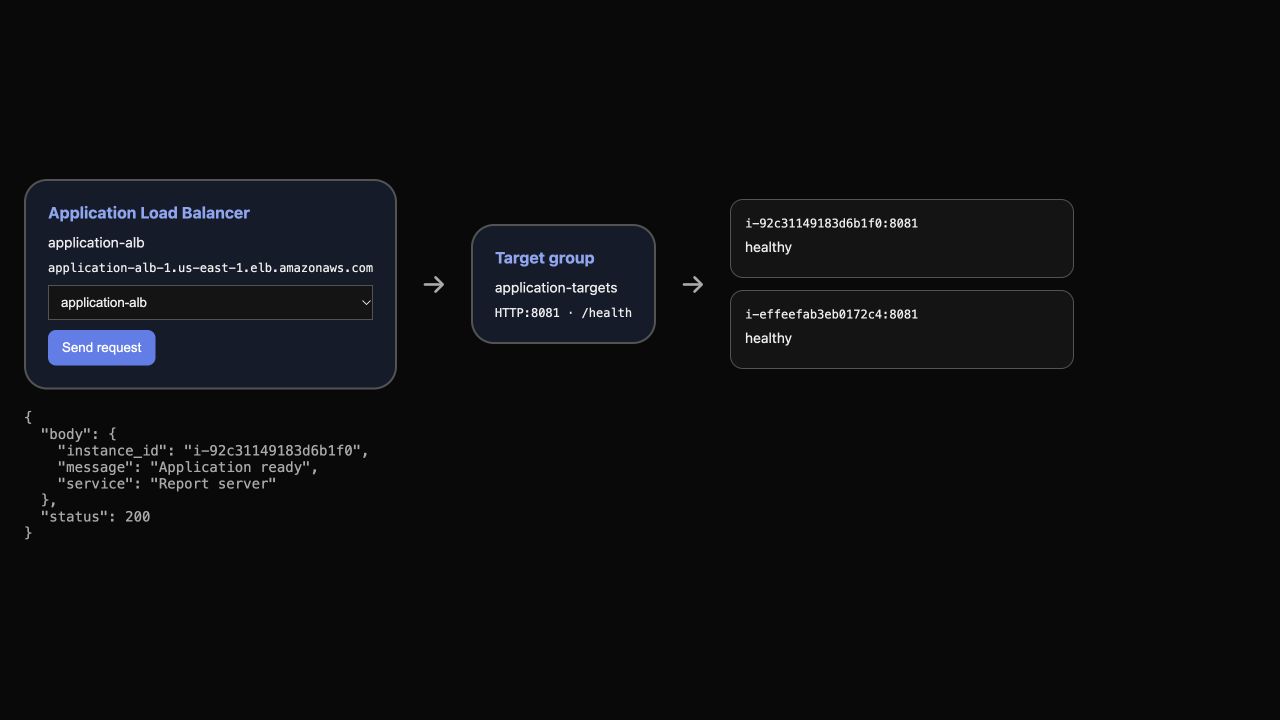
Пример показывает две здоровые цели и успешный запрос. Ваши ID будут другими; сравните ответ с собственными целями.
Удалите ресурсы балансировки
На этом шаге вы удалите созданные ресурсы, сохранив предоставленные серверы и сеть.
Сначала удалите слушатель, чтобы убрать зависимость пересылки в целевую группу:
aws elbv2 \
  delete-listener \
  --listener-arn "$LISTENER_ARN"
Удалите балансировщик, затем его целевую группу:
aws elbv2 \
  delete-load-balancer \
  --load-balancer-arn "$LB_ARN"
aws elbv2 \
  delete-target-group \
  --target-group-arn "$TG_ARN"
Убедитесь, что оба списка ресурсов балансировки пусты:
aws elbv2 \
  describe-load-balancers \
  --query 'LoadBalancers[].LoadBalancerName'
aws elbv2 \
  describe-target-groups \
  --query 'TargetGroups[].TargetGroupName'
Каждый запрос должен вернуть []. AWS View должен показывать отсутствие балансировщика и группы. Предоставленные серверы EC2 продолжают работать; это ресурсы подготовки, которые вы не должны удалять.
Итоги
Вы создали Application Load Balancer, подключили HTTP-слушатель к целевой группе и зарегистрировали два сервера EC2. Вы проверили их здоровье и определили оба сервера по реальным ответам. В конце вы удалили ресурсы балансировки, сохранив подготовленные серверы и сеть.
Следующая работа рассматривает, как проверки здоровья обнаруживают сбой приложения, сохраняют обслуживание здоровыми целями и возвращают восстановленную цель.