Введение
У приложения два сервера за Application Load Balancer. Приложение может отказать, даже если экземпляр EC2 работает. Вы настроите проверки здоровья, вызовете реальный сбой и подтвердите, что здоровый сервер продолжает отвечать. Затем восстановите приложение и удалите ресурсы балансировки.
Нужно знать слушатели ALB, целевые группы и SSH к EC2. Новая среда предоставляет сеть, два работающих сервера, их регистрацию и слушатель ALB. Она независима от предыдущей работы; AWS CLI и файлы соединения подготовлены.
Связь с сертификацией
Лабораторная работа дает начальную практику по следующим темам экзаменов.
- Solutions Architect – Associate (SAA-C03) · Задача 2.2: Понимание того, как здоровье приложения и балансировка поддерживают доступность при отказе сервера.
- CloudOps Engineer – Associate (SOA-C03) · Задача 2.2: Настройка проверок ELB и диагностика нездоровой цели.
Настройте проверки здоровья
Вы проверите предоставленный сервис и настроите проверку готовности приложения в ALB.
Перейдите в подготовленный каталог и загрузите сетевые переменные:
cd /home/labex/project
source launch.env
Найдите предоставленные балансировщик и группу по имени. Сохраните ARN для следующих команд и DNS-имя для HTTP:
LB_ARN=$(aws elbv2 \
  describe-load-balancers \
  --names application-alb \
  --query 'LoadBalancers[0].LoadBalancerArn' \
  --output text)

TG_ARN=$(aws elbv2 \
  describe-target-groups \
  --names application-targets \
  --query 'TargetGroups[0].TargetGroupArn' \
  --output text)

LB_DNS=$(aws elbv2 \
  describe-load-balancers \
  --load-balancer-arns "$LB_ARN" \
  --query 'LoadBalancers[0].DNSName' \
  --output text)
Проверка здоровья опрашивает каждую цель независимо от клиентских запросов. Путь должен сообщать, может ли приложение обслуживать трафик. Проверьте текущие параметры:
aws elbv2 \
  describe-target-groups \
  --target-group-arns "$TG_ARN" \
  --query 'TargetGroups[].{Path:HealthCheckPath,Interval:HealthCheckIntervalSeconds,Timeout:HealthCheckTimeoutSeconds,Healthy:HealthyThresholdCount,Unhealthy:UnhealthyThresholdCount,Matcher:Matcher}'
Предоставленная группа проверяет /health каждые 30 секунд. Для небольшой работы задайте интервал пять секунд и тайм-аут две секунды. Два последовательных отказа исключают цель, два успеха возвращают нездоровую цель. Matcher принимает HTTP 200 как успех:
aws elbv2 \
  modify-target-group \
  --target-group-arn "$TG_ARN" \
  --health-check-protocol HTTP \
  --health-check-path /health \
  --health-check-interval-seconds 5 \
  --health-check-timeout-seconds 2 \
  --healthy-threshold-count 2 \
  --unhealthy-threshold-count 2 \
  --matcher HttpCode=200 \
  --query 'TargetGroups[].{Path:HealthCheckPath,Interval:HealthCheckIntervalSeconds,Healthy:HealthyThresholdCount,Unhealthy:UnhealthyThresholdCount}'
Интервал определяет частоту, тайм-аут ограничивает ожидание каждого запроса. Пороги предотвращают реакцию на краткий сбой. В рабочей системе учитывайте запуск и поведение приложения при отказах; короткие значения делают упражнение наглядным.
Дождитесь двух здоровых целей и проверьте реальные состояния:
aws elbv2 \
  wait target-in-service \
  --target-group-arn "$TG_ARN"

aws elbv2 \
  describe-target-health \
  --target-group-arn "$TG_ARN" \
  --query 'TargetHealthDescriptions[].{Instance:Target.Id,Port:Target.Port,Health:TargetHealth.State}' \
  --output table
Откройте AWS View, подтвердите две цели healthy и нажмите Send request для реального HTTP 200. Состояния и ответ подтверждают исходные условия.
Наблюдайте реальный сбой приложения
Вы вызовете отказ endpoint здоровья app-a, сохранив его экземпляр EC2 работающим.
Получите ID по тегам имен и адрес для SSH:
APP_A=$(aws ec2 \
  describe-instances \
  --filters Name=tag:Name,Values=app-a \
  --query 'Reservations[0].Instances[0].InstanceId' \
  --output text)

APP_B=$(aws ec2 \
  describe-instances \
  --filters Name=tag:Name,Values=app-b \
  --query 'Reservations[0].Instances[0].InstanceId' \
  --output text)

APP_A_IP=$(aws ec2 \
  describe-instances \
  --instance-ids "$APP_A" \
  --query 'Reservations[0].Instances[0].PublicIpAddress' \
  --output text)
Приложение читает /etc/report-app/config.json при каждом запросе. healthy определяет, вернет ли /health код 200 или 503. Используйте SSH с предоставленными ключом и настройками. jq меняет только это поле; временный файл предотвращает перезапись во время чтения, а install заменяет файл с правами чтения:
ssh -F ssh_config "ubuntu@$APP_A_IP" \
  'sudo jq ".healthy = false" /etc/report-app/config.json > /tmp/report-config.json && sudo install -m 644 /tmp/report-config.json /etc/report-app/config.json'
Проверьте приложение изнутри сервера. -o /dev/null отбрасывает тело, а -w выводит HTTP-статус:
ssh -F ssh_config "ubuntu@$APP_A_IP" \
  'curl -s -o /dev/null -w "%{http_code}\n" http://127.0.0.1:8081/health'
Ожидайте 503. Это сбой приложения, а не остановка EC2. Дайте время на две проверки и найдите причину:
sleep 12

aws elbv2 \
  describe-target-health \
  --target-group-arn "$TG_ARN" \
  --query 'TargetHealthDescriptions[].{Instance:Target.Id,Health:TargetHealth.State,Reason:TargetHealth.Reason}' \
  --output table
APP_A должен быть unhealthy с Target.ResponseCodeMismatch, потому что 503 не соответствует 200. APP_B остается healthy. Проверки асинхронны; при незавершенном переходе подождите и повторите запрос.
Убедитесь, что экземпляры EC2 продолжают работать:
aws ec2 \
  describe-instances \
  --instance-ids "$APP_A" "$APP_B" \
  --query 'Reservations[].Instances[].{Instance:InstanceId,State:State.Name}' \
  --output table
Отправьте шесть отдельных запросов через ALB:
for request in 1 2 3 4 5 6; do
  curl --config client.conf -sS "http://$LB_DNS/health"
  echo
done
Каждый ответ должен указывать APP_B. В AWS View подтвердите одну нездоровую и одну здоровую цель. Несколько раз нажмите Send request; успешные ответы должны приходить от здорового сервера. ALB исключает отказавшую цель, пока доступна здоровая.
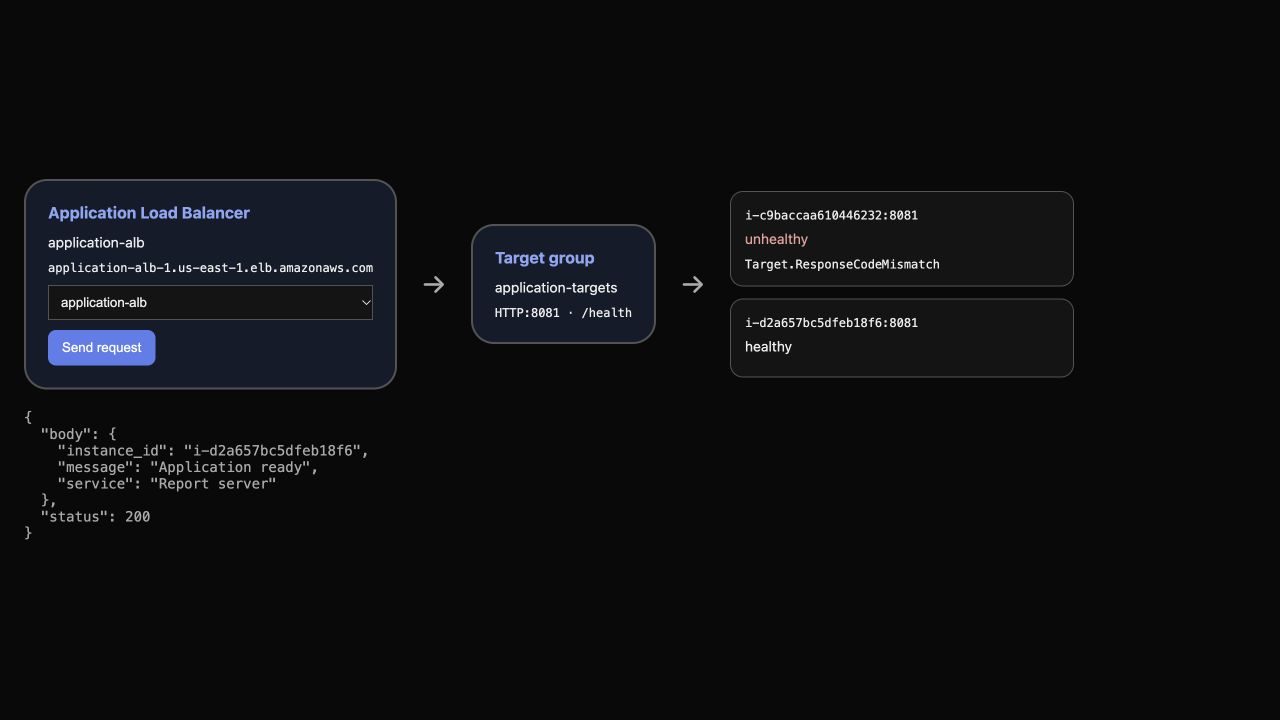
Пример показывает реальный HTTP 200 от здоровой цели, пока другая сообщает Target.ResponseCodeMismatch. Ваши ID отличаются; сравните ответ со своей здоровой целью.
Если все цели нездоровы, ALB может использовать fail open и направлять к нездоровым целям. Сохранение app-b здоровым важно; полностью нездоровая группа не доказывает, что ALB прекращает все пересылки.
Восстановите и верните цель
Вы восстановите app-a и увидите его возврат к трафику после успешных проверок.
Восстановите только healthy тем же безопасным замещением файла:
ssh -F ssh_config "ubuntu@$APP_A_IP" \
  'sudo jq ".healthy = true" /etc/report-app/config.json > /tmp/report-config.json && sudo install -m 644 /tmp/report-config.json /etc/report-app/config.json'
Подтвердите, что прямой endpoint теперь возвращает 200:
ssh -F ssh_config "ubuntu@$APP_A_IP" \
  'curl -s -o /dev/null -w "%{http_code}\n" http://127.0.0.1:8081/health'
Приложение восстановлено, но ALB должен увидеть настроенные последовательные успехи. Дождитесь здорового состояния и проверьте обе цели:
aws elbv2 \
  wait target-in-service \
  --target-group-arn "$TG_ARN"

aws elbv2 \
  describe-target-health \
  --target-group-arn "$TG_ARN" \
  --query 'TargetHealthDescriptions[].{Instance:Target.Id,Health:TargetHealth.State}' \
  --output table
Обе должны быть healthy. Снова отправьте шесть запросов:
for request in 1 2 3 4 5 6; do
  curl --config client.conf -sS "http://$LB_DNS/health"
  echo
done
Найдите оба ID. В AWS View подтвердите две здоровые карточки и ответы обоих серверов через Send request. Вы исправили приложение и позволили проверкам пройти; экземпляр не заменялся и не удалялся из регистрации.
Удалите ресурсы балансировки
Вы удалите предоставленную конфигурацию балансировки, сохранив восстановленные серверы и сеть.
Получите ARN слушателя, удалите сначала слушатель, затем ALB и группу:
LISTENER_ARN=$(aws elbv2 \
  describe-listeners \
  --load-balancer-arn "$LB_ARN" \
  --query 'Listeners[0].ListenerArn' \
  --output text)

aws elbv2 \
  delete-listener \
  --listener-arn "$LISTENER_ARN"

aws elbv2 \
  delete-load-balancer \
  --load-balancer-arn "$LB_ARN"

aws elbv2 \
  delete-target-group \
  --target-group-arn "$TG_ARN"
Подтвердите, что оба списка пусты:
aws elbv2 \
  describe-load-balancers \
  --query 'LoadBalancers[].LoadBalancerName'

aws elbv2 \
  describe-target-groups \
  --query 'TargetGroups[].TargetGroupName'
Ожидайте [] в обоих запросах и пустые области балансировки в AWS View. Сохраните предоставленные серверы EC2 и сеть.
Итоги
Вы настроили проверки ALB, вызвали реальный сбой и отличили его от остановки EC2. Вы наблюдали трафик к здоровому серверу, восстановили приложение и подтвердили ответы обоих серверов. В конце удалили балансировку, сохранив серверы и сеть.
Следующая работа использует группу Auto Scaling для замены отказавших экземпляров вместо ручного ремонта сервера.