Введение
Ваша первая задача — изменить приветственное сообщение и посмотреть результат. Вы узнаете, где вводить команды, как читать их ответы и как найти тот же ресурс в AWS View.
Опыт работы с AWS или Linux не требуется. Вводите команды по одной и следуйте пояснениям после каждой команды. Инструменты и подключение уже подготовлены; личная учётная запись AWS и ключи доступа не нужны.
Вы освоите несколько базовых операций терминала Linux, определите учётную запись и идентичность, используемые AWS CLI, создадите и обновите одно значение конфигурации, а затем удалите этот учебный ресурс. Каждая лабораторная работа начинается в новой среде, поэтому для следующих работ не нужно оставлять эту среду открытой.
Связь с сертификацией
Эта лабораторная работа помогает на практике изучить следующие темы экзаменов.
- Cloud Practitioner (CLF-C02) · Задача 3.1: Работа с ресурсами AWS через Console и CLI.
Познакомьтесь с рабочей областью AWS
На этом шаге вы выберете, где работать, и потренируетесь вводить команды в подготовленном Terminal.
Amazon Web Services (AWS) предоставляет сервисы для хранения файлов, запуска приложений и других задач. Ресурс — это объект, которым управляет сервис, например файл или именованная настройка. Управлять ресурсами можно через веб-сайт или с помощью команд:
| Интерфейс | Для чего подходит | Что следует учитывать |
|---|---|---|
| AWS Management Console (веб-панель) | Знакомство с сервисом, просмотр ресурсов или графиков, редкие изменения через формы. | Повторение множества изменений с помощью щелчков занимает время; такую процедуру сложнее сохранить для повторного использования. |
| AWS CLI (инструмент командной строки) | Точные операции, повторяющиеся задачи и автоматизация с помощью скриптов. | Нужно изучить параметры команд и научиться читать текстовые ответы. |
Инженеры часто используют оба интерфейса. Пример официальной Console ниже показывает поиск сервисов и карточки панели, а также примерные данные учётной записи и расходы. Со временем оформление может измениться.
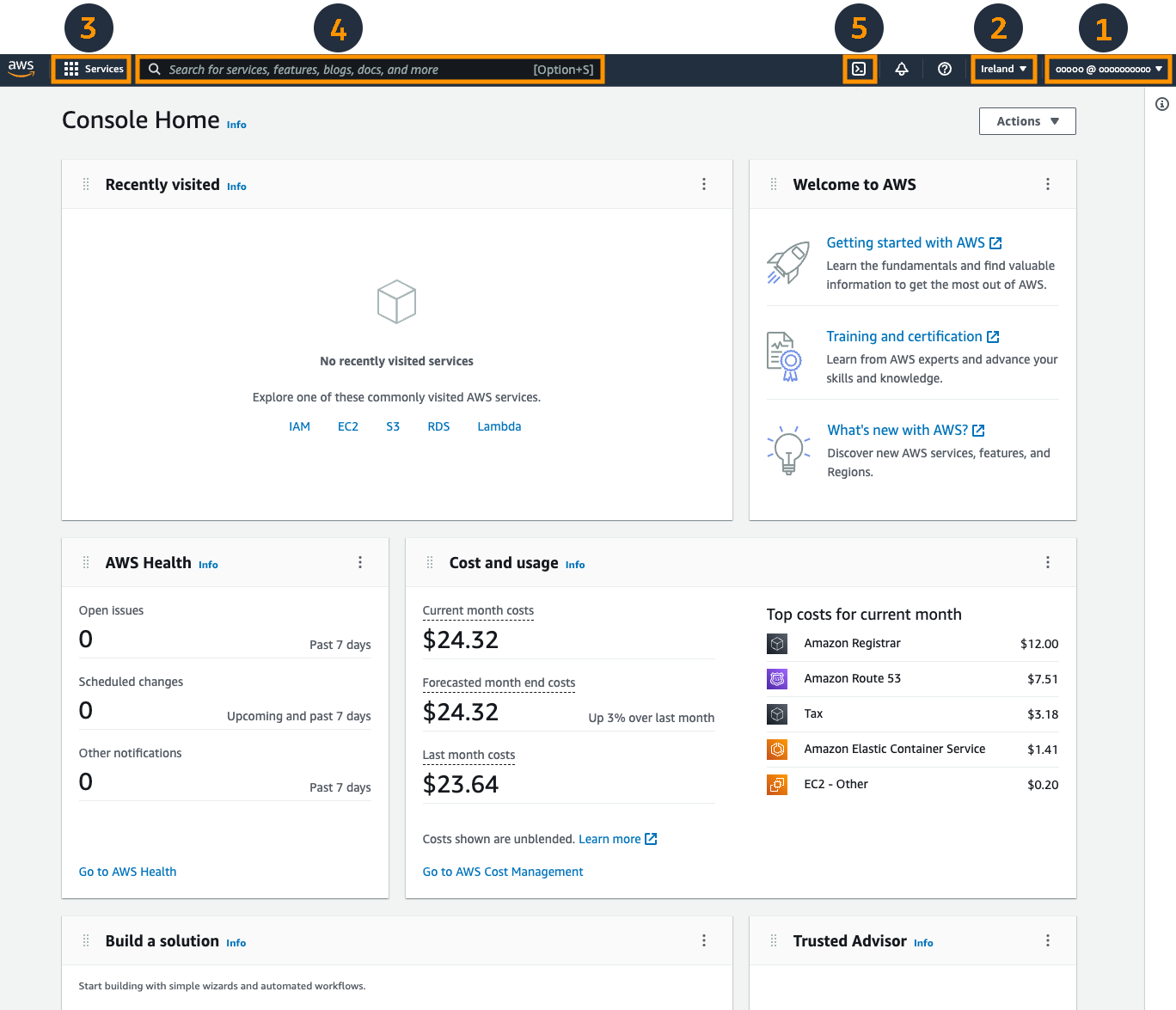
Источник: Руководство по AWS Console.
LabEx предоставляет виртуальную машину (VM) — подготовленный компьютер, на котором уже установлена CLI. Команды оставляют понятную запись действия, которое можно повторить, позже автоматизировать или проверить при работе с ИИ-агентом, предлагающим или выполняющим команды. Эти лабораторные работы сосредоточены на практике с CLI и при необходимости знакомят с процедурами в Console.
В этой работе используйте Terminal для изменений, а соседнюю вкладку AWS View — для наблюдения за тем же состоянием сервиса. AWS View — специальное представление ресурсов лабораторной работы, отдельное от официальной Console. Входить в личную учётную запись AWS не нужно.
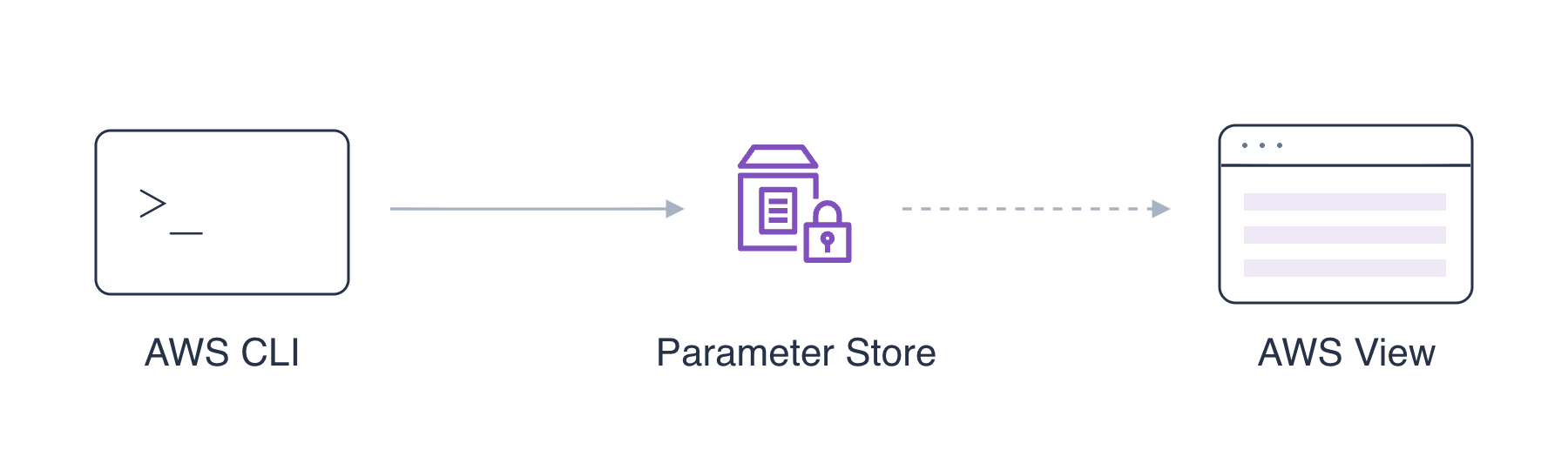
Концептуальная схема: оба интерфейса обращаются к одним и тем же учебным ресурсам. Проверки выполнения читают получившееся состояние. Изменения в вашей личной учётной записи AWS не входят в область этих проверок; действия в Console можно проверять, если система имеет разрешённый доступ к тем же ресурсам.
Нажмите Terminal. Приглашение, например labex:project/ $, означает, что терминал готов принять команду. Введите или вставьте команду, нажмите Enter и дождитесь возвращения приглашения. Само приглашение вводить не нужно.
Узнайте текущий каталог (папку):
pwd
pwd означает вывод рабочего каталога. Перейдите в рабочую область лабораторной работы с помощью cd, то есть команды смены каталога:
cd /home/labex/project
При успешном выполнении cd обычно ничего не выводится. Подтвердите расположение:
pwd
Результат должен быть /home/labex/project. Выведите список файлов с помощью ls:
ls
Прочитайте welcome.txt с помощью cat:
cat welcome.txt
Вы должны увидеть Welcome to your AWS workspace. Этот файл находится на учебном компьютере. Далее вы будете работать с настройкой, хранящейся в сервисе.
Создайте собственную локальную копию. Команда cp принимает источник и назначение:
cp welcome.txt my-welcome.txt
Прочитайте копию:
cat my-welcome.txt
Появится тот же текст. Проверка этого шага подтверждает наличие копии и то, что исходный файл не изменён.
Создайте первую настройку AWS
На этом шаге вы проверите, кто отправляет ваши запросы AWS, создадите настройку приветствия и увидите её в AWS View.
Ресурс — это объект, которым управляет сервис. Учётная запись AWS объединяет ресурсы; пользователь или роль, называемые идентичностью, отправляют к ним запросы. Имя пользователя Linux в приглашении Terminal обозначает пользователя учебного компьютера, а не эту идентичность AWS.
CLI и подключение подготовлены. Проверьте установленный инструмент:
aws --version
Ответ начинается с aws-cli/. Запросите у Security Token Service (STS) идентичность, используемую этим подключением:
aws sts get-caller-identity
aws запускает CLI, sts выбирает сервис, а get-caller-identity задаёт действие. Ответ использует JSON — текстовый формат с именованными полями и значениями. Найдите Account и Arn: учётная запись обозначена числом, а ARN вызывающего заканчивается на user/getting-started-learner. ARN — идентификатор ресурса; в следующей работе вы узнаете, как его читать.
Вы проверяете существующее подключение, а не выполняете вход. Учётные данные, то есть сведения для аутентификации запросов, уже подготовлены и должны оставаться закрытыми.
Теперь создайте именованную настройку приложения с помощью Systems Manager Parameter Store. Приложение может читать приветствие из централизованной настройки вместо локального файла. В этом упражнении вы измените и изучите саму настройку; развёртывать приложение не требуется.
Параметр состоит из имени и сохранённого значения. Используйте указанное ниже имя и текст приветствия в качестве значения:
aws ssm put-parameter --name /labex/getting-started/greeting --type String --value 'Welcome to AWS' --region us-east-1
Разберите команду по частям:
ssm put-parameter: запись параметра с помощью Systems Manager.--name: имя настройки. Косые черты упорядочивают имя внутри сервиса; локальные папки они не создают.--type String: хранение обычного текста.--value: сохраняемый текст. Кавычки объединяют слова в одно значение.--region us-east-1: место назначения запроса. Сохраните его как в примере; следующая работа посвящена регионам.
Ответ содержит "Version": 1 — первую сохранённую версию. Нажмите AWS View рядом с Terminal. Найдите greeting в us-east-1 со значением Welcome to AWS. Настройка /labex/reference/team — подготовленный эталон; оставьте её без изменений.
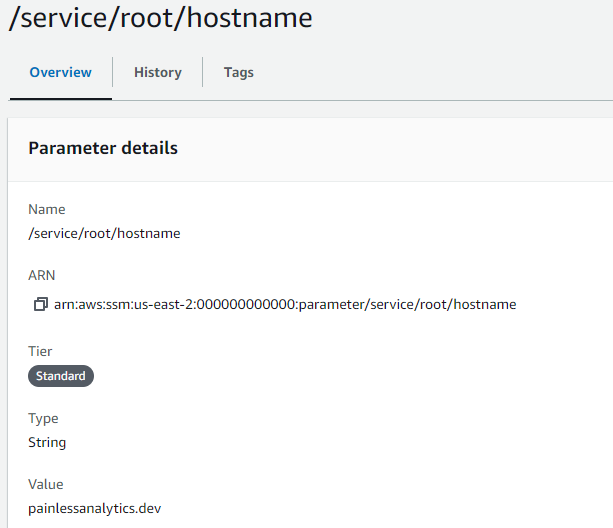
Для сравнения: страница Overview параметра в официальной Console показывает те же поля Name, Type и Value. Здесь используется другой пример параметра:
Источник: AWS Summit DEV206.
Если при повторении команды создания появляется ParameterAlreadyExists, имя уже занято. Прочитайте параметр командой из следующего шага; не удаляйте посторонние ресурсы и не перезапускайте всю работу. Проверка выполнения подтверждает начальное значение greeting и сохранность эталонной настройки.
Измените приветственное сообщение
На этом шаге вы прочитаете настройку, измените её значение и сравните результат в Terminal и AWS View.
Вернитесь в Terminal. В отличие от cat welcome.txt, эта команда читает ресурс сервиса:
aws ssm get-parameter --name /labex/getting-started/greeting --region us-east-1
Внутри Parameter найдите Name, Value и Version. Значение — Welcome to AWS, версия — 1.
Измените только значение. Новая опция --overwrite разрешает обновление существующей настройки:
aws ssm put-parameter --name /labex/getting-started/greeting --type String --value 'Hello from the CLI' --overwrite --region us-east-1
При первом обновлении ответ содержит Version 2. Прочитайте параметр ещё раз:
aws ssm get-parameter --name /labex/getting-started/greeting --region us-east-1
Теперь значение — Hello from the CLI. Переключитесь в AWS View и дождитесь обновления greeting. Имя остаётся прежним, а значение и версия меняются. Эталонная настройка по-прежнему имеет значение platform.
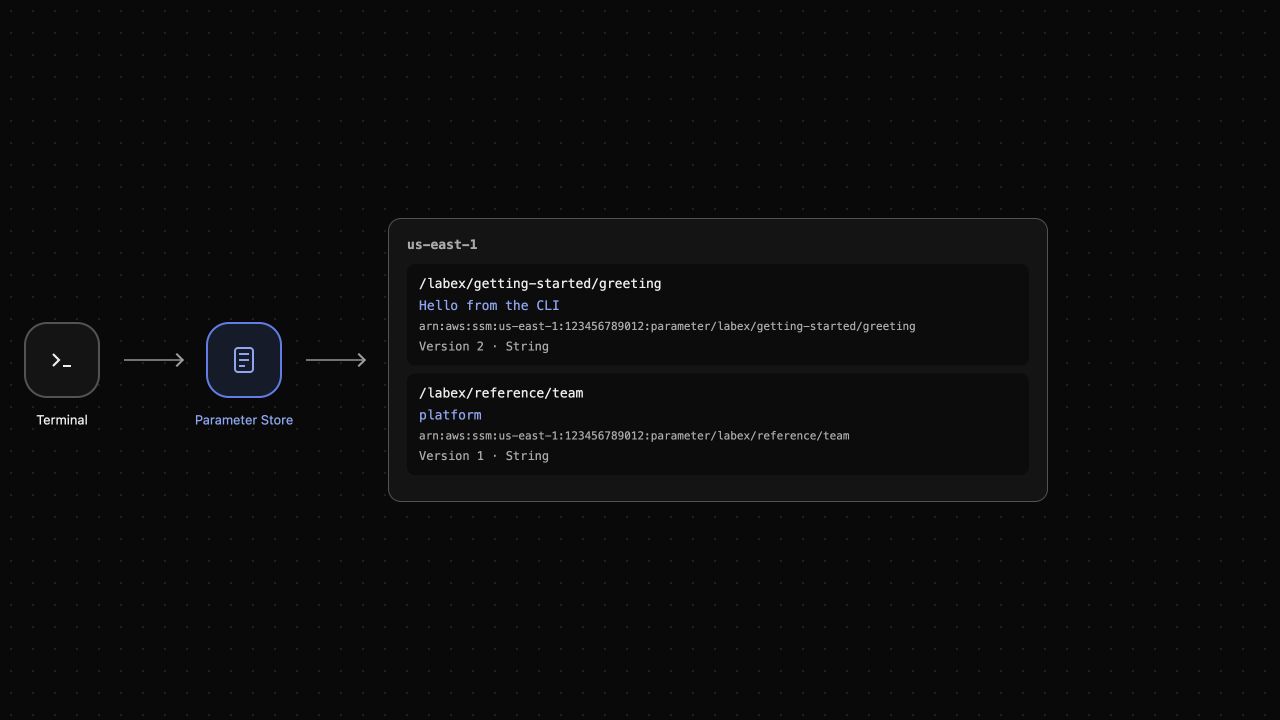
Пример результата: первое обновление имеет версию 2; повторное обновление может дать больший номер версии. Переключение вкладок позволяет лишь наблюдать состояние, но не обновляет настройку.
Удалите учебный ресурс
На этом шаге вы удалите greeting и подтвердите, что эталонная настройка осталась.
Вернитесь в Terminal. delete-parameter удаляет ресурс сервиса с указанным именем:
aws ssm delete-parameter --name /labex/getting-started/greeting --region us-east-1
Успешное удаление может ничего не вывести. Запросите имена оставшихся параметров, чтобы подтвердить результат:
aws ssm describe-parameters --region us-east-1
describe-parameters выводит метаданные, например имена и версии. greeting должен отсутствовать, а /labex/reference/team — остаться. Прочитайте эталонную настройку, чтобы подтвердить её значение:
aws ssm get-parameter --name /labex/reference/team --region us-east-1
Значение по-прежнему равно platform. Переключитесь в AWS View: осталась только эталонная настройка. Ошибка подключения или сообщение Unavailable не доказывают удаление; результат подтверждается успешными запросами.
Удалите только созданную вами локальную копию. rm удаляет локальный файл с указанным именем:
rm my-welcome.txt
Вы удалили ресурс сервиса и собственную локальную копию. Локальный файл welcome.txt — отдельный объект, который остаётся на учебном компьютере. Не изменяйте эталонную настройку. Следующая работа начинается с новыми ресурсами и учётными данными; используйте полученные знания, а не эту среду.
Резюме
Вы потренировались работать с командами Terminal, определили вызывающую идентичность AWS, создали, прочитали, обновили и удалили именованную настройку. AWS View показал те же изменения ресурса. Вы также научились различать локальный файл и ресурс сервиса.
Следующая работа, «Изучите регионы AWS и идентичность ресурсов», покажет, почему место назначения запроса важно даже тогда, когда два ресурса имеют одинаковое имя.