Введение
Команде отчётности нужно проверить свои тестовые настройки finance, не меняя рабочую среду или настройки другой команды. Вы найдёте нужные ресурсы, сделаете список удобнее для чтения и измените формат экспорта на CSV.
Сначала выполните работы о рабочей области и региональных ресурсах. Подключение CLI и ресурсы подготовлены в новой среде; прежние файлы или учётные данные не нужны. Используйте Terminal для команд и AWS View вверху для наблюдения за изменениями.
Связь с сертификацией
| Сертификация | Задача экзамена | Практика |
|---|---|---|
| Cloud Practitioner (CLF-C02) | Задача 3.1 | Запросы ресурсов через CLI и ограниченные операционные списки. |
Обзор лабораторной работы
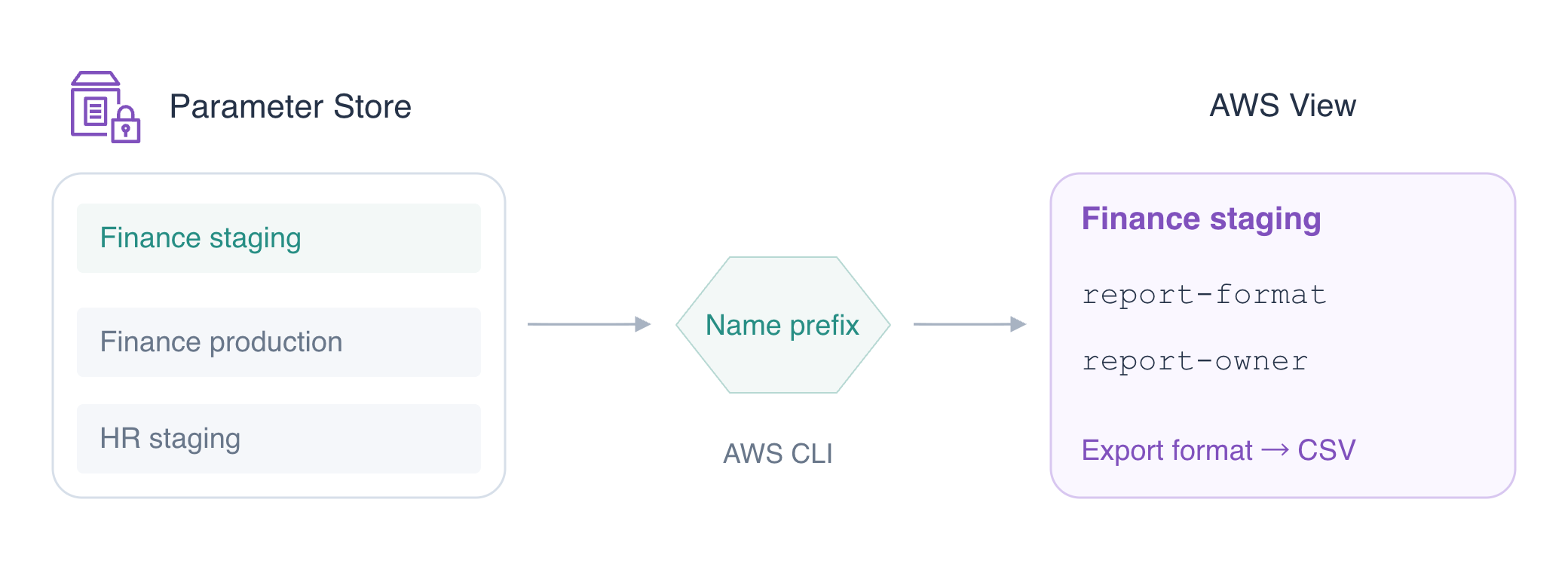
Найдите тестовые настройки finance
На этом шаге вы сузите смешанный список ресурсов до настроек finance, назначенных для этой проверки.
В предыдущей работе вы узнали, как регион выбирает место. Здесь подготовленный регион по умолчанию — us-east-1: команды без --region используют это место. Вы по-прежнему можете явно указать --region us-east-1.
Инвентаризация ресурсов — это перечень ресурсов. Просмотрите подготовленный перечень параметров:
aws ssm describe-parameters
Посмотрите на каждое поле Name и Description. Staging — это тестовая среда, используемая перед изменением production, где выполняется обычная рабочая деятельность. Список включает настройки finance staging, finance production и HR staging. Ваши два ресурса начинаются с /labex/inventory/finance/staging/.
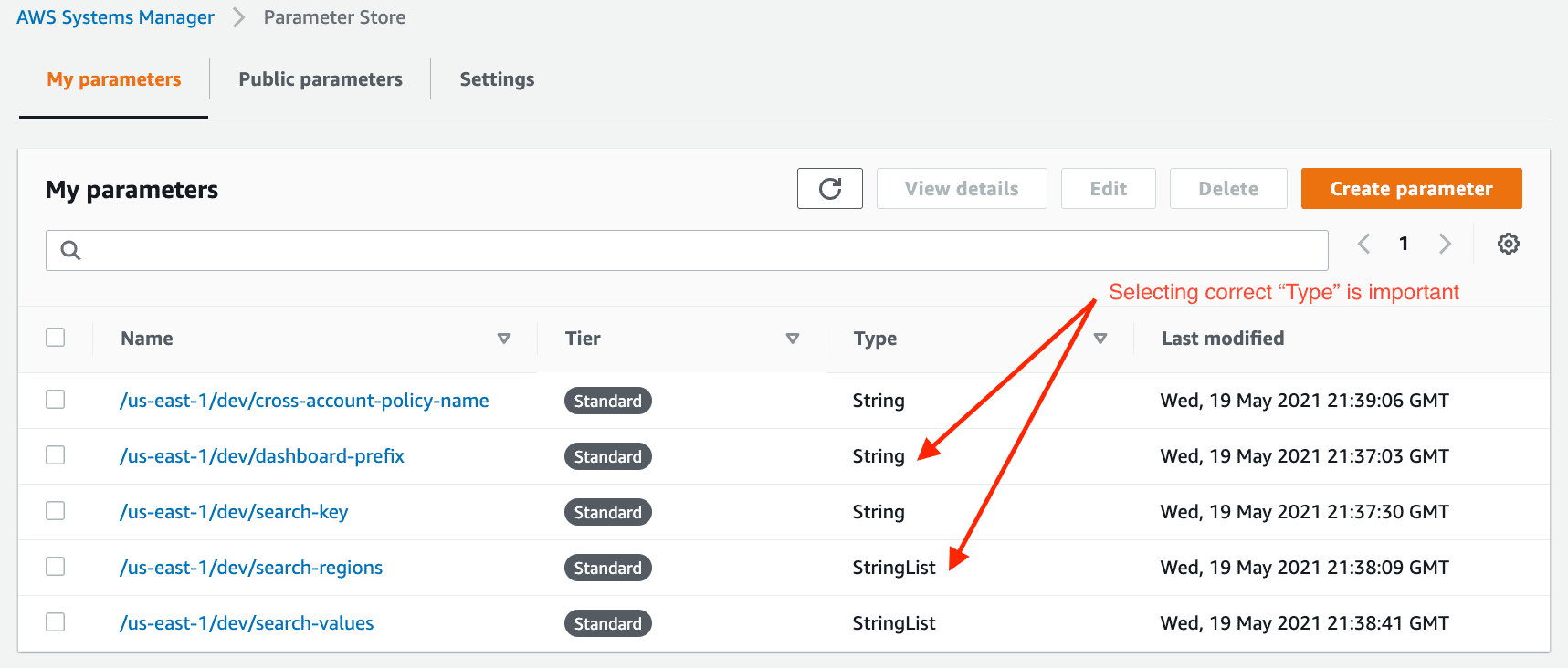
Официальная Console представляет метаданные параметров в виде таблицы ресурсов. Сравните её столбцы Name и Type с полями, возвращаемыми describe-parameters. Имена в примере отличаются; в этой работе используются параметры String:
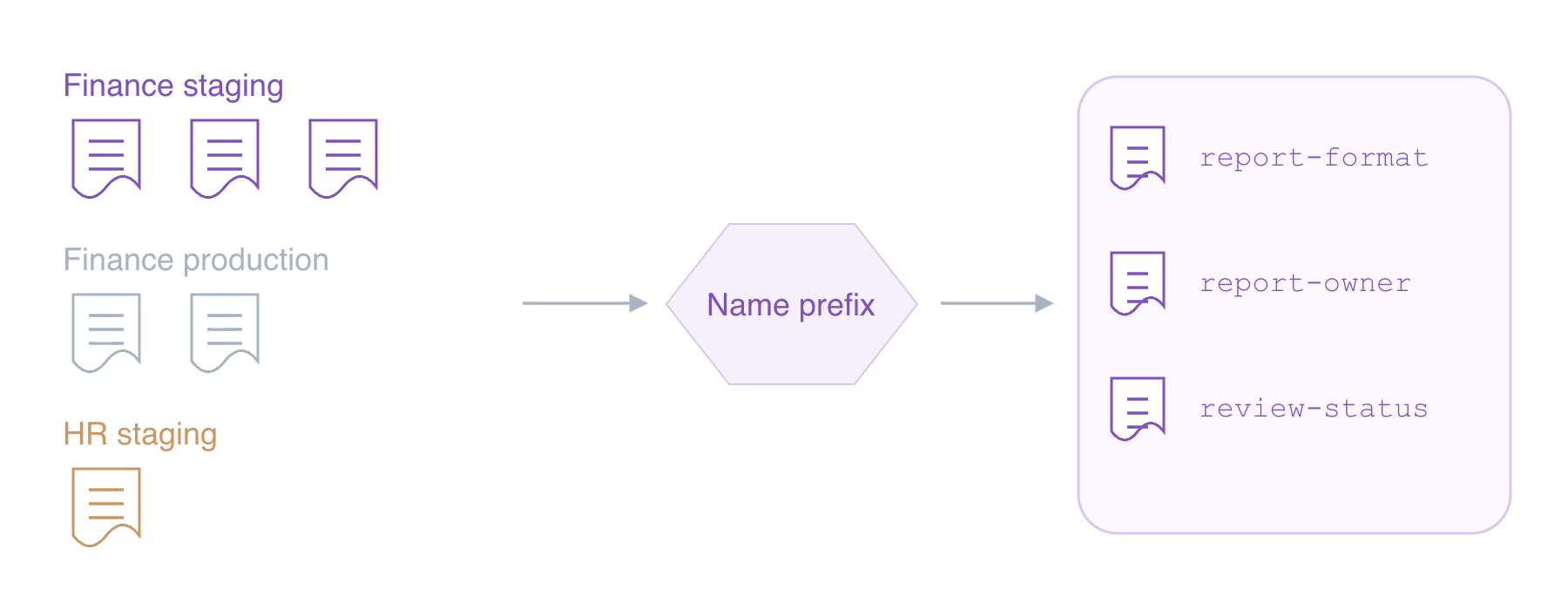
Список достаточно мал, чтобы просмотреть его глазами, но фильтр делает границы вашей работы понятнее. --parameter-filters просит сервис вернуть подходящие записи. Key=Name выбирает имена, Option=BeginsWith сопоставляет их начало, а Values=... задаёт это начало:
aws ssm describe-parameters --parameter-filters Key=Name,Option=BeginsWith,Values=/labex/inventory/finance/staging/
Вы увидите два имени: report-format и report-owner; порядок может отличаться. Фильтр выбирает ресурсы задания, не изменяя настройки.
Покажите имена и обновите формат экспорта
На этом шаге вы выведете только подходящие имена, затем измените формат экспорта finance staging.
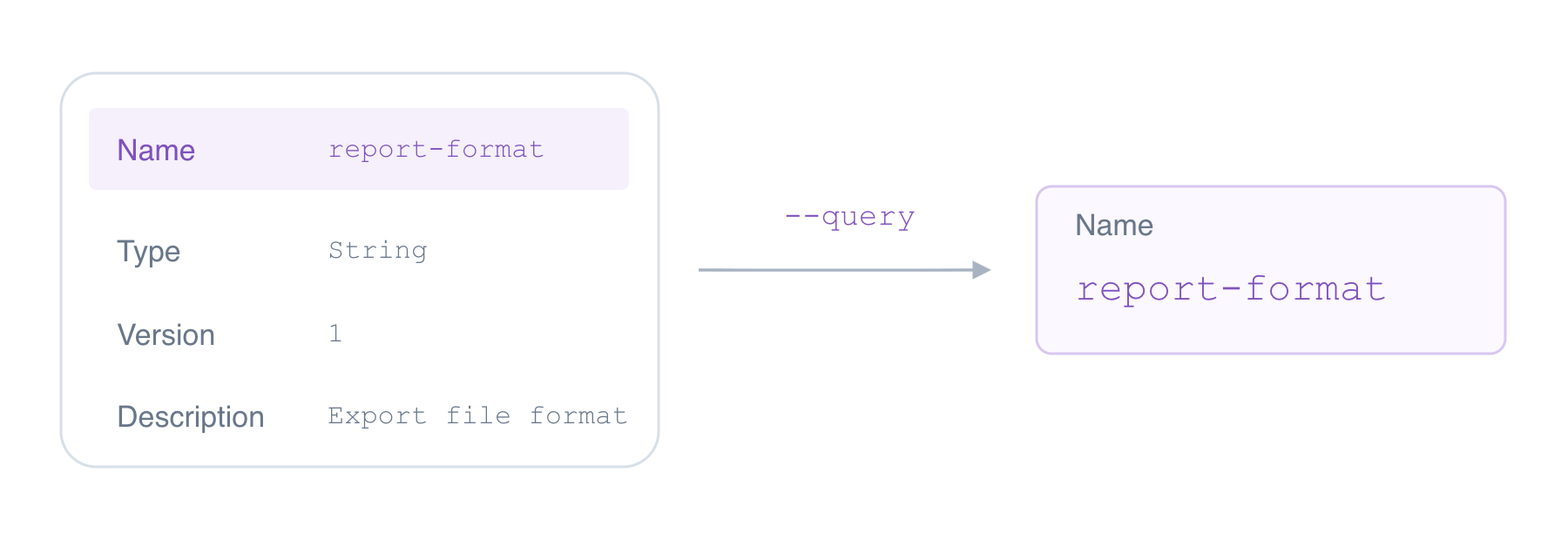
Ответ содержит больше полей, чем вам сейчас нужно. --query выбирает части ответа; он не меняет сохранённые данные. В 'Parameters[].Name' выражение Parameters[] означает возвращённые записи, а .Name выбирает их имена. Оставьте выражение в одинарных кавычках.
Добавьте этот выбор к существующему фильтру:
aws ssm describe-parameters \
  --parameter-filters Key=Name,Option=BeginsWith,Values=/labex/inventory/finance/staging/ \
  --query 'Parameters[].Name'
Ответ содержит два подходящих имени. Фильтр выбирает ресурсы, а запрос — поля.
Для более компактного представления добавьте --output table:
aws ssm describe-parameters \
  --parameter-filters Key=Name,Option=BeginsWith,Values=/labex/inventory/finance/staging/ \
  --query 'Parameters[].Name' \
  --output table
Те же два имени показаны в таблице. Меняется только представление.
Прочитайте точную настройку формата staging по имени:
aws ssm get-parameter --name /labex/inventory/finance/staging/report-format
Найдите Value: его значение — json. Это формат экспорта приложения, отдельный от формата ответа JSON в CLI. Следующему по цепочке импортёру отчётов нужен CSV, поэтому обновите эту настройку:
aws ssm put-parameter \
  --name /labex/inventory/finance/staging/report-format \
  --type String \
  --value csv \
  --overwrite
Прочитайте её снова:
aws ssm get-parameter --name /labex/inventory/finance/staging/report-format
Теперь значение — csv. В AWS View сравните finance staging, production и HR. Изменился только формат staging; production остаётся json, а HR — xlsx.
Подтвердите настройки и завершите проверку
На этом шаге вы подтвердите выбранный формат и команду-владельца.
Вы также можете выбрать одно поле отдельного ресурса. 'Parameter.Value' читает значение внутри Parameter; --output text показывает его без кавычек JSON:
aws ssm get-parameter \
  --name /labex/inventory/finance/staging/report-format \
  --query 'Parameter.Value' \
  --output text
Ответ — csv. Подтвердите, кто владеет этой конфигурацией отчётности:
aws ssm get-parameter \
  --name /labex/inventory/finance/staging/report-owner \
  --query 'Parameter.Value' \
  --output text
Ответ — finance. Это сохранённые значения; предыдущий список метаданных показывал вместо них имена и описания.
Значения подтверждают выбранную конфигурацию: формат csv, команда finance. Остальные группы не изменены. Далее группируйте ресурсы без общего префикса с помощью тегов.
Резюме
Вы нашли настройки finance staging, выбрали полезные поля и изменили только нужный формат. Далее организуйте ресурсы по команде и среде с помощью тегов.
Подробнее см. в документации AWS: Серверные фильтры и клиентские запросы CLI.