




Introdução
Neste desafio, "Verificar a Instalação do Wireshark", você confirmará que o Wireshark está instalado corretamente e funcionando em seu sistema. O objetivo é iniciar o Wireshark a partir do terminal, selecionar a interface que transporta o tráfego local e aplicar um filtro de exibição para capturar apenas o tráfego HTTP.
Você usará o comando wireshark para iniciar o aplicativo e, em seguida, gerará tráfego HTTP contra um serviço web local que já está disponível dentro da VM. Por fim, você verificará se o tráfego HTTP local é capturado com sucesso e exibido no Wireshark, confirmando a instalação e a funcionalidade básica sem depender de acesso externo à internet.
Verificar a Instalação do Wireshark
Este desafio verifica se o Wireshark está instalado e pode capturar tráfego no sistema.
Tarefas
- Inicie o Wireshark a partir do terminal.
- Selecione a interface de rede apropriada para capturar o tráfego local.
- Aplique um filtro de exibição para capturar apenas o tráfego HTTP (porta 80).
- Verifique se o tráfego HTTP está sendo capturado.
Requisitos
- Inicie o Wireshark a partir do terminal usando o comando
wireshark. - Selecione a interface de rede correta no Wireshark para capturar o tráfego local. Como a solicitação HTTP permanece dentro da VM, geralmente esta é a interface de loopback, como
lo. - Aplique um filtro de exibição no Wireshark para capturar apenas o tráfego HTTP usando o filtro
http. - Gere algum tráfego HTTP usando
curl http://127.0.0.1em outro terminal. - Verifique se o tráfego HTTP de
127.0.0.1foi capturado no Wireshark.
Exemplos
Após aplicar o filtro e gerar o tráfego HTTP local, você deverá ver pacotes com o protocolo "HTTP" na lista de pacotes do Wireshark. As colunas "Source" (Origem) e "Destination" (Destino) devem mostrar normalmente 127.0.0.1, pois a solicitação permanece dentro da VM.
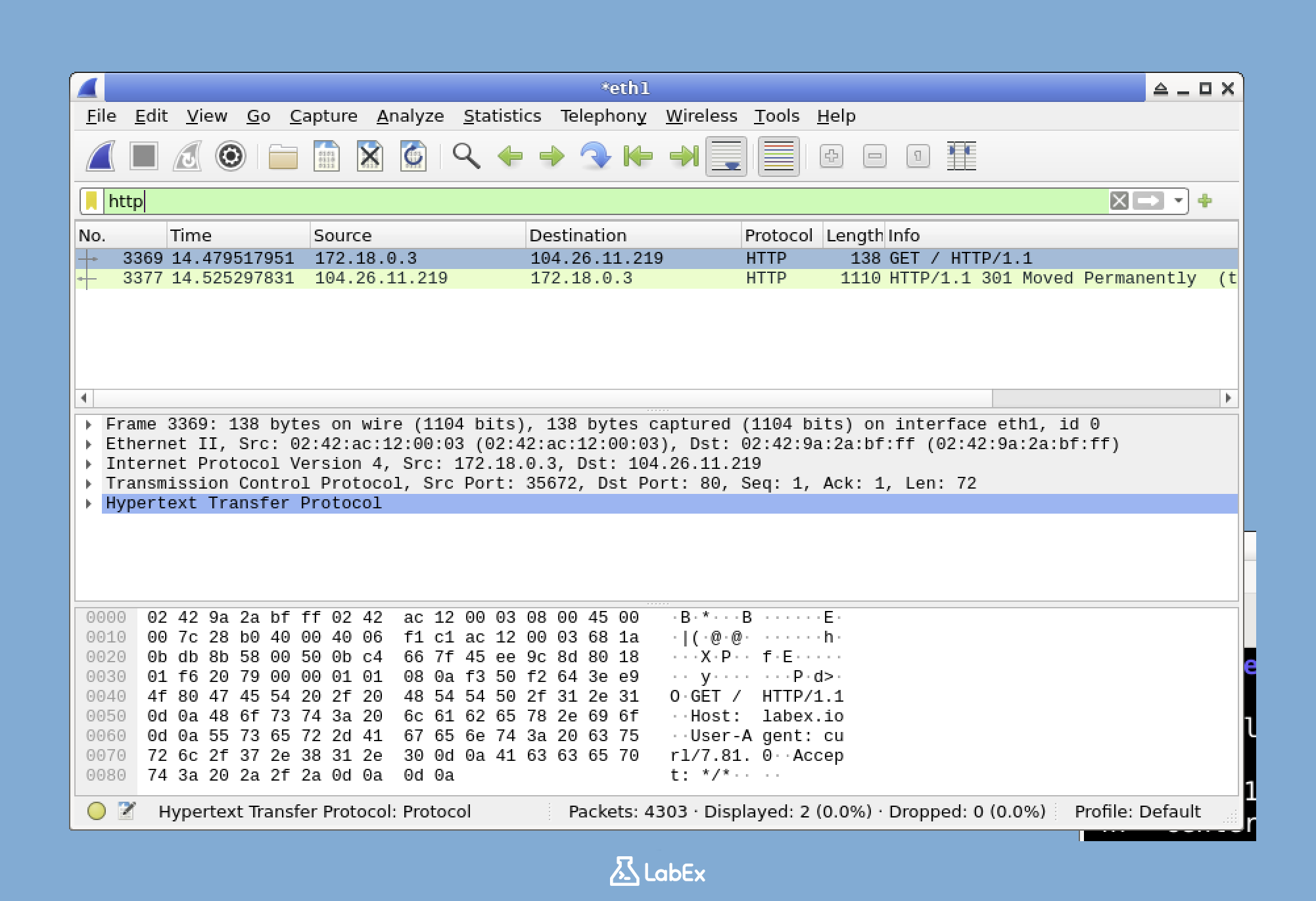
Dicas
- Se você não vir nenhum tráfego, certifique-se de ter selecionado a interface de loopback, geralmente
lo. - Verifique novamente o filtro de exibição para garantir que ele foi inserido corretamente como
http. - Certifique-se de gerar o tráfego HTTP após iniciar a captura e aplicar o filtro.
- Confirme se
curl http://127.0.0.1retorna uma listagem de diretório ou conteúdo HTML no terminal. - Se você ainda estiver com problemas, tente capturar todo o tráfego primeiro (sem um filtro) para confirmar se o Wireshark está funcionando corretamente e, em seguida, adicione o filtro.
Resumo
Neste desafio, o objetivo é verificar se a instalação do Wireshark está funcionando. Isso envolve iniciar o Wireshark a partir do terminal, selecionar a interface de loopback para captura de tráfego local e aplicar um filtro de exibição para isolar o tráfego HTTP.
Os principais pontos de aprendizado incluem confirmar a funcionalidade do Wireshark capturando e filtrando pacotes de rede. Especificamente, o desafio exige o uso do filtro de exibição http, a geração de tráfego HTTP com curl http://127.0.0.1 e a verificação de que o tráfego capturado no Wireshark exibe o protocolo HTTP e os endereços IP de origem/destino locais. A conclusão bem-sucedida confirma que o Wireshark está instalado e configurado corretamente para captura e análise básica de pacotes.

