




Introdução
Neste desafio, você assumirá o papel de um analista de segurança cibernética júnior na SecureNet, com a tarefa de monitorar o tráfego web criptografado na rede da sua organização. Seu objetivo é criar uma regra de coloração personalizada no Wireshark que destaque todo o tráfego HTTPS (porta TCP 443) com um fundo verde e texto preto, tornando as conexões web seguras facilmente identificáveis durante a análise de pacotes.
Este exercício prático o guiará pela inicialização do Wireshark, acesso à janela de Regras de Coloração, criação e configuração de uma nova regra chamada 'Secure Web Traffic' e, por fim, a exportação de suas regras de coloração personalizadas para um arquivo. Ao concluir este desafio, você aprimorará sua capacidade de identificar rapidamente comunicações seguras no tráfego de rede — uma habilidade crucial para o monitoramento eficaz de segurança cibernética.
Criar Detector de Tráfego HTTPS
Como analista de segurança cibernética júnior na SecureNet, você foi encarregado de monitorar o tráfego web criptografado na rede da sua organização. Seu supervisor deseja que você identifique rapidamente as conexões HTTPS durante a análise de pacotes para garantir que as comunicações seguras sejam estabelecidas corretamente.
Tarefas
- Criar uma nova regra de coloração no Wireshark chamada "Secure Web Traffic" que destaque todo o tráfego HTTPS usando
tcp.port == 443como filtro, com fundo verde e texto preto.
Requisitos
- Inicie o Wireshark pelo terminal usando o comando
wireshark. - Acesse as Regras de Coloração (Coloring Rules) através do menu View.
- Crie uma nova regra de coloração com as seguintes especificações:
- Name:
Secure Web Traffic - Filter expression:
tcp.port == 443 - Background color: Verde (Green)
- Foreground (text) color: Preto (Black)
- Name:
- Ative a nova regra de coloração marcando sua respectiva caixa de seleção.
- Exporte as regras de coloração para um arquivo chamado
secure_web_rule.txtno diretório/home/labex/project.
Exemplos
Quando configurada corretamente, sua nova regra de coloração deve aparecer no Wireshark desta forma:
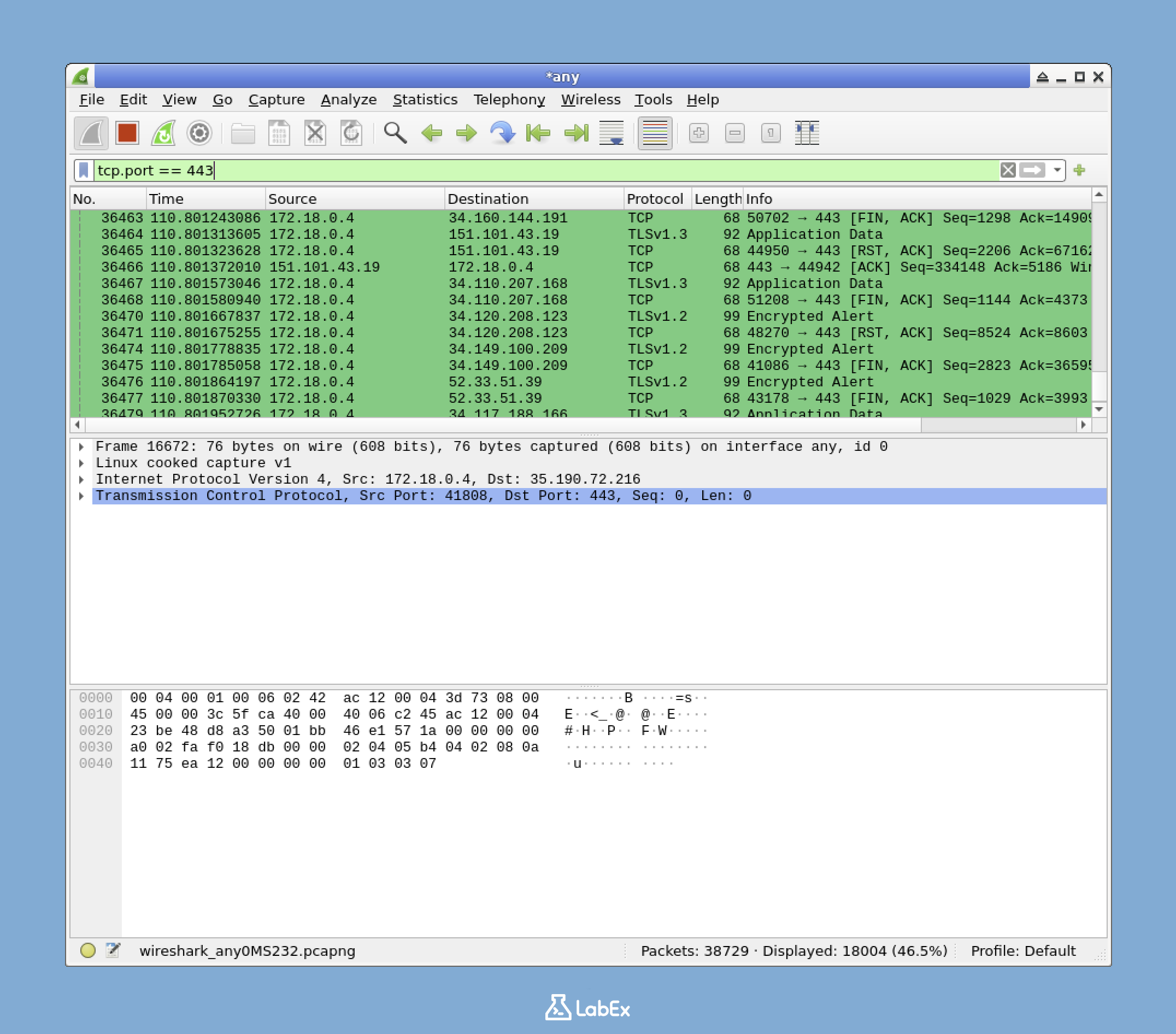
Após aplicar esta regra, todo o tráfego HTTPS (porta TCP 443) em suas capturas de pacotes será destacado com fundo verde e texto preto, facilitando a identificação de conexões web seguras.
Dicas
- Para abrir a janela de Regras de Coloração, vá ao menu View e selecione "Coloring Rules...".
- Ao criar uma nova regra, use o botão "+" para adicionar uma nova entrada.
- Para definir as cores, clique nos botões rotulados como "Foreground" e "Background".
- Lembre-se de marcar a caixa de seleção ao lado da sua nova regra para ativá-la.
- Para exportar as regras, clique no botão "Export..." na janela de Regras de Coloração.
- Certifique-se de salvar o arquivo exportado com o nome exato especificado nos requisitos.
Resumo
Neste desafio, criei uma regra de coloração personalizada no Wireshark para identificar o tráfego HTTPS em uma rede. A tarefa exigiu a inicialização do Wireshark, o acesso à janela de Regras de Coloração através do menu View e a criação de uma nova regra chamada "Secure Web Traffic" utilizando a expressão de filtro "tcp.port == 443" com cores de fundo verde e texto preto.
O exercício prático demonstrou como analistas de segurança podem destacar visualmente tipos específicos de tráfego de rede para facilitar a identificação durante a análise de pacotes. Após configurar e ativar a regra, exportei as regras de coloração para um arquivo chamado "secure_web_rule.txt" no diretório de projeto especificado, concluindo a implementação de um detector visual de tráfego HTTPS que torna as conexões web seguras imediatamente reconhecíveis durante o monitoramento de rede.

