Introdução
Edite um perfil curto, publique-o no EC2 com SCP e confirme o conteúdo exibido na página real.
Conclua os laboratórios anteriores do portfólio. Este ambiente fornece seus próprios recursos e capacidades anteriores necessárias. Reutilize conhecimentos, não instâncias, arquivos ou credenciais anteriores.
Relação com certificação
| Certificação | Tarefas | Prática |
|---|---|---|
| AWS Certified Cloud Practitioner (CLF-C02) | Task 3.3 | Operar uma aplicação EC2 e distinguir arquivos locais e remotos. |
Visão geral
Prepare o perfil
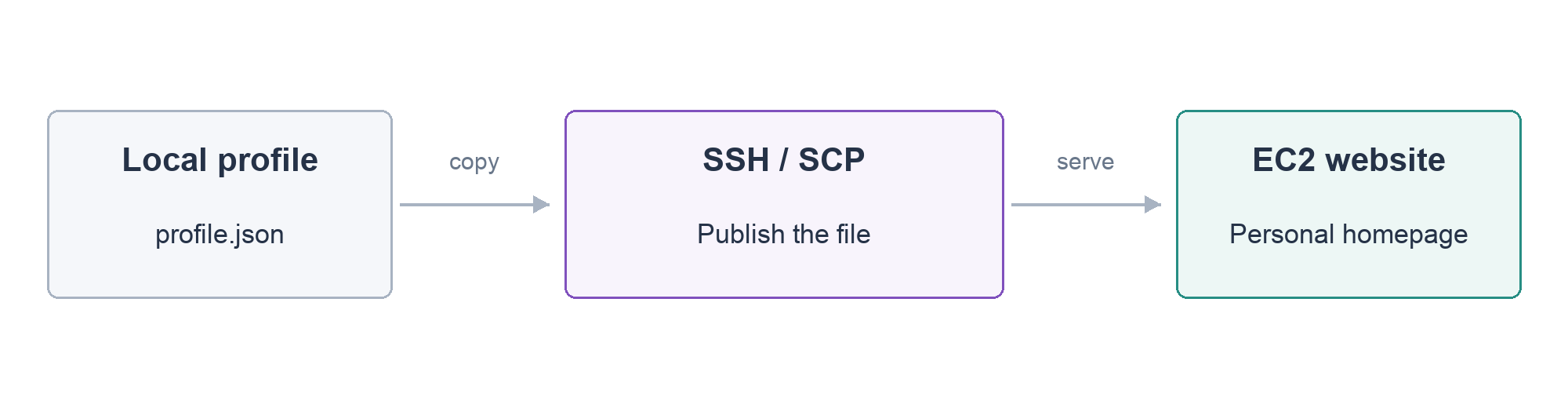
Nesta etapa, você editará o arquivo local enquanto o site mantém o conteúdo anterior. Abra primeiro o portfólio Alex Morgan. Local é o ambiente LabEx; remoto é o EC2. Alterar o primeiro não publica automaticamente o segundo.
Entre na pasta do projeto.
cd /home/labex/project
name aparece na navegação e no rodapé; headline é o título grande; about é uma linha curta de apresentação. O perfil inicial usa \n numa string JSON para uma quebra de linha. Seu título de prática usa uma linha.
cat profile.json
cat > grava o arquivo. O here-document entre os marcadores JSON fornece as linhas; copie todo o bloco para os três valores de prática.
cat > profile.json <<'JSON'
{
  "name": "Sam Rivera",
  "headline": "Design with purpose.",
  "about": "Brand identities and digital experiences."
}
JSON
Leia o arquivo para conferir os valores.
cat profile.json
Atualizar o site ainda deve mostrar Alex Morgan: nada foi publicado. Use os valores indicados para a verificação; explore textos próprios depois da atividade.
Publique e confira a página
Nesta etapa, você copiará por SSH, uma conexão criptografada, usando SCP. ssh_config fornece chave e rota; não leia nem copie a chave privada.
source carrega IDs não secretos; mostre PUBLIC_IP e compare AWS View. $PUBLIC_IP usa o valor salvo e aspas o mantêm unido.
source website.env
echo "$PUBLIC_IP"
-F seleciona a configuração, ubuntu é o usuário remoto e o caminho após dois-pontos é o destino. Copie o perfil.
scp -F ssh_config profile.json ubuntu@"$PUBLIC_IP":/home/ubuntu/portfolio/profile.json
Atualize para ver Sam Rivera e leia o arquivo remoto com um comando SSH.
ssh -F ssh_config ubuntu@"$PUBLIC_IP" cat /home/ubuntu/portfolio/profile.json
A primeira conexão pode mostrar a chave do host;100% confirma a cópia. Atualize: Sam Rivera, Design with purpose. e Brand identities and digital experiences. aparecem. A aplicação lê o perfil em cada pedido, sem reinício. Se permanecer antigo, confira endereço, caminho e transferência.

Limpe o servidor
Nesta etapa, você removerá a instância após confirmar a publicação.
Mostre INSTANCE_ID e compare AWS View.
echo "$INSTANCE_ID"
Encerre apenas essa instância.
aws ec2 terminate-instances --instance-ids "$INSTANCE_ID"
Espere terminated.
aws ec2 wait instance-terminated --instance-ids "$INSTANCE_ID"
O site deixa de funcionar. Preserve a rede e a chave preparadas.
Resumo
Você editou JSON, publicou com SCP, comparou arquivo remoto e página e encerrou o servidor.
Referências oficiais: Connect to a Linux instance with SSH, transfer files to an instance.