

Introdução
Neste laboratório, você aprenderá como instalar e realizar a configuração inicial do Redis em uma VM do LabEx. O laboratório abrange os passos essenciais para colocar o Redis em funcionamento, incluindo a verificação da instalação e a garantia de que o servidor esteja acessível.
Este guia o conduzirá pela atualização das listas de pacotes, instalação do servidor Redis e confirmação da instalação através da verificação do status do serviço. Você também aprenderá como iniciar o servidor Redis e testar sua conectividade.
Instalar o Redis e Conectar ao Servidor
Nesta etapa, instalaremos o Redis na VM do LabEx e nos conectaremos ao servidor Redis usando a ferramenta de linha de comando redis-cli. O Redis é um armazenamento de estruturas de dados em memória de código aberto, frequentemente utilizado como banco de dados, cache e agente de mensagens.
Primeiro, vamos atualizar as listas de pacotes para garantir que tenhamos as versões mais recentes do software. Abra um terminal na VM do LabEx.
Execute o seguinte comando:
sudo apt update
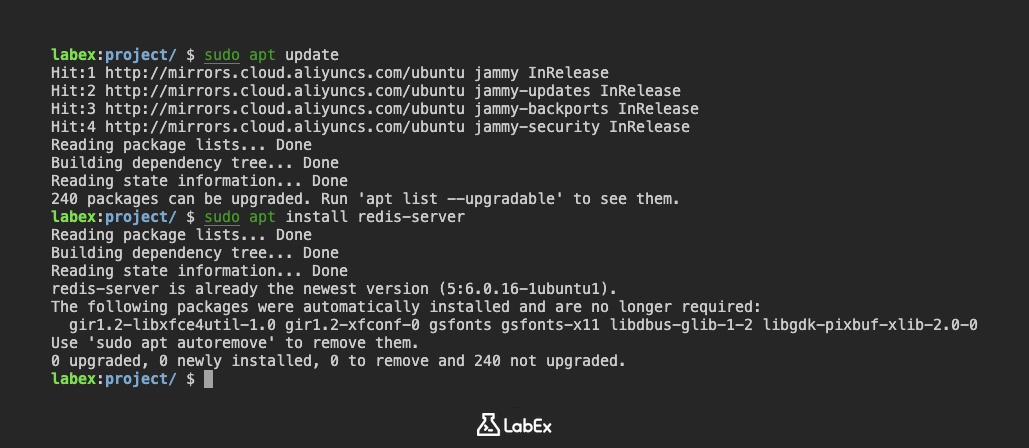
Este comando atualiza a lista de pacotes disponíveis. Você verá uma saída indicando que as listas de pacotes estão sendo atualizadas.
Em seguida, instale o Redis usando o comando apt install:
sudo apt install redis-server
Este comando instalará o servidor Redis e suas dependências. Você pode ser solicitado a confirmar a instalação digitando y e pressionando Enter.
Após a conclusão da instalação, inicie o servidor Redis:
sudo service redis-server start
Agora, vamos nos conectar ao servidor Redis usando o comando redis-cli. Este comando abre a interface de linha de comando do Redis, permitindo que você interaja com o servidor.
redis-cli
Você deverá ver um prompt semelhante a este:
127.0.0.1:6379>
Isso indica que você está conectado ao servidor Redis e pode começar a executar comandos. Mantenha esta conexão aberta para a próxima etapa.
Testar a Conectividade e Definir uma Chave
Agora que você está conectado ao servidor Redis usando o redis-cli, vamos testar a conexão e definir um par simples de chave-valor.
Primeiro, teste a conectividade usando o comando PING:
PING
Se o servidor Redis estiver funcionando corretamente, você deverá receber a seguinte resposta:
PONG
Isso confirma que o servidor Redis está ativo e que você pode se comunicar com ele.
Em seguida, vamos definir um par chave-valor. O comando SET é usado para definir o valor de string de uma chave. Por exemplo, vamos definir uma chave chamada mykey com o valor Hello Redis:
SET mykey "Hello Redis"
Você deverá receber a seguinte resposta:
OK
Isso indica que o par chave-valor foi definido com sucesso.
Por fim, saia do redis-cli:
quit
É importante sair do redis-cli para que seus comandos sejam registrados antes de clicar no botão "Continue".
Obter o Valor de uma Chave
Nesta etapa, recuperaremos o valor da chave que definimos na etapa anterior usando o comando GET.
Primeiro, conecte-se ao servidor Redis usando o comando redis-cli:
redis-cli
Agora, vamos recuperar o valor da chave mykey usando o comando GET:
GET mykey
Você deverá receber a seguinte resposta:
"Hello Redis"
Este é o valor que definimos para a chave mykey na etapa anterior.
Por fim, saia do redis-cli:
quit
Lembre-se de sair do redis-cli para garantir que seus comandos sejam registrados antes de clicar no botão "Continue".
Resumo
Neste laboratório, você aprendeu como instalar e realizar a configuração inicial do Redis em uma VM do LabEx. Você começou atualizando as listas de pacotes e instalando o servidor Redis. Em seguida, conectou-se ao servidor Redis usando a ferramenta de linha de comando redis-cli, testou a conexão com o comando PING, definiu um par chave-valor usando o comando SET e recuperou o valor de uma chave usando o comando GET. Lembre-se de sair do redis-cli após cada etapa para garantir que seus comandos sejam registrados.