Introdução
Imagine procurar uma frase específica em uma biblioteca com 10 milhões de livros. Você não pode ler todos os livros um por um. É necessário usar um mecanismo de pesquisa.
Para logs, esse mecanismo de pesquisa se chama LogQL (Log Query Language).
O LogQL desempenha para os logs um papel semelhante ao do PromQL para as métricas: ele oferece uma forma estruturada de selecionar, filtrar e transformar grandes volumes de dados operacionais em respostas específicas.
Neste laboratório, você usará o LogQL para pesquisar e filtrar logs centralizados. As linguagens de consulta são importantes para a observabilidade porque, quando o volume de dados cresce, uma solução de problemas eficiente depende de uma seleção precisa, e não da leitura manual.
- Selecione a "estante" (selecione logs por rótulo).
- Procure palavras-chave (filtre palavras específicas, como "ERROR").
- Faça uma pesquisa avançada (use expressões regulares para padrões complexos).
Acessar o Grafana Explore
Nesta etapa, você vai abrir a fonte de dados do Loki no Grafana Explore. O laboratório inicia o Loki, o Promtail e um gerador de logs de exemplo.
Verificar se o Loki está pronto
No terminal da VM, execute:
curl -fsS http://localhost:3100/ready
Aguarde a resposta ready. Se o Loki ainda estiver iniciando, espere alguns segundos e tente novamente.
Abrir Explore
Alterne para Desktop, abra o Firefox na VM e acesse http://localhost:8080. Entre no Grafana 9.2.10 com admin como usuário e senha, e selecione Skip se for solicitado a alterá-la.
Abra Explore usando o ícone de bússola na barra lateral. No alto, selecione Loki se ele ainda não estiver selecionado.
Selecionar o fluxo de logs
Nesta etapa, você vai selecionar por rótulo o fluxo que contém os logs de exemplo. Um seletor de rótulo diz ao Loki em quais fluxos pesquisar.
Executar o seletor
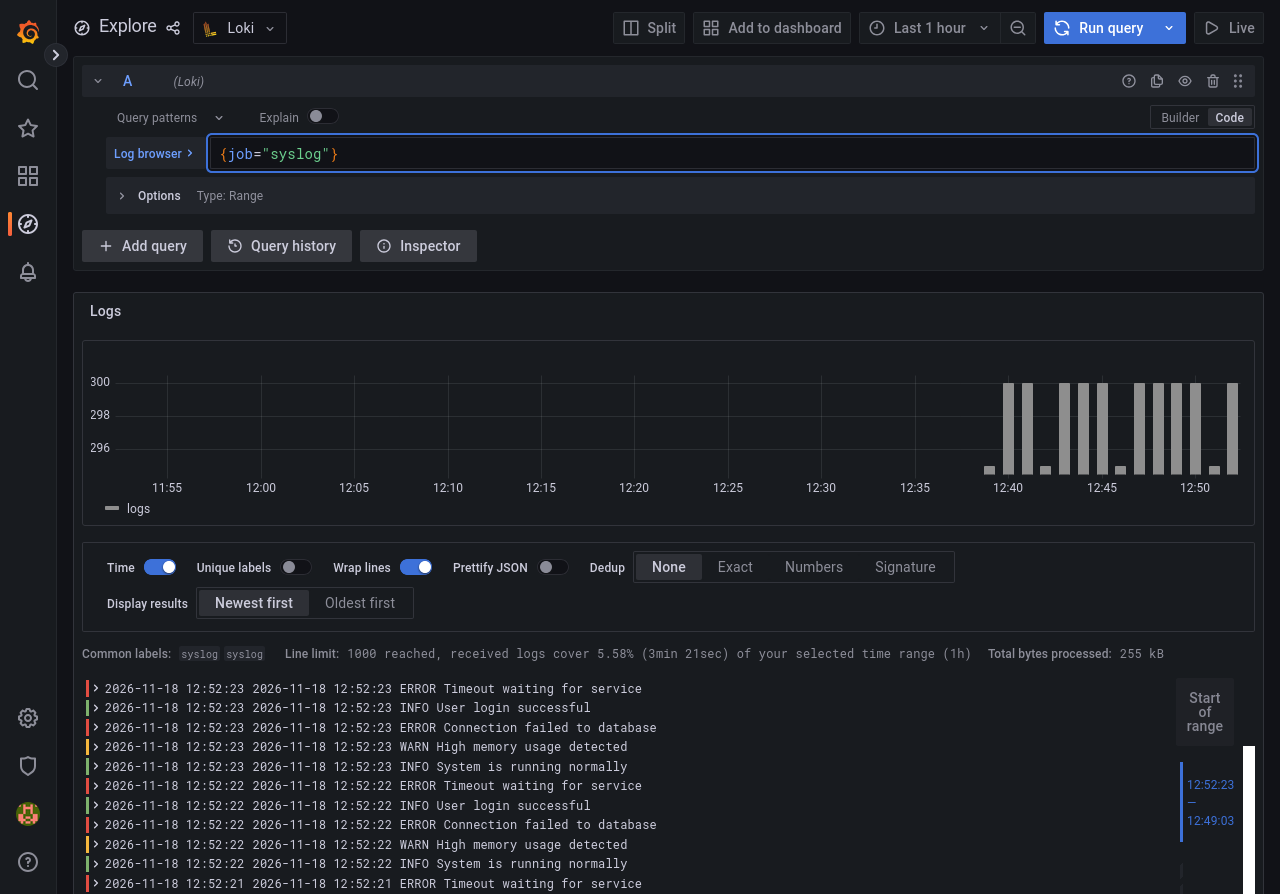
No Explore, mude para Code e digite:
{job="syslog"}
As chaves delimitam o seletor. Ele escolhe os fluxos cujo rótulo job é igual a syslog. Pressione Shift + Enter no editor para executar a consulta. Os resultados devem mostrar mensagens INFO, WARN e ERROR com data e hora. Se o gerador acabou de iniciar, aguarde um pouco e execute novamente.
Salvar a consulta para a verificação
Salve a mesma consulta no terminal da VM. A verificação lê o arquivo e executa a consulta no Loki.
echo '{job="syslog"}' > ~/project/q1.txt
Filtrar logs
Nesta etapa, você vai limitar o fluxo selecionado às mensagens com ERROR.
No modo Code, substitua a consulta por:
{job="syslog"} |= "ERROR"
O operador |= mantém as linhas que contêm o texto à direita. O filtro != faz o inverso. Pressione Shift + Enter no editor para executar a consulta e confira se as linhas exibidas contêm ERROR.
Salve o filtro no terminal da VM:
echo '{job="syslog"} |= "ERROR"' > ~/project/q2.txt
Usar pesquisa com expressões regulares
Nesta etapa, você vai usar uma expressão regular para manter as mensagens com ERROR ou WARN.
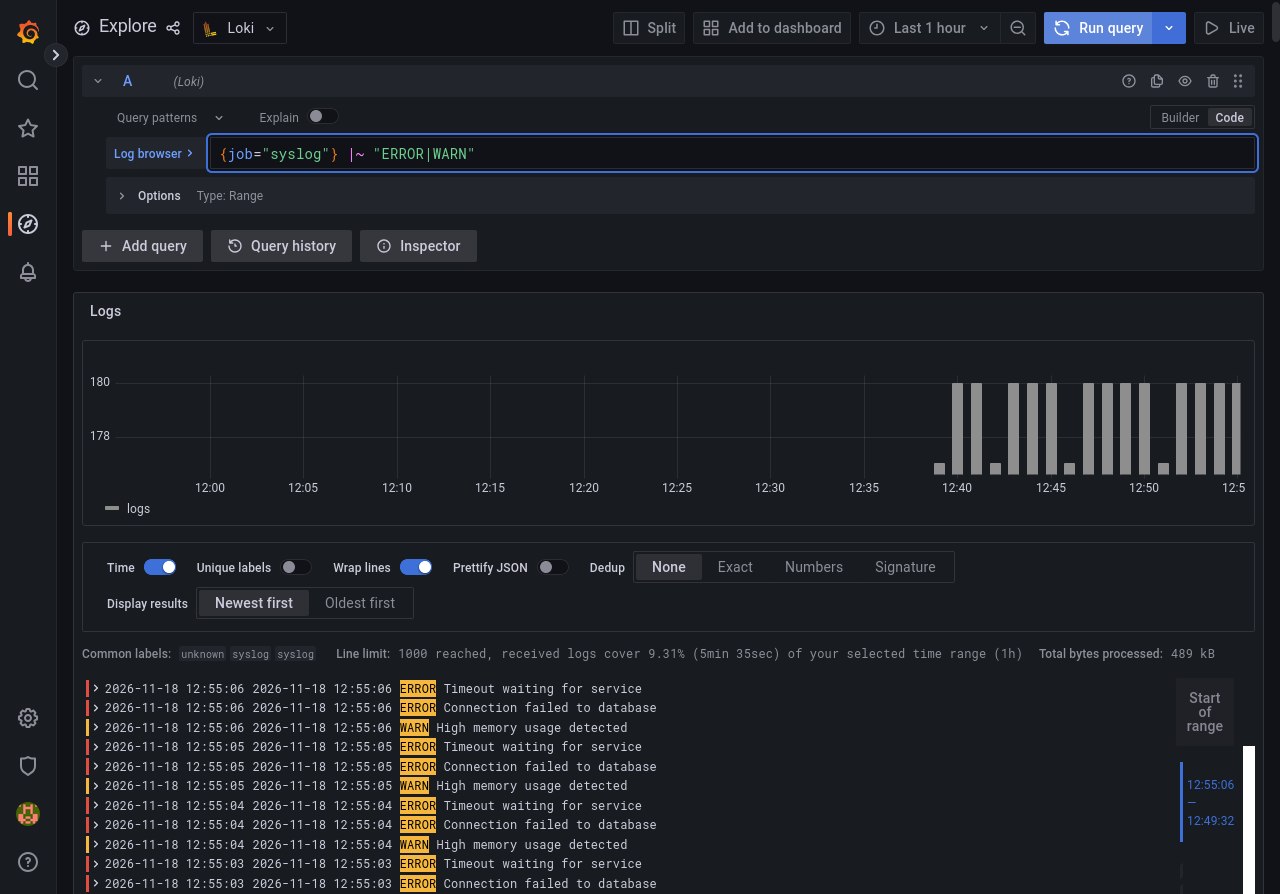
No modo Code, digite:
{job="syslog"} |~ "ERROR|WARN"
O filtro |~ procura linhas que correspondam à expressão regular. Em "ERROR|WARN", a barra vertical significa “ou”. Pressione Shift + Enter no editor para executar a consulta e procure os dois tipos de mensagem.
Salve a consulta no terminal da VM:
echo '{job="syslog"} |~ "ERROR|WARN"' > ~/project/q3.txt
Resumo
Neste laboratório, você aprendeu a pesquisar sua biblioteca de logs usando LogQL.
Você aprendeu as três etapas básicas da pesquisa:
- Selecionar (
{...}): escolha a estante que deseja consultar (por exemplo,job="syslog"). - Filtrar (
|=): encontre palavras-chave simples nesses logs (por exemplo,"ERROR"). - Regex (
|~): encontre padrões complexos, como "A ou B" (por exemplo,"ERROR|WARN").
O LogQL é muito poderoso. No próximo laboratório, iremos um passo além e faremos cálculos sobre esses logs para criar gráficos, como a visualização de "erros por minuto"!