

Introdução
O Cloudflare Workers permite executar código de aplicações na rede do Cloudflare sem gerenciar um servidor por conta própria. Você pode usá-lo para receber um formulário de site, retornar dados para uma aplicação ou executar uma pequena verificação programada. Antes de escrever esse código, você precisa de uma conta para armazenar suas aplicações. Neste laboratório, você preparará sua própria conta de aprendizado reconhecível e confirmará que ela usa o plano Workers Free.
Você só precisa de um navegador da web e acesso à sua caixa de entrada de e-mail. Realize todas as ações no site do Cloudflare; este laboratório não usa uma VM do LabEx, um terminal, cartão de crédito nem domínio comprado. Reserve cerca de 20 minutos, além do tempo necessário para receber o e-mail de verificação.
O caminho principal pressupõe que você nunca usou o Cloudflare. Se você já tem um login, siga as observações para Existing user e prepare uma conta de aprendizado separada usando esse login. Você não precisa de outro endereço de e-mail.
Cada etapa termina com uma instrução Check your result. Essas verificações são manuais: os botões de conclusão do laboratório não inspecionam sua conta do Cloudflare. Mantenha sua senha e os links de verificação de e-mail em sigilo.
As capturas de tela do Dashboard em inglês mostram uma conta de demonstração chamada LabEx Learning. O layout pode mudar; use os rótulos descritos no texto para encontrar os controles equivalentes.
Crie seu login do Cloudflare
Nesta etapa, você criará o login que usará para acessar sua conta de aprendizado.
Dois termos ajudarão você a navegar pelo Cloudflare. Seu user profile é sua identidade de login, associada ao seu endereço de e-mail. Uma account contém recursos, membros e configurações de cobrança. Um único login pode acessar várias contas. Neste curso, learning account significa simplesmente uma conta dedicada que você possui e usa para praticar; ela não é um produto especial do Cloudflare nem uma Enterprise Organization.
Abra a página de cadastro do Cloudflare. Informe um endereço de e-mail cuja caixa de entrada você possa acessar e crie uma senha forte e exclusiva que atenda aos requisitos mostrados no formulário. Salve-a com segurança no seu gerenciador de senhas. Leia os termos e as informações de privacidade exibidos, conclua pessoalmente qualquer verificação humana e selecione Create Account quando estiver pronto.
O Cloudflare enviará um e-mail de verificação após o cadastro. Deixe o Dashboard aberto e continue na próxima etapa para verificar seu endereço. Se o processo inicial pedir que você conecte um domínio, não é necessário comprar nem adicionar um para este laboratório. Volte ao Dashboard e continue preparando a conta.
Existing user: Abra a página de login e entre usando sua identidade existente. Conclua todas as solicitações de autenticação. Não cadastre um segundo login. Você criará ou selecionará uma conta dedicada na etapa 3. Se a página de cadastro redirecionar você para o Dashboard, significa que você já está conectado; use este caminho para usuários existentes.
Check your result: Você consegue acessar o Cloudflare Dashboard enquanto está conectado. Usuários novos também devem ter uma mensagem de verificação aguardando na caixa de entrada. Fazer login, por si só, não comprova que o endereço de e-mail foi verificado.
Referência: guia de criação de contas do Cloudflare.
Verifique seu endereço de e-mail
Nesta etapa, você confirmará que tem controle sobre o endereço de e-mail usado no seu login do Cloudflare.
Abra sua caixa de entrada de e-mail em outra aba e localize a mensagem de verificação recente do Cloudflare. Verifique a pasta de spam, se necessário. Siga o link de verificação e entre no Cloudflare, caso seja solicitado. O link pertence ao seu login; não o copie para uma resposta do laboratório nem o compartilhe com outra pessoa.
Volte ao Dashboard. Abra o menu do usuário no canto superior direito e escolha My Profile. Em Email Address, procure o status de verificação ao lado do seu endereço. Essa configuração do perfil é separada do seletor de contas no canto superior esquerdo.
Se a mensagem não aparecer ou o link tiver expirado, use Send verification email na seção Email Address do perfil e abra a mensagem mais recente. Se o endereço já estiver verificado, essa opção de reenvio pode não aparecer. Se um link falhar, verifique primeiro o status no perfil: a verificação pode já ter sido concluída. Se o endereço ainda não estiver verificado, tente abrir o link mais recente em outro navegador ou em uma janela privativa e entre usando a mesma identidade.
Existing user: Se o seu perfil já mostrar um endereço verificado, não será necessária uma nova mensagem. A verificação pertence ao seu login; portanto, criar outra conta de aprendizado não exige um segundo endereço de e-mail.
Check your result: Seu perfil mostra que o endereço de e-mail foi verificado. Não use a ausência de um banner de aviso como única evidência.
Referência: guia do Cloudflare sobre verificação de e-mail e solução de problemas.
Prepare uma conta de aprendizado dedicada
Nesta etapa, você selecionará a conta deste curso e dará a ela um nome fácil de reconhecer.
New user: Use a conta inicial criada durante o cadastro. O nome padrão pode conter seu endereço de e-mail. Você não precisa criar uma segunda conta. Continue abaixo para renomear essa conta inicial.
Existing user: Abra o seletor de contas no canto superior esquerdo do Dashboard, onde aparece o nome da conta atual. Escolha Create Account nesse local ou use esse botão na página Accounts para criar uma conta Free independente. Siga o formulário e use LabEx Learning como nome da conta quando solicitado. Selecione a conta recém-criada antes de continuar. Se você já possui uma conta Free de aprendizado dedicada, selecione-a em vez de criar outra.
Atualmente, o Cloudflare exige que sua identidade de usuário tenha pelo menos 7 days old para criar uma conta Free adicional e permite até 5 Free accounts. Se a criação não estiver disponível, verifique essas restrições. Você pode reutilizar uma conta dedicada adequada que já possua ou voltar quando estiver qualificado. Não renomeie uma conta de trabalho nem exclua contas existentes para concluir este laboratório. Essas restrições dizem respeito a contas adicionais; usuários de primeira viagem usam a conta inicial criada durante o cadastro. Consulte o anúncio oficial sobre a criação de contas Free.
Com sua conta de aprendizado selecionada, expanda Manage account na barra lateral esquerda e abra Configurations. Na aba Preferences, localize Account name e selecione Change name. Digite LabEx Learning e selecione Save. Se a conta já tiver esse nome, mantenha-o.
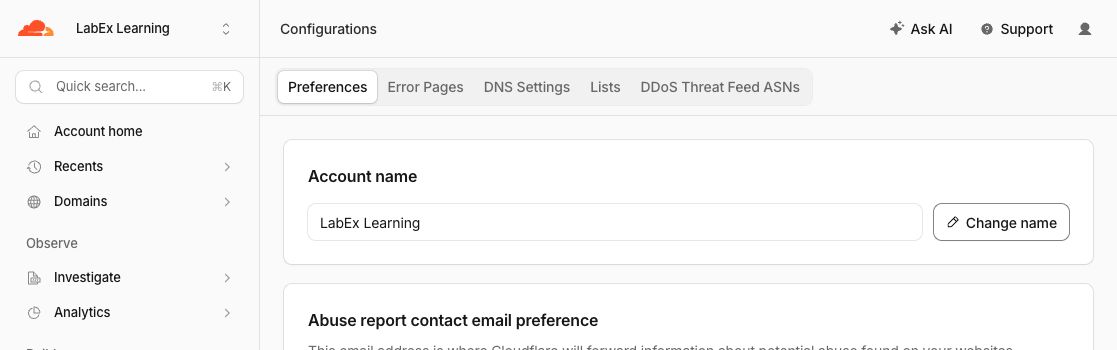
A captura de tela mostra o nome salvo. Esse é um rótulo de exibição que facilita reconhecer a conta em telas de autorização posteriores. Outros alunos podem usar o mesmo rótulo: as contas deles continuam separadas. O Cloudflare identifica cada conta pelo próprio ID da conta, não por esse nome. Um nome diferente e claro também é aceitável. Dar um nome à conta não ativa um plano nem altera seu e-mail de login.
Check your result: O seletor de contas e o campo Account name identificam sua conta de aprendizado dedicada. Recarregue Configurations uma vez para confirmar que o nome salvo permanece. Se você não conseguir alterá-lo, verifique se selecionou uma conta que pertence a você, e não uma conta da qual participa como membro.
Confirme o Workers Free e encontre seu espaço de trabalho
Nesta etapa, você verificará o plano do Workers da conta selecionada e localizará a página que usará nos próximos laboratórios.
Mantenha sua conta de aprendizado selecionada. Na barra lateral esquerda, expanda Compute e selecione Workers plans. Localize a seção Free e confirme que ela está marcada como Current plan, conforme mostrado abaixo. O botão Current plan desativado é um indicador de status; você não precisa clicar nele nem fazer upgrade.
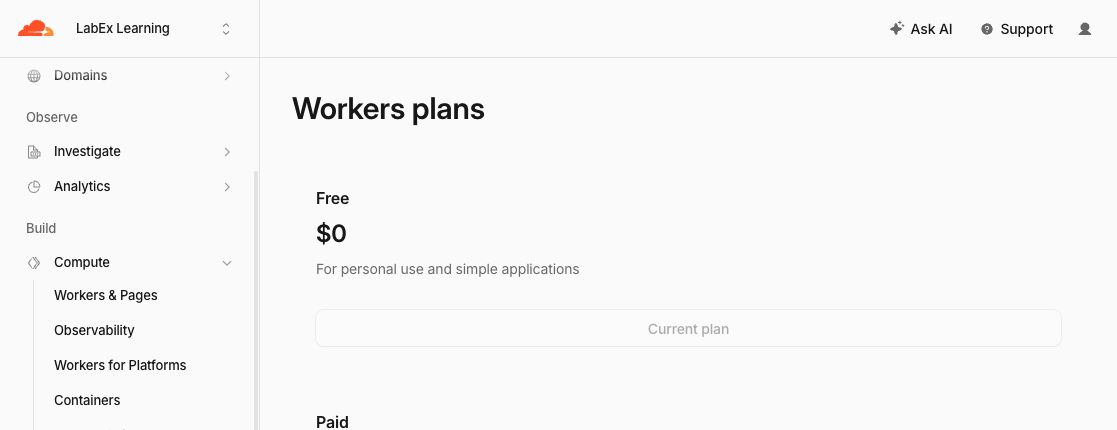
Se um plano pago estiver atual, verifique primeiro o seletor de contas. Você pode ter aberto uma conta diferente. Volte para sua conta Free dedicada; não altere uma assinatura empresarial para este exercício. Se a página oferecer um upgrade ou solicitar informações de pagamento, você não precisa concluir essa compra para este laboratório.
Uma conta Free e um plano de produto estão relacionados, mas são coisas diferentes. Este ponto de verificação confirma o plano Workers. Outros produtos do Cloudflare podem ter seus próprios requisitos de ativação e cobranças. Os próximos laboratórios explicarão quaisquer pré-requisitos adicionais antes de você iniciá-los.
Agora selecione Compute → Workers & Pages. É nessa página que aparecem as aplicações da conta selecionada. Em uma conta nova, é esperado um estado vazio, como No projects found. Você implantará seu primeiro Worker em um laboratório posterior; deixe Create application para essa aula.
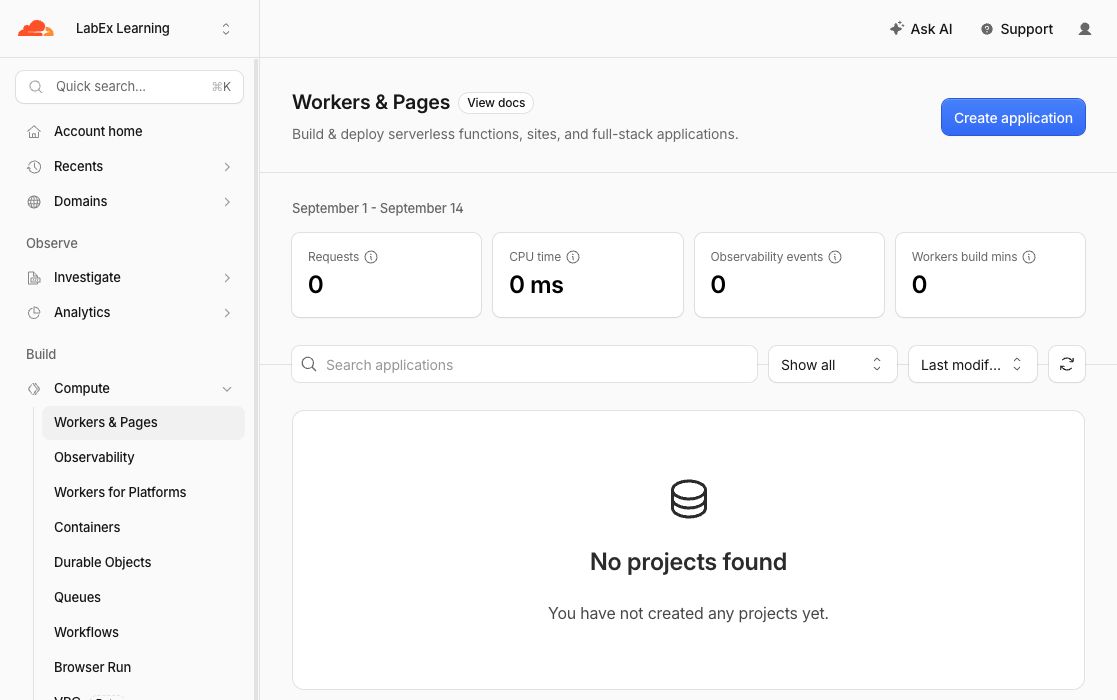
Sua página também pode exibir um ID da conta ou um subdomínio workers.dev mais abaixo. Não copie os identificadores da conta de demonstração nem tente reivindicar um subdomínio correspondente. A configuração do subdomínio e a implantação de uma aplicação não são necessárias para concluir este laboratório.
Existing user: Uma conta de aprendizado reutilizada pode já conter projetos. Uma lista vazia é apenas uma ilustração de uma conta nova, não um requisito de conclusão. Mantenha os recursos existentes intactos.
Check your result: Confirme todos os itens a seguir antes de continuar:
- Seu e-mail de login está verificado em My Profile.
- Você consegue selecionar sua própria conta de aprendizado dedicada e reconhecer o nome dela.
- Workers plans marca Free como o plano atual dessa conta.
- Você consegue abrir Workers & Pages na mesma conta.
Mantenha essa conta durante o restante do curso; não a exclua como parte da limpeza. Adicione Workers & Pages aos favoritos para seu próprio uso. Se estiver usando um computador compartilhado, saia da conta ao terminar. No próximo laboratório, Connect LabEx to Your Cloudflare Account, você autorizará um ambiente do LabEx a acessar essa conta. Estar conectado ao Dashboard não autoriza automaticamente uma VM ou uma ferramenta de linha de comando.
Resumo
Você preparou uma conta pessoal de aprendizado do Cloudflare, verificou seu e-mail, salvou um nome de conta fácil de reconhecer e confirmou o plano Workers Free no Dashboard. Você também localizou Workers & Pages sem implantar uma aplicação nem adicionar um domínio.
Agora você conhece a diferença entre uma identidade de login, uma conta e um plano de produto. Mantenha sua conta de aprendizado para o próximo laboratório, no qual você conectará um ambiente do LabEx usando sua própria autorização. Este laboratório usou verificações manuais de páginas; suas verificações de compatibilidade não validaram o estado da sua conta do Cloudflare.