




Introdução
Bem-vindo ao mundo da navegação no Linux! Neste laboratório, você aprenderá a usar o comando cd, sua bússola digital no sistema de arquivos do Linux. Imagine que você é um explorador em uma grande cidade formada por diretórios interconectados. O comando cd é seu veículo confiável: ele permite passar rapidamente entre diferentes “bairros” (diretórios) da sua “cidade” Linux (o sistema de arquivos).
Entendendo seu ponto de partida
Antes de começar nosso percurso, descubra onde você está na cidade Linux.
- Abra o terminal. Ele é o painel de controle usado para navegar pelo sistema de arquivos do Linux. No início, ele pode parecer intimidador, mas pense nele como seu dispositivo de GPS neste mundo digital.
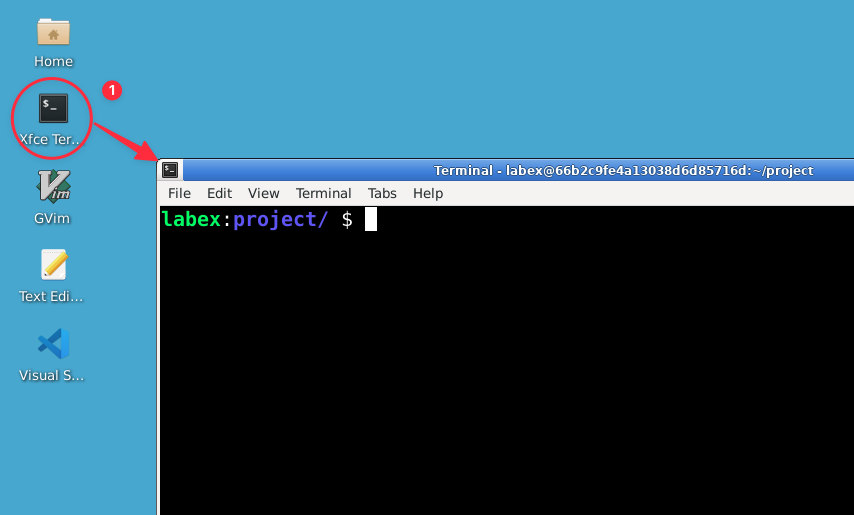
- Digite o comando a seguir e pressione Enter:
pwd
Esse comando significa “print working directory” e mostra sua localização atual. Se você digitar algo errado, não se preocupe: basta digitar o comando novamente.
A saída deve ser semelhante a esta:
/home/labex/project
Isso significa que você está no diretório project, que fica dentro do diretório labex, por sua vez dentro do diretório home. Pense nisso como seu endereço atual na cidade Linux.
Observação: se a saída for diferente, não se preocupe! Isso apenas significa que você começou em outro local. O importante é entender o que a saída representa.
Primeiro movimento: ir para o diretório pessoal
Agora que sabemos onde estamos, faça seu primeiro movimento. Você irá para o diretório pessoal, que funciona como sua base na cidade Linux.
- Digite o comando a seguir e pressione Enter:
cd ~
O til (~) é um atalho que representa seu diretório pessoal. É como dizer ao GPS: “Leve-me para casa!”.
Se você não conseguir digitar o caractere til no teclado, use cd sem argumento. O comando leva você ao mesmo diretório pessoal:
cd
- Agora, verifique onde você está:
pwd
Você deve ver:
/home/labex
Parabéns! Você acabou de fazer seu primeiro movimento usando o comando cd. Se /home/labex não aparecer, tente cd ~ com um espaço antes de ~ ou use cd sem argumento.
Explorando o bairro: indo para um diretório específico
Agora que estamos em casa, vá até um diretório específico. Você irá para o diretório project, onde começou.
- Digite o comando a seguir e pressione Enter:
cd project
É como dizer ao GPS: “Leve-me ao bairro project”. Se aparecer um erro informando que o diretório não existe, não se preocupe! Use ls para listar os diretórios disponíveis e escolha um deles.
- Verifique sua nova localização:
pwd
Você deve ver:
/home/labex/project
Você chegou com sucesso a um diretório específico! Se estiver em outro diretório, tudo bem. O importante é que você tenha saído do diretório pessoal e entrado em outro diretório.
Subindo um nível: voltando ao diretório pai
Às vezes, precisamos subir na estrutura de diretórios. Volte ao diretório pessoal.
- Digite o comando a seguir e pressione Enter:
cd ..
Os dois pontos (..) representam o diretório pai. É como dizer ao GPS: “Leve-me ao bairro um nível acima”.
- Verifique sua localização:
pwd
Você deve ver:
/home/labex
Você subiu um nível na estrutura de diretórios! Se não estiver em /home/labex, não se preocupe. O importante é que você tenha subido um nível em relação ao local anterior.
Retorno rápido: voltando ao diretório anterior
O Linux oferece um atalho prático para retornar ao diretório em que você estava antes do último deslocamento.
- Primeiro, vá para outro diretório. Se estiver no diretório pessoal, use:
cd project
Se project não existir, use ls para encontrar um diretório disponível e entre nele com cd.
- Agora, use o atalho para retornar ao diretório anterior:
cd -
Esse comando é como dizer ao GPS: “Leve-me de volta para onde eu estava!”.
- Verifique sua localização:
pwd
Você deve estar novamente no diretório em que estava antes da etapa 1. O - (hífen) é um atalho útil quando você precisa alternar rapidamente entre dois diretórios.
Caminhos absolutos: navegando a partir da raiz
Até agora, usamos caminhos relativos, ou seja, caminhos relativos à localização atual. Agora, use um caminho absoluto para ir a um local específico, independentemente de onde você esteja.
- Digite o comando a seguir e pressione Enter:
cd /etc
Esse é um caminho absoluto, que começa no diretório raiz (/). O diretório /etc é um diretório importante do sistema Linux e contém arquivos de configuração. É como informar ao GPS o endereço completo, desde o país até o prédio específico.
- Verifique sua localização:
pwd
Você deve ver:
/etc
Você navegou até um local específico usando um caminho absoluto! Esse diretório existe em todos os sistemas Linux, portanto você deve conseguir acessá-lo sem erros.
- Dê uma olhada rápida no conteúdo desse diretório:
ls
Você verá uma lista com muitos arquivos e diretórios de configuração. Não se preocupe em entender todos eles agora: estamos apenas explorando!
- Agora, retorne ao diretório pessoal usando um caminho absoluto:
cd /home/labex
Esse comando levará você diretamente ao diretório pessoal, independentemente do local em que esteja no sistema de arquivos.
Lembre-se: usar caminhos absolutos é como usar o endereço postal completo. Eles funcionam de qualquer lugar, mas geralmente são mais longos de digitar do que os caminhos relativos.
Easter egg do Linux: o labirinto de passagens sinuosas
Agora que você domina os fundamentos da navegação, divirta-se com um easter egg do Linux relacionado a esse tema!
- Primeiro, confirme que você está no diretório pessoal:
cd ~
- Agora, crie uma estrutura de diretórios para o labirinto:
mkdir -p maze/twisty/little/passages
Esse comando cria uma estrutura de diretórios aninhados. Não se preocupe com os detalhes por enquanto: você aprenderá a criar diretórios em um laboratório futuro.
- Agora, navegue pelo labirinto:
cd maze/twisty/little/passages
- Verifique onde você está:
pwd
Você deve ver:
/home/labex/maze/twisty/little/passages
Parabéns! Você navegou por um labirinto de pequenas passagens sinuosas, todas iguais! Essa é uma referência ao clássico jogo de aventura textual chamado “Colossal Cave Adventure”, que influenciou fortemente os primeiros jogos de computador e a cultura hacker.
- Volte para casa:
cd ~
Este laboratório pode não ser tão complexo quanto o Colossal Cave original, mas mostra como usar o comando cd para navegar até mesmo pelas estruturas de diretórios mais sinuosas!
Resumo
Neste laboratório, exploramos o comando cd, sua ferramenta confiável de navegação no sistema de arquivos do Linux. Aprendemos a:
- Verificar nossa localização atual usando
pwd - Ir para o diretório pessoal usando
cd ~ - Navegar até diretórios específicos usando caminhos relativos
- Subir na estrutura de diretórios com
cd .. - Alternar rapidamente entre dois diretórios usando
cd - - Usar caminhos absolutos para navegar com precisão
- Divertir-nos com um easter egg do Linux ao criar e percorrer um labirinto
- Entender opções adicionais do comando
cd
O comando cd tem algumas outras opções úteis em situações específicas:
cd: sem argumentos, leva você ao diretório pessoal.cd /: leva você ao diretório raiz de todo o sistema de arquivos.cd $HOME: é outra forma de ir para o diretório pessoal.
Essas opções oferecem mais flexibilidade ao navegar pelo sistema de arquivos do Linux. Sinta-se à vontade para experimentá-las!
Com essas habilidades, você já pode navegar pelo sistema de arquivos do Linux como um profissional! Lembre-se: a prática leva à perfeição. Quanto mais você usar esses comandos, mais à vontade ficará com a navegação no Linux. Não tenha medo de explorar: no Linux, você sempre pode encontrar o caminho de volta para casa usando cd ~. Boa exploração pela sua cidade Linux!


