



Introdução
Olá! É um prazer conhecê-lo! Neste primeiro laboratório, vamos apresentar tudo o que você precisa saber sobre o LabEx, incluindo como usar o ambiente para obter os melhores resultados. E, veja só - você criará seu primeiro programa "Hello LabEx" no ambiente virtual em tempo real. Por favor, diga que não sou o único animado. Viva!
Agora, clique no botão Próximo Passo abaixo para ir para o próximo passo neste laboratório.
O que é LabEx
A prática é uma parte indispensável do aprendizado de programação. Graças a todos aqueles talentos excelentes que escreveram tutoriais de alta qualidade, além do ambiente virtual do LabEx, você pode aprender e praticar simultaneamente.
Agora, vamos criar seu primeiro programa "Hello LabEx".
Mas, como um amigo, eu recomendo fortemente que você dê uma olhada na parte "Como Fazer". Levará um pouco de tempo.
A maioria de nós deve se lembrar de como a prática é vital ao aprender a programar. Como um programador experiente sugeriria, damos ao pacote inteiro uma divisão de 70/30 entre a prática e a leitura de tutoriais.
Existem muitos tutoriais, mas a maioria precisa de um ambiente para praticar. Portanto, o LabEx visa buscar e coletar todos os cursos de programação de qualidade alfa e garantir que sejam compatíveis com o ambiente virtual que fornecemos, para que vocês possam aprender, praticar e ser criativos com seu código simultaneamente. Se você deseja enviar um tutorial para que mais pessoas usem seu trabalho, envie-nos uma mensagem.
Cada laboratório tem duas seções: tutoriais de texto e um ambiente virtual já configurado. O design completo do laboratório tem como objetivo ajudá-lo a entender e experimentar o programa de computador real com nosso robusto processo de realização.
Dividimos o processo de aprendizado em três zonas:
- Zona de Conforto
- Zona de Aprendizado Ativo
- Zona de Pânico
O LabEx se concentra na Zona de Aprendizado, onde se espera que você pense ativamente e criticamente, pois apenas alguns detalhes serão fornecidos e ensinados no tutorial. Você aprende quando está processando, avaliando e analisando informações criticamente.
Novamente, a programação depende muito da prática. Aprender fazendo nunca estará errado. Você terá uma experiência mais vívida assim que começar a interagir com o LabEx.
Tudo bem, chega de palestras. Vamos para a coisa real.
Como Usar o LabEx
É simples em termos de como usar o site. Basta escolher um assunto de seu interesse, clicar em Iniciar Laboratório, esperar alguns segundos e pronto!
Você entrará no ambiente do laboratório ao clicar em Default VM (Máquina Virtual Padrão).
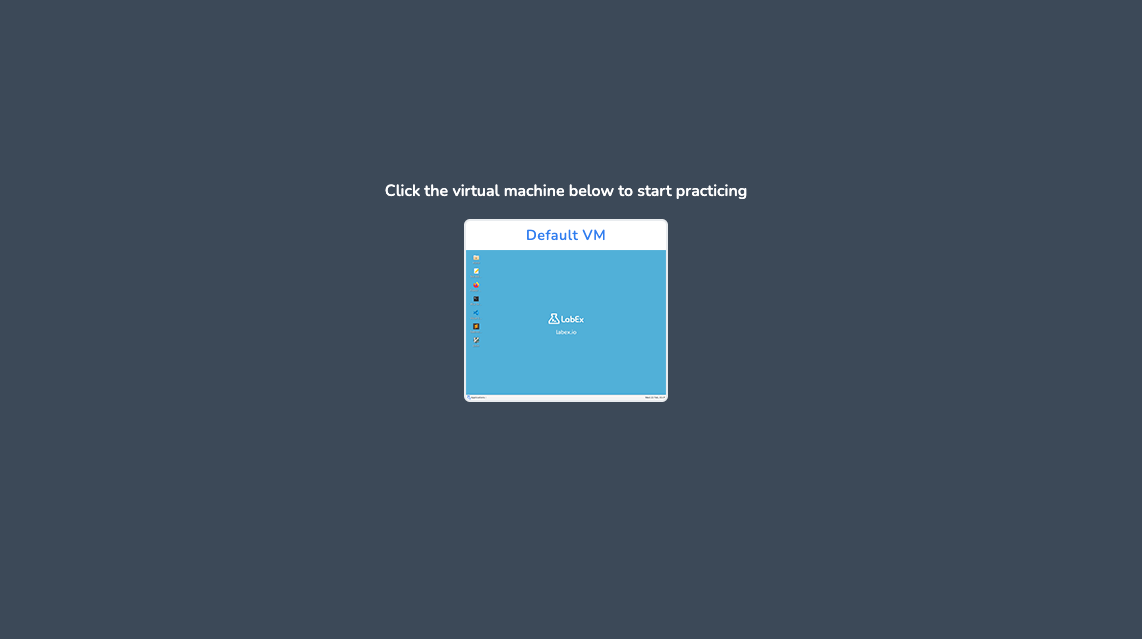
O sistema criará automaticamente uma área de trabalho virtual para você. Leva alguns segundos para carregar, então, por favor, seja paciente.
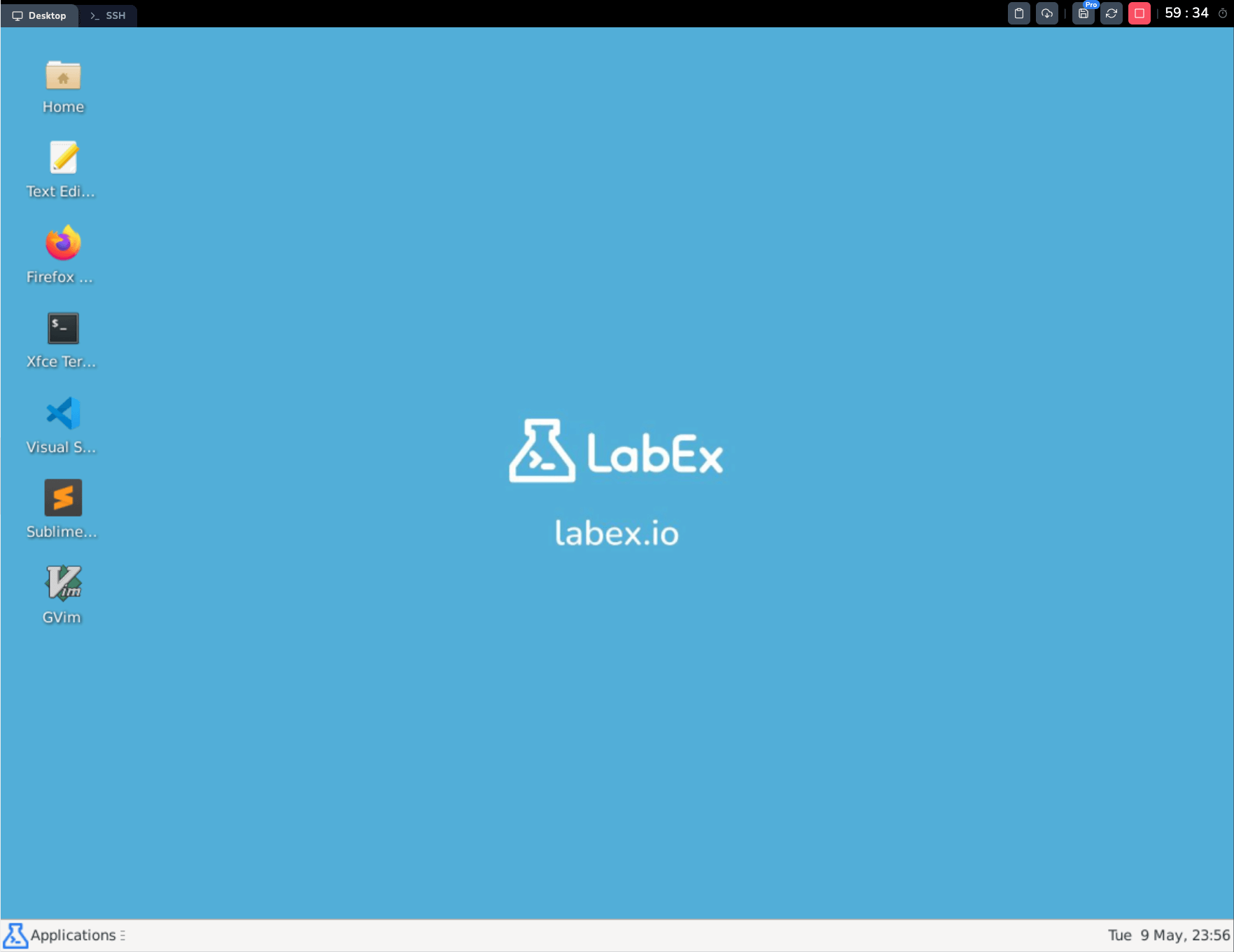
Você verá uma página como a abaixo. O tutorial passo a passo com o botão Próximo Passo está à esquerda. À direita está sua área de trabalho virtual - Linux. É aqui que você pode experimentar operações práticas, ser criativo e testar o código.
Algumas ferramentas que você pode querer conhecer:

- Download (Baixar): baixe o código que você escreveu na área de trabalho virtual para o seu computador local.
- Save VM (Salvar VM): salve o ambiente VM atual. Você pode carregá-lo mais tarde.
- Restart VM (Reiniciar VM): reinicie a área de trabalho virtual atual.
- Stop VM (Parar VM): pare a área de trabalho virtual atual. O sistema excluirá o ambiente atual quando você sair.
- Extend (Estender): estenda a sessão do laboratório atual por mais uma hora.
O Ambiente do Laboratório
Todos os laboratórios no LabEx são projetados em um ambiente Linux, e você obterá uma VM Linux virtual ao iniciar qualquer laboratório.
O ambiente virtual do LabEx pode ser dividido em Desktop (Área de Trabalho), WebIDE e Jupyter Notebook.
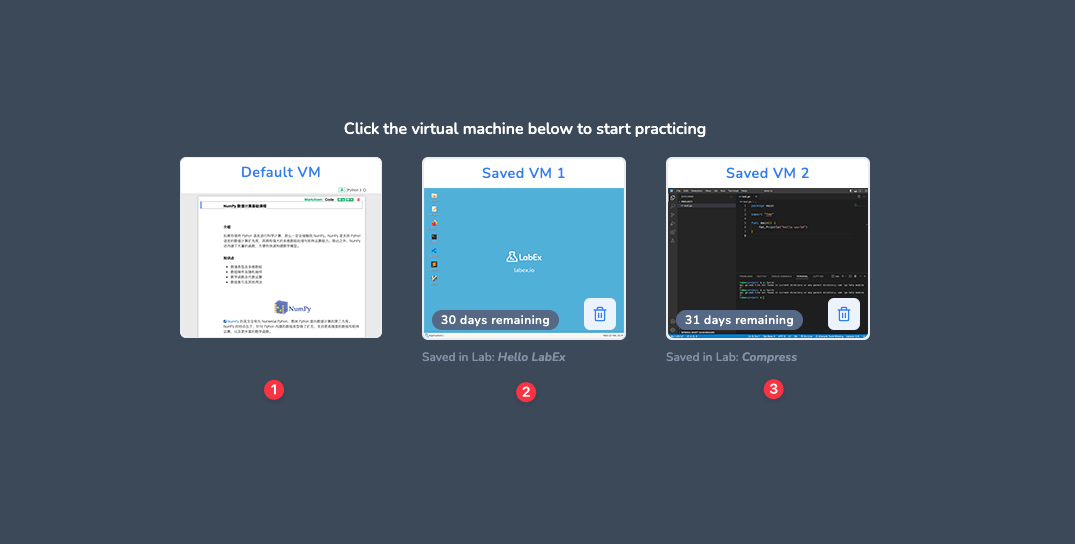
- Jupyter Notebook: Um ambiente computacional interativo baseado na web para criar documentos Jupyter notebook. É amplamente utilizado em ciência de dados e aprendizado de máquina. Você pode usá-lo para executar código Python, código R e outras linguagens.
- Desktop (Área de Trabalho): Um ambiente de área de trabalho Linux. Você pode usá-lo para executar comandos e programas Linux.
- VS Code: Um editor de código. Você pode usá-lo para escrever e executar código.
Todos os ambientes são baseados no sistema operacional Ubuntu 22.04. Na maioria dos casos, o LabEx escolherá o ambiente mais adequado para você. Mas você também pode alternar entre eles clicando nas guias no canto superior esquerdo.

Assistente de IA
O LabEx oferece um assistente de IA para ajudá-lo a aprender os laboratórios e concluir os desafios. Você pode clicar no botão Assistente de IA no canto inferior direito para abri-lo.
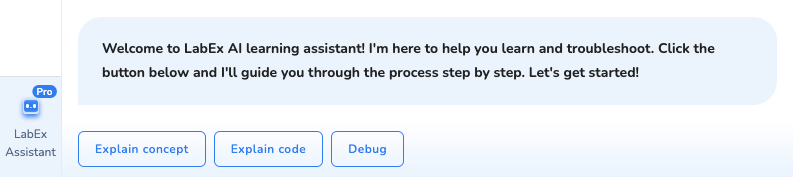
Atualmente, o assistente de IA fornecerá os seguintes serviços:
- Explain concept (Explicar conceito): Explica o conceito da etapa atual.
- Explain code (Explicar código): Explica o código da etapa atual.
- Debug (Depurar): Ajuda você a depurar o código da etapa atual.
Forneceremos mais serviços no futuro.
Primeiro Mini Laboratório: Olá, LabEx
Bem, parece que você está bem preparado. Então, vamos dar o primeiro passo no LabEx, desenvolvendo seu primeiro programa: "Olá, LabEx". Este programa é desenvolvido na linguagem C.
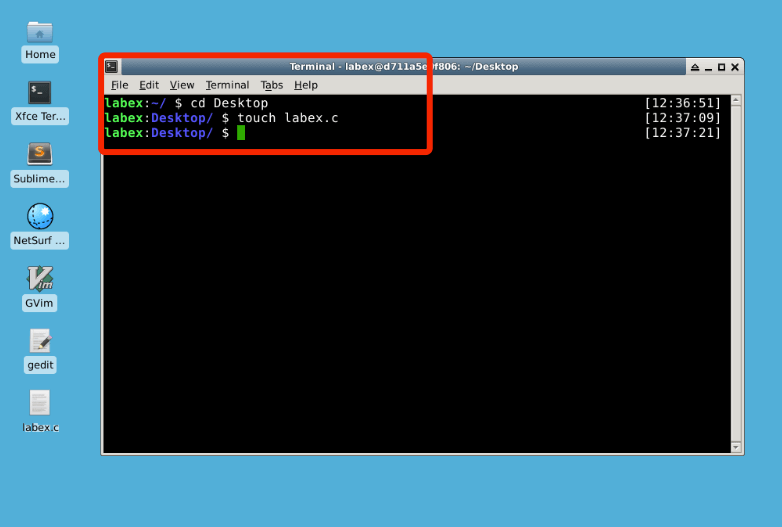
Primeiro, dê um duplo clique no Xfce Terminal no ambiente de área de trabalho virtual e digite cd ~/Desktop para mudar para o diretório Desktop, onde você criará o arquivo fonte.
Em seguida, digite touch labex.c. Você deve ver agora um arquivo labex.c em sua área de trabalho (ele corresponde ao diretório Desktop!).
cd ~/Desktop
touch labex.c
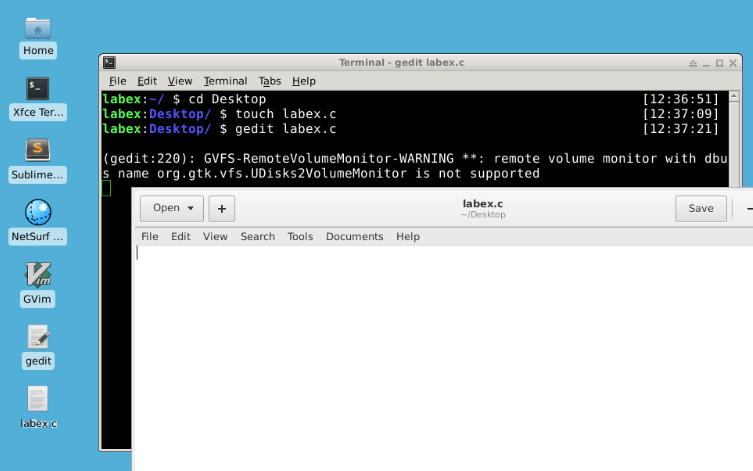
Em seguida, execute gedit labex.c para abrir e editar o arquivo fonte labex.c com o editor gedit.
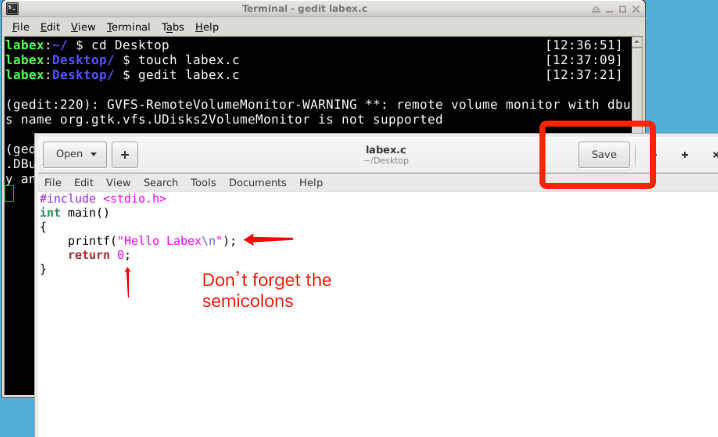
Adicione as seguintes linhas de código C no gedit. Em seguida, clique em Salvar na parte superior do gedit para salvar este arquivo:
#include <stdio.h>
int main()
{
    printf("Hello LabEx!");
    return 0;
}
Compilar e Executar
Em seguida, feche o gedit e execute gcc -o hellolabex labex.c (observe que é o, a letra "ó", e não o dígito zero) no Xfce Terminal para compilar o código fonte. Este comando gera um arquivo executável chamado "hellolabex" na área de trabalho.
Em seguida, volte para o Xfce Terminal e execute o arquivo executável:
gcc -o hellolabex labex.c
./hellolabex
Se "Hello LabEx" aparecer no terminal, parabéns! Você acabou de concluir seu primeiro programa no LabEx.
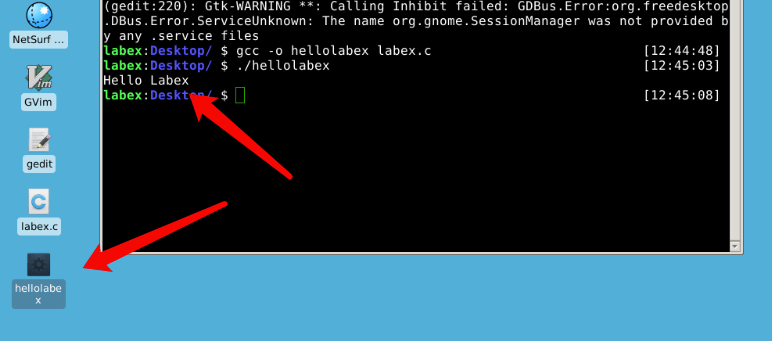
Seu primeiro programa foi concluído! Por favor, compartilhe o que você aprendeu no LabEx com seus amigos e mostre a eles este marco!
Resumo
Parabéns! Você concluiu seu primeiro laboratório no LabEx. O curso de Linux abaixo é altamente recomendado. É direto para iniciantes, permitindo que você use o LabEx de forma mais eficiente.
Você também pode clicar em "Parar" na parte superior para interromper e sair do ambiente atual. Visite Cursos para ver outros cursos populares. Ou você pode assistir ao vídeo para saber mais sobre o LabEx.
Programar é uma longa jornada, mas o Próximo Laboratório está a apenas um clique de distância. Vamos fazer isso!


