



Introdução
Todos os dias, recebemos inúmeros e-mails, mas muitas vezes permanecemos alheios aos mecanismos subjacentes de como os e-mails são enviados e recebidos. Configurar um servidor de e-mail pode parecer assustador, mas com o ambiente certo, é totalmente possível. Este laboratório oferece experiência prática não apenas para entender o funcionamento de um servidor de e-mail, mas também para configurar um você mesmo. Mergulhe no lado prático da tecnologia e aprimore suas habilidades de comunicação digital!
🎯 Tarefas
Neste projeto, você aprenderá:
- Como instalar e configurar o servidor de e-mail Postfix
- Como editar arquivos de configuração do Postfix usando Vim
- Como criar um usuário local e configurar o mapeamento de endereços de e-mail para roteamento de e-mails
- Como enviar um e-mail de teste e verificar sua entrega
🏆 Conquistas
Após concluir este projeto, você será capaz de:
- Instalar e configurar um servidor de e-mail usando Postfix
- Editar arquivos de configuração para personalizar as configurações do servidor de e-mail
- Criar usuários locais e configurar mapeamentos de endereços de e-mail para roteamento eficiente de e-mails
- Testar a funcionalidade do servidor enviando e recebendo e-mails
Instalação do Postfix
Nesta etapa, você se familiarizará com um software de servidor de e-mail comum que é fundamental para enviar e receber e-mails. Estaremos focando no Postfix para este laboratório, um MTA (Mail Transfer Agent) moderno conhecido por sua eficiência e design modular. O Postfix continua a ser desenvolvido ativamente, tornando-o adequado para ambientes de alto tráfego.
Abra o terminal e instale o Postfix com o seguinte comando:
sudo apt-get update
sudo apt-get install postfix
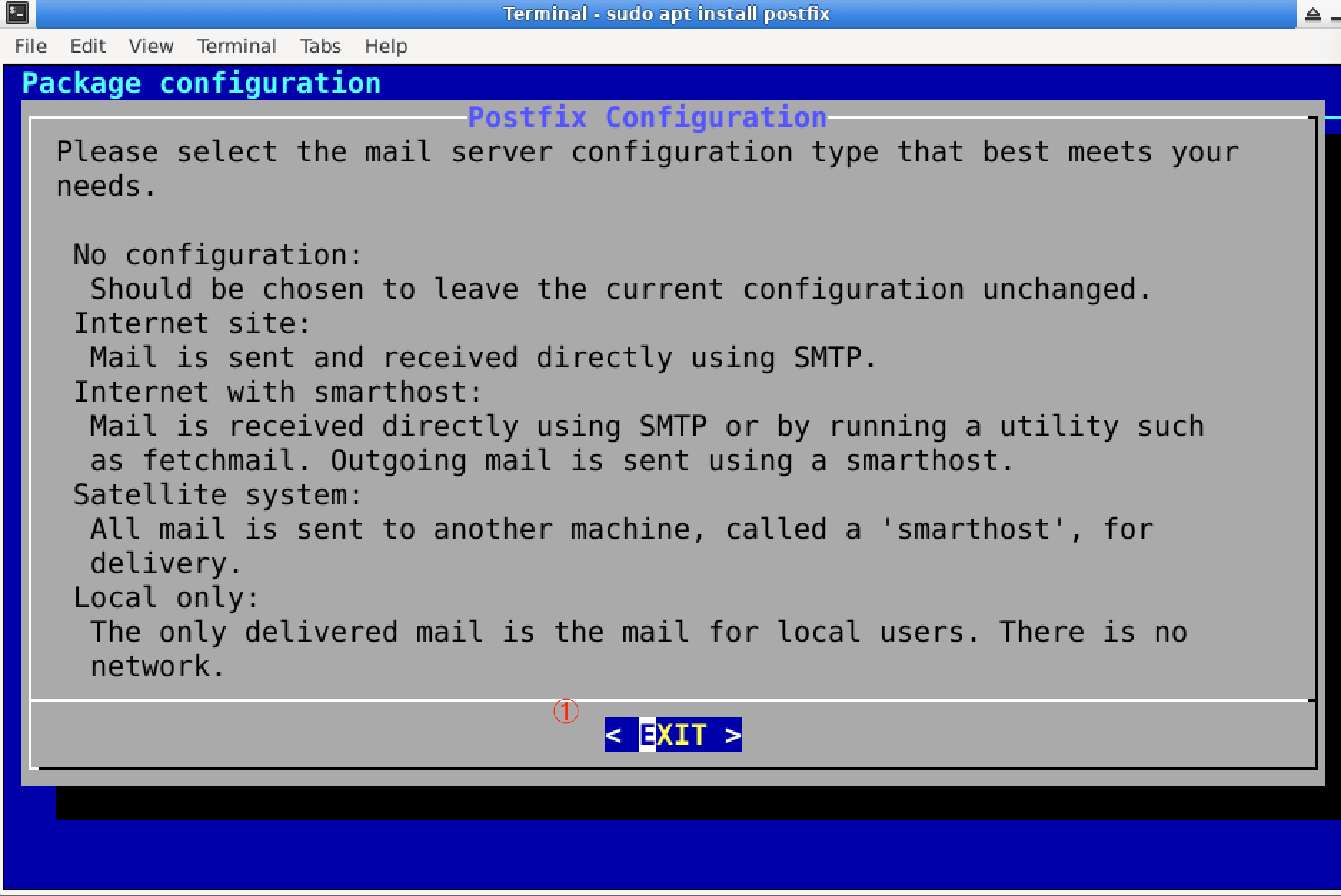
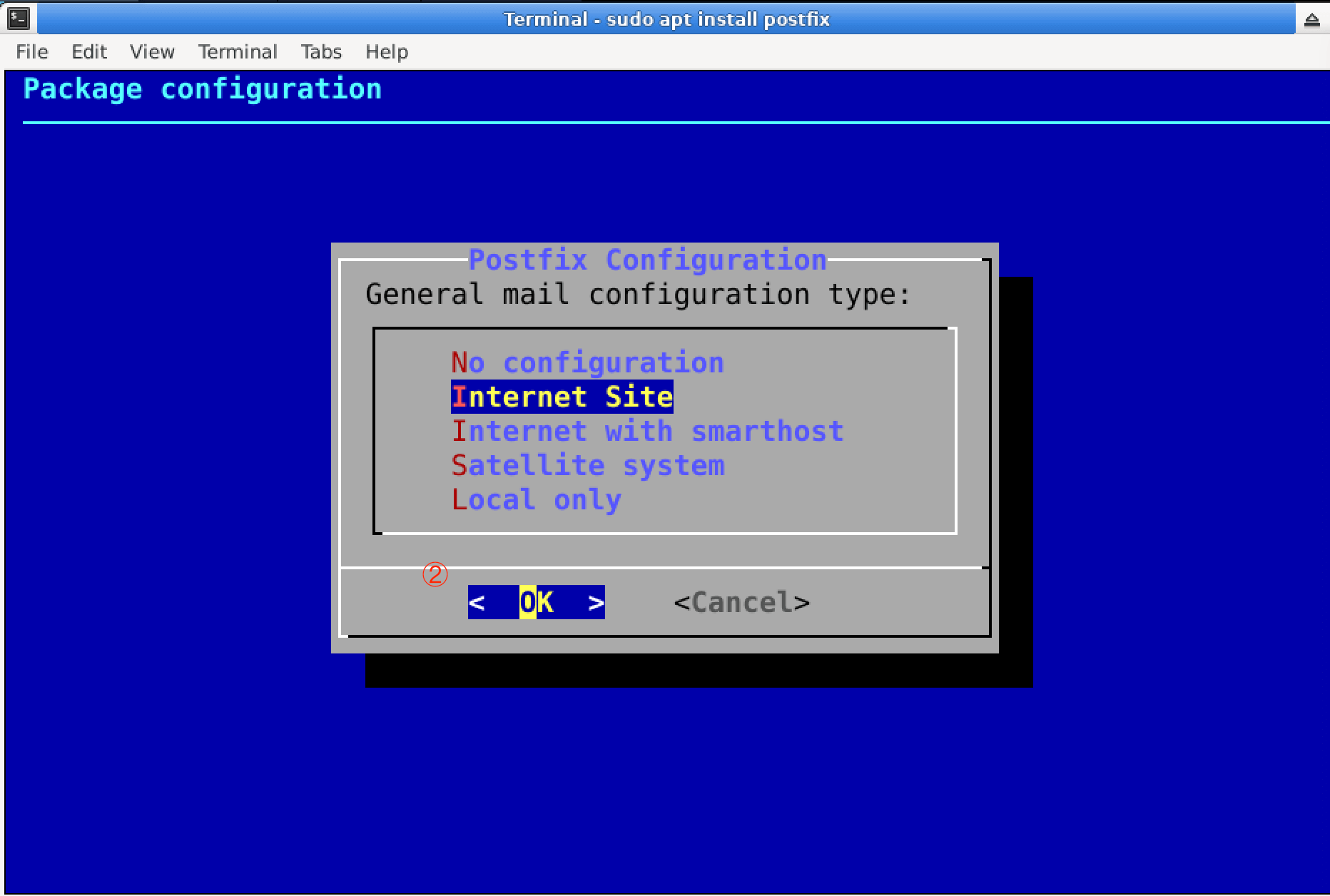
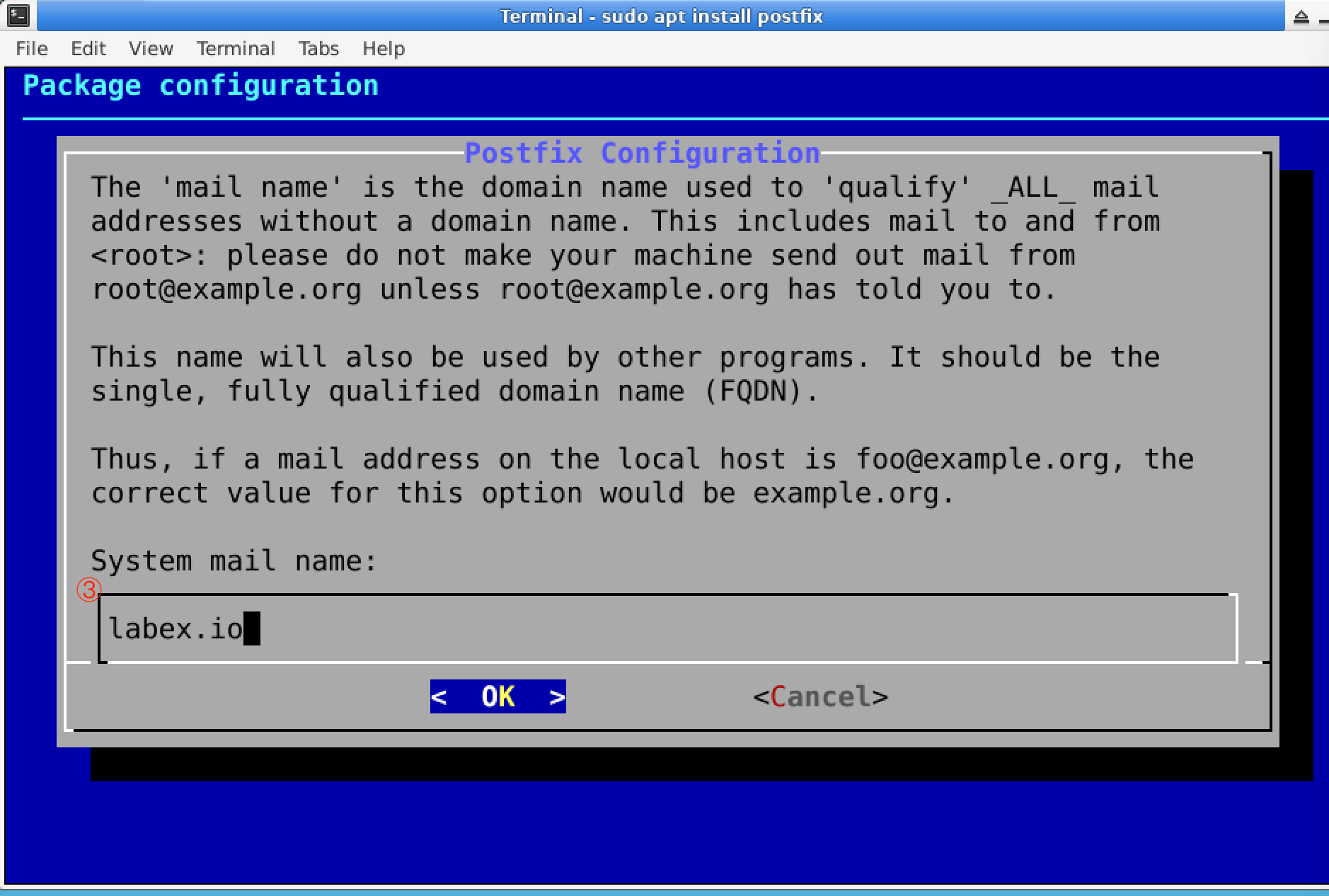
Durante a instalação, selecione Internet Site como o tipo de servidor, pois ele corresponde às necessidades de configuração do nosso servidor. Defina o nome de domínio como labex.io quando solicitado.
Configuração do Postfix
Nesta etapa, você editará o arquivo de configuração do Postfix usando o Vim, um editor de texto popular em ambientes Linux. O Vim pode ser complexo para iniciantes, portanto, siga estas instruções cuidadosamente para modificar a configuração do seu Postfix.
Abrir o Arquivo de Configuração
Digite o seguinte comando no terminal para abrir o arquivo main.cf com o Vim:
sudo vim /etc/postfix/main.cf
Entrar no Modo de Inserção
Por padrão, o Vim inicia no modo "normal", onde você pode navegar pelo arquivo, mas não pode editar o texto. Pressione a tecla i no seu teclado para entrar no modo "inserção", que permite que você faça alterações no arquivo.
Fazer as Alterações Necessárias
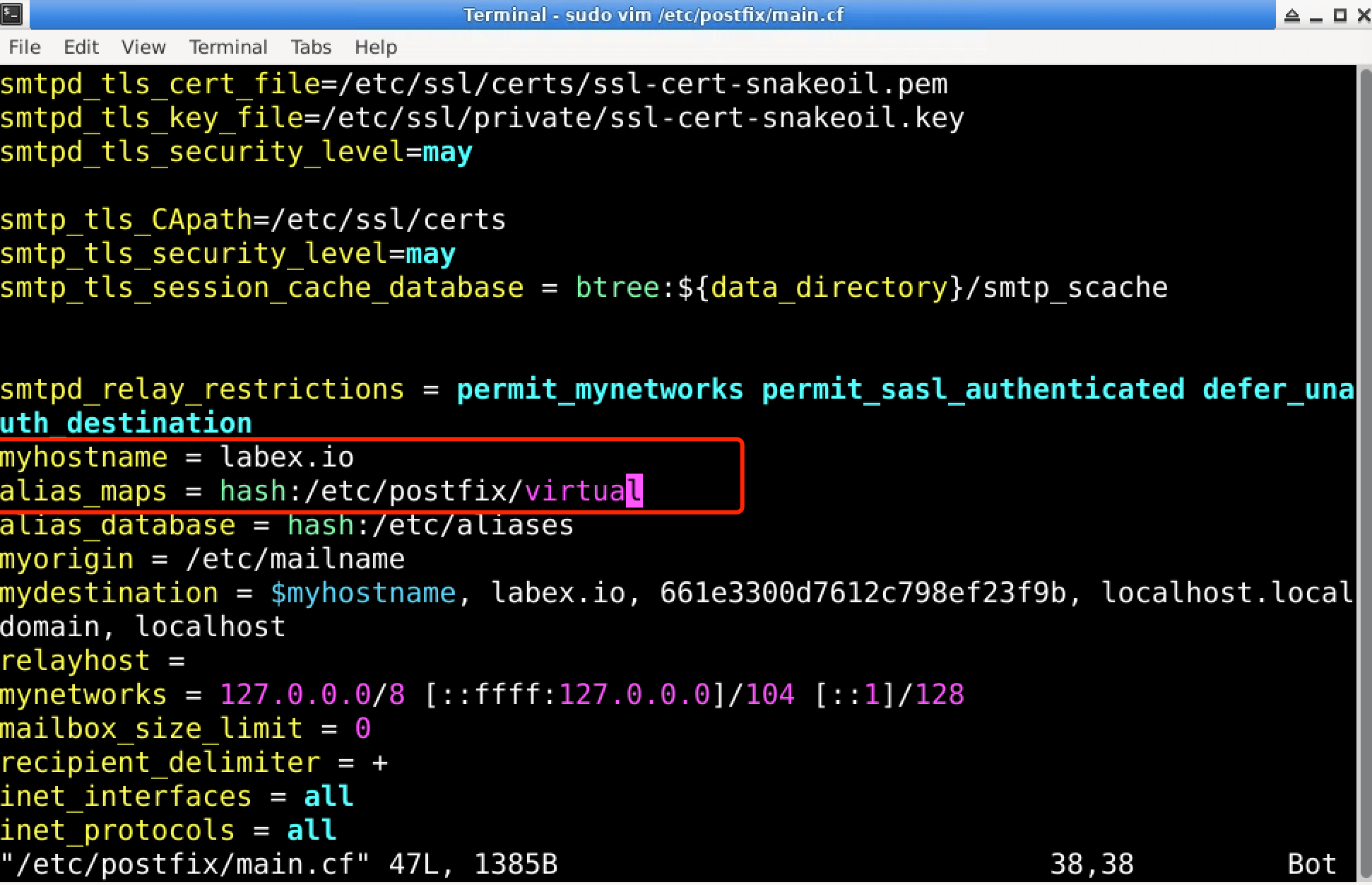
Use as setas do teclado para navegar até as linhas que você precisa alterar. Aqui estão as modificações que você precisa fazer:
- Encontre a linha que começa com
myhostnamee altere-a paramyhostname = labex.io - Modifique a linha para
alias_mapsparaalias_maps = hash:/etc/postfix/virtual
Opcionalmente, também podemos definir a seção mynetworks, que define os hosts que podem usar este servidor. Aqui, usaremos apenas o endereço local padrão.
Salvar e Sair
- Depois de fazer as alterações necessárias, pressione a tecla
Escpara sair do modo de inserção e retornar ao modo normal. - Para salvar as alterações e sair do Vim, digite
:wq(escrever e sair) e pressioneEnter. - Se você quiser sair sem salvar as alterações, digite
:q!e pressioneEnter.
Adicionando um Usuário Local
Crie um usuário chamado 'master' com um diretório home e defina uma senha.
sudo useradd -m -d /home/master master
sudo passwd master
## Set the password to "123456"
Este comando cria um usuário chamado master, onde as opções -d e -m são usadas para criar um diretório home /usr/master para o nome de login master (o diretório home padrão do usuário está no diretório pai /usr).
Editando o Mapeamento de Endereços de Email
Prepare o arquivo de mapeamento de endereços de email que o Postfix usará para rotear os emails.
echo "master@labex.io master" | sudo tee -a /etc/postfix/virtual
Este comando anexa uma nova linha ao arquivo /etc/postfix/virtual, mapeando o endereço de email master@labex.io para o usuário local master. O Postfix usa este arquivo para determinar como rotear emails para usuários locais.
Aplicando o Mapeamento
Podemos chamar o seguinte comando para implementar nosso mapeamento:
sudo postmap /etc/postfix/virtual
O comando postmap processa as alterações feitas no arquivo virtual, atualizando o banco de dados que o Postfix usa para rotear emails.
Em seguida, reiniciamos o Postfix para completar nossas modificações:
sudo service postfix restart
Reiniciar o Postfix garante que todas as alterações de configuração entrem em vigor imediatamente.
Enviando um Email de Teste
Instale o mailutils e envie um email de outro usuário para 'master'.
sudo apt update
sudo apt-get install mailutils
O mailutils é instalado para fornecer o comando mail, que é usado para enviar emails a partir da linha de comando.
echo "Olá, este é um email de teste." | mail -s "Email de Teste" master@labex.io
O comando echo direciona uma mensagem de teste para o mail, que envia um email com o assunto "Email de Teste" para master@labex.io. Esta etapa testa a capacidade do servidor de receber emails.
Verificar o Email
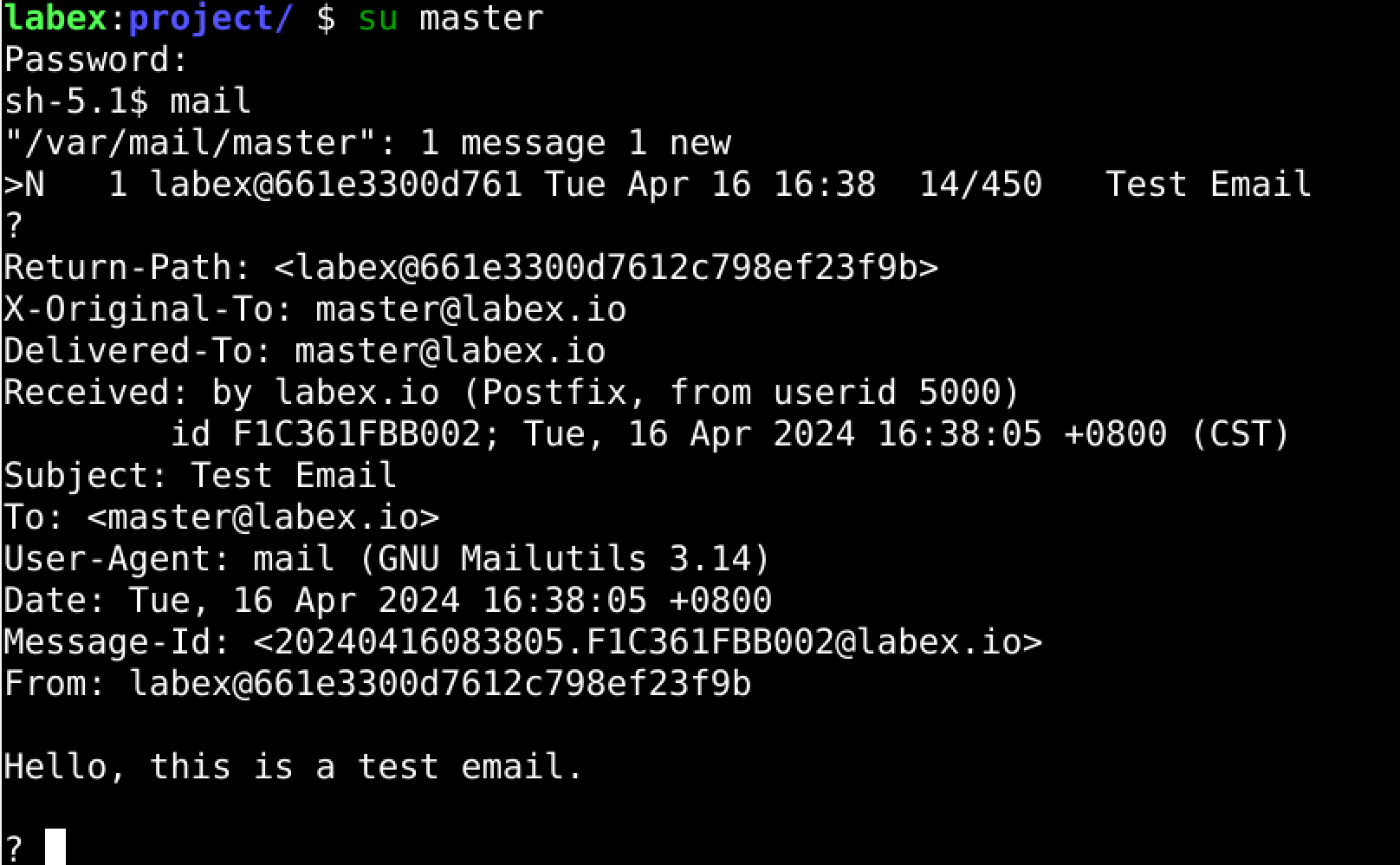
Em seguida, mudamos para o usuário master para verificar nosso email.
## Insira a senha "123456" que definimos antes
su master
## Verifique o email
mail
Esses comandos mudam para o usuário master e abrem o cliente de email no terminal. Ele permite que você visualize a caixa de entrada e confirme que o email de teste foi recebido, demonstrando que o Postfix está configurado corretamente para lidar com emails recebidos.

Pressione Enter para obter o conteúdo completo do email.
Resumo
Neste laboratório, navegamos pelo processo de configuração de um servidor de email Postfix no Linux, desde a instalação até o envio de um email de teste. Ao entender e implementar a configuração e o gerenciamento de um servidor de email, você deu um passo significativo em direção ao domínio do backend da comunicação por email. Este conhecimento não apenas aprimora suas habilidades técnicas, mas também fornece uma base para explorações futuras em gerenciamento de rede e servidor.


