



Introdução
O terminal é uma forma de se comunicar com o Linux usando texto. Você digita um comando no prompt, pressiona Enter e o Linux exibe uma saída ou altera algo no sistema. No início, o prompt pode parecer estranho, mas toda interação segue esse mesmo padrão simples.
Neste primeiro laboratório, você executará comandos seguros que exibem texto, mostram a data, apresentam um calendário, calculam números e criam arte em texto. Você também salvará alguns resultados em /home/labex/project/first-commands para distinguir a saída temporária do terminal das informações armazenadas em um arquivo.
Execute seu primeiro comando
Dica: Se você está começando no LabEx, recomendamos iniciar pelo Linux Learning Path.
Nesta etapa, você aprenderá a identificar o prompt do terminal, executar um comando e ler sua saída.
O cursor piscante aparece depois de um prompt. O prompt informa que o shell está pronto para receber um comando; não digite o próprio prompt. Comece acessando o diretório de trabalho preparado para este laboratório:
cd /home/labex/project/first-commands
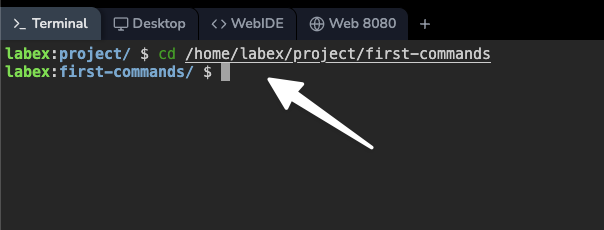
cd significa “change directory”, ou “alterar diretório”. Diretório é o nome usado pelo Linux para uma pasta. Laboratórios posteriores explorarão os diretórios em detalhes; por enquanto, este comando coloca todos os resultados salvos em um único local previsível.
Execute pwd, que significa “print working directory”, ou “exibir o diretório de trabalho”:
pwd
A saída deve ser o diretório que você acabou de acessar:
/home/labex/project/first-commands
Agora use echo para pedir ao shell que exiba um texto:
echo "Hello, Linux"
Você deve ver:
Hello, Linux
As aspas mantêm as palavras juntas como um único valor de texto. Agora salve a saudação em um arquivo. O símbolo > é chamado de redirecionamento de saída: o shell cria o arquivo indicado à direita e envia para ele a saída normal do comando, em vez de exibi-la. Se o arquivo já existir, > substitui seu conteúdo anterior. Por isso, verifique o destino antes de usar esse operador com dados importantes:
echo "Hello, Linux" > greeting.txt
Este comando não exibe nada na tela, porque a saída foi enviada para greeting.txt.
Leia o arquivo salvo usando cat:
cat greeting.txt
Ver Hello, Linux novamente confirma que o texto agora existe em greeting.txt, e não apenas na tela do terminal.
Leia datas e calendários
Nesta etapa, você solicitará informações de data e hora ao Linux e verá que a saída de um comando pode mudar conforme o ambiente.
Execute date sem opções:
date
O Linux exibe o dia da semana, a data, a hora, o fuso horário e o ano atuais. O valor exato muda a cada segundo, portanto sua saída será diferente dos exemplos que você possa encontrar em outros lugares.
Os comandos geralmente aceitam opções que alteram sua saída. Um formato de date iniciado por + permite escolher campos estáveis. %F representa o formato de data ISO YYYY-MM-DD:
date +%F
Salve a data ISO de hoje. Assim como na etapa anterior, > redireciona a saída para um arquivo e substitui esse arquivo caso ele já exista:
date +%F > today.txt
O comando cal exibe o mês atual como um calendário:
cal
A disposição do mês e dos dias da semana depende da data atual e da localidade. Salve essa saída também:
cal > calendar.txt
O símbolo > envia a saída para um arquivo em vez de exibi-la na tela. Mostre o calendário salvo para confirmar que ele foi gravado:
cat calendar.txt
Você aprenderá redirecionamento em detalhes mais adiante. Por enquanto, lembre-se de que a saída do terminal pode ser visualizada imediatamente ou salva para uso posterior.
Faça cálculos com Expr
Nesta etapa, você usará expr para realizar operações aritméticas com números inteiros e observará por que os espaços são importantes nos comandos do shell.
O shell separa uma linha de comando em palavras nos espaços. expr espera receber o primeiro número, o operador e o segundo número como argumentos separados. Some dois números:
expr 5 + 3
O resultado é:
8
Experimente subtração e divisão:
expr 20 - 7
expr 24 / 6
A multiplicação exige um detalhe adicional. O shell trata * como um curinga para nomes de arquivos. Por isso, escape o símbolo com uma barra invertida para passar um operador literal de multiplicação ao expr:
expr 6 \* 7
Salve o resultado da multiplicação em um arquivo. Isso usa o mesmo redirecionamento de saída praticado anteriormente, portanto o terminal não exibirá nada enquanto calculation.txt recebe 42:
expr 6 \* 7 > calculation.txt
Exiba o arquivo:
cat calculation.txt
Você deve ver 42. Manter este primeiro exercício simples permite que você se concentre na estrutura do comando: nome do comando, argumentos separados por espaços e destino de saída opcional.
Transforme texto em arte ASCII
Nesta etapa, você usará uma opção de comando para alterar a forma como figlet formata o texto.
figlet cria letras grandes usando caracteres comuns do terminal. Execute-o com uma palavra curta:
figlet "LabEx"
A saída ocupa várias linhas. Isso é chamado de arte ASCII porque usa caracteres de texto em vez de pixels de uma imagem.
Muitas opções do Linux começam com -. No figlet, -f seleciona uma fonte, e slant é o nome da fonte. Experimente:
figlet -f slant "Linux"
Salve o primeiro desenho em um arquivo:
figlet "LabEx" > labex-art.txt
Veja o início da arte salva:
head labex-art.txt
Por padrão, head exibe as dez primeiras linhas. Você deve ver o mesmo desenho de várias linhas que apareceu no terminal.
Limpe um terminal cheio
Nesta etapa, você limpará a saída antiga e distinguirá a limpeza da tela da exclusão de arquivos.
Depois de vários comandos, o terminal pode ficar visualmente cheio. Execute:
clear
clear tira a saída antiga da área visível do terminal. Ele não remove comandos, arquivos nem diretórios. A maioria dos terminais também aceita Ctrl+L como atalho de teclado para realizar a mesma limpeza visual.
Confirme que os arquivos anteriores ainda existem listando o conteúdo do diretório de trabalho:
ls
Você ainda deve ver greeting.txt, today.txt, calendar.txt, calculations.txt e labex-art.txt.
Crie um marcador final depois de limpar a tela:
echo "Terminal ready" > terminal-ready.txt
Exiba o marcador para verificá-lo:
cat terminal-ready.txt
Este comando final reforça uma ideia importante: limpar a tela altera apenas o que você vê no momento, enquanto os arquivos continuam armazenados no disco.
Resumo
Você aprendeu o padrão básico de interação com o terminal: digitar um comando, pressionar Enter e interpretar o resultado. Você praticou pwd, echo, date, cal, expr, figlet e clear; usou opções simples; e salvou a saída em arquivos. Agora você está pronto para aplicar esses conhecimentos básicos em um pequeno desafio no terminal antes de aprender operações mais amplas com arquivos.


