



Introdução
O comando tre é uma ferramenta poderosa para usuários Linux que precisam visualizar seu sistema de arquivos em um formato de árvore fácil de entender. Este tutorial irá guiá-lo através do uso do tre para ver o conteúdo de diretórios de maneira estruturada, ajudando você a gerenciar arquivos de forma mais eficiente.
Explorando Árvores de Diretórios com Tre
Visualizando a Estrutura do Diretório Atual
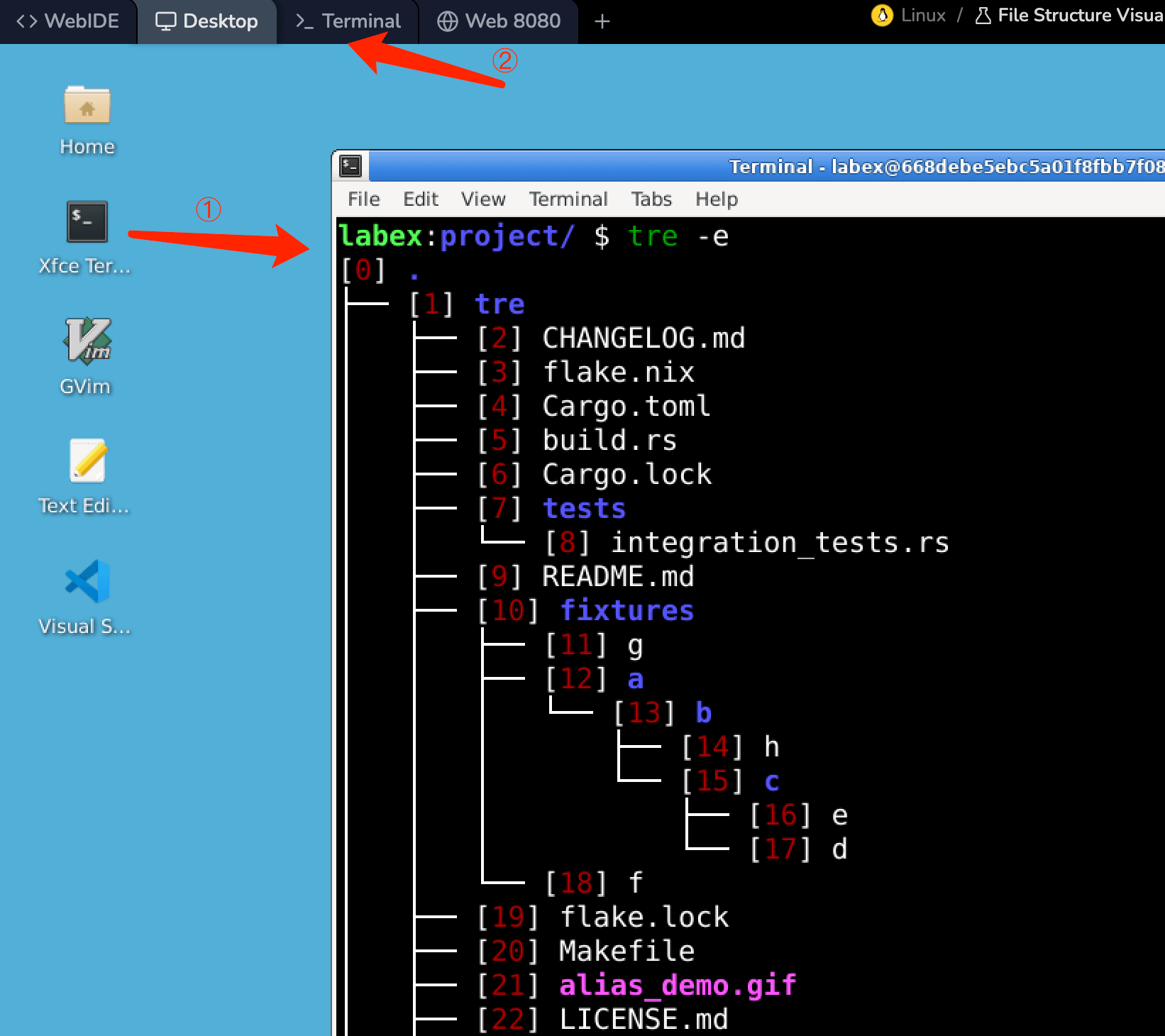
Abra o terminal ( ① ou ② na figura ) no ambiente e insira o seguinte comando:
tre -e
Este comando exibe a estrutura de árvore para o diretório atual, mostrando todos os diretórios e arquivos aninhados.
Visualizando um Diretório Específico
Para visualizar a estrutura de árvore de qualquer diretório específico, basta adicionar o caminho:
tre -e tre/src
Controlando a Profundidade da Árvore
tre -l 2
A opção -l limita a profundidade da árvore exibida. Aqui, 2 significa que tre mostrará dois níveis de diretórios de profundidade.
Incluindo Arquivos Ocultos
tre -a
A opção -a inclui arquivos ocultos (aqueles que começam com um ponto . ) na saída da árvore, fornecendo uma visão geral completa.
Exibindo Apenas Diretórios
tre -d
Use a opção -d para exibir apenas diretórios, omitindo arquivos da saída, o que pode simplificar a visualização em diretórios muito povoados.
Resumo
O comando tre é uma ferramenta versátil que aprimora sua experiência de gerenciamento e navegação de arquivos, fornecendo uma visão clara e personalizável da sua estrutura de diretórios. Ao integrar tre em seu fluxo de trabalho diário, você pode avaliar rapidamente a estrutura de seus projetos e acessar arquivos de forma eficiente. Seja você um administrador de sistema, um desenvolvedor ou apenas um usuário casual do Linux, dominar o tre tornará a navegação em sistemas de arquivos complexos muito mais fácil.


