



Introdução
Neste projeto, você aprenderá como implementar uma funcionalidade semelhante a um portal em uma página web. A funcionalidade de portal permite que os usuários localizem e naveguem rapidamente para o conteúdo desejado em uma página web longa.
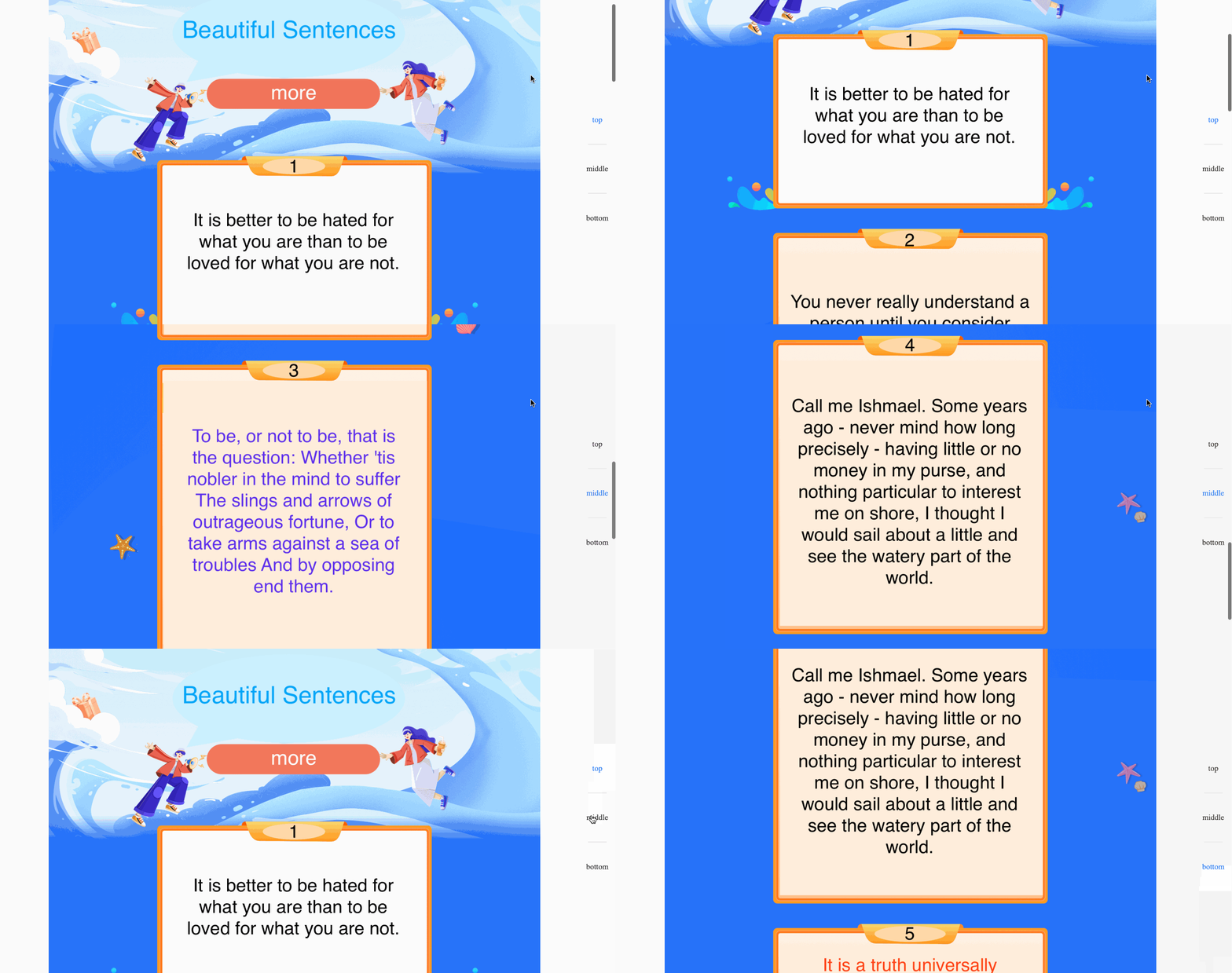
👀 Pré-visualização
🎯 Tarefas
Neste projeto, você aprenderá:
- Como configurar os arquivos e a estrutura do projeto
- Como implementar a funcionalidade do portal usando JavaScript e jQuery
- Como garantir que os botões laterais mudem de cor com base na posição de rolagem do usuário
🏆 Conquistas
Após concluir este projeto, você será capaz de:
- Estruturar e configurar um projeto de desenvolvimento web
- Usar JavaScript e jQuery para manipular o DOM (Document Object Model) e lidar com interações do usuário
- Implementar uma funcionalidade semelhante a um portal para aprimorar a experiência do usuário em uma página web longa
Configurar a Estrutura do Projeto
Nesta etapa, você configurará os arquivos e a estrutura do projeto. Siga os passos abaixo para concluir esta etapa:
- Abra a pasta do projeto. A estrutura de diretórios é a seguinte:
├── index.html
├── css
├── images
└── js
    ├── index.js
    └── jquery-3.6.0.min.js
Nesta estrutura:
index.htmlé a página principal.cssé a pasta para arquivos de estilo.imagesé a pasta para recursos de imagem.js/index.jsé o arquivo JS que precisa ser completado.js/jquery-3.6.0.min.jsé o arquivo da biblioteca jQuery.
Clique no botão Go Live no canto inferior direito do WebIDE para executar o projeto.
Abra "Web 8080" no topo da VM e atualize-o manualmente para ver a página.
Implementar a Funcionalidade do Portal
Nesta etapa, você completará o código no arquivo js/index.js para implementar a função do portal.
- Adicione o seguinte código ao arquivo
js/index.js:
$(window).scroll(function () {
  // When the page scrolls to the specified range, the corresponding side buttons change color.
  let top = scrollY;
  $("#lift a").removeClass("active-color");
  if (top >= 0 && top < 960) {
    $("#lift a:nth-of-type(1)").addClass("active-color");
  } else if (top >= 960 && top <= 1920) {
    $("#lift a:nth-of-type(2)").addClass("active-color");
  } else {
    $("#lift a:nth-of-type(3)").addClass("active-color");
  }
});

function toFunction(scrollTopVal) {
  // Click the button to scroll to the specified position.
  window.scrollTo(0, scrollTopVal);
}
- Explicação:
- A função
$(window).scroll()é usada para detectar a posição de rolagem da página. - Quando a página rola para o intervalo especificado, o botão lateral correspondente recebe um estilo ativo (
.active-color), e os estilos dos outros botões são definidos como padrão (.default-color). - A função
toFunction()é usada para rolar a página para a posição especificada quando o usuário clica nos botões laterais.
- A função
Testar a Funcionalidade do Portal
- Volte ao navegador e atualize a página.
- Clique no botão top, middle, or bottom na lateral da página e observe a página rolando para o intervalo correspondente.
- Verifique se o botão lateral correspondente recebe um estilo ativo (
.active-color) quando a página rola para o intervalo especificado.
O resultado final é mostrado abaixo:
Parabéns! Você implementou com sucesso a funcionalidade do portal em seu projeto.
Resumo
Parabéns! Você concluiu este projeto. Você pode praticar mais laboratórios no LabEx para aprimorar suas habilidades.


