



Introdução
O verdadeiro poder do Jenkins reside na sua extensibilidade, que é possível graças ao seu vasto ecossistema de plugins. Os plugins podem adicionar novos recursos, integrar-se a outras ferramentas e aprimorar a interface do usuário. Gerenciar esses plugins de forma eficaz é uma habilidade crítica para qualquer administrador do Jenkins.
Neste laboratório, você obterá experiência prática com a administração do Jenkins e o ciclo de vida básico do gerenciamento de plugins usando a interface web. Para manter o exercício confiável, você trabalhará com plugins que já estão presentes na imagem do laboratório, em vez de baixar novos plugins da internet. Você aprenderá a:
- Abrir o Gerenciador de Plugins do Jenkins.
- Pesquisar plugins instalados e inspecionar metadados de plugins.
- Verificar a central de atualizações e as configurações avançadas de plugins.
- Marcar um plugin instalado para remoção.
Uma instância do Jenkins já está em execução para você e pronta para o gerenciamento de plugins.
Acessar a Interface Web do Jenkins
Antes de gerenciar os plugins, você precisa acessar a interface web do Jenkins. Uma instância do Jenkins já está em execução para você.
- Abra o navegador Firefox a partir da interface da área de trabalho. O navegador abrirá automaticamente em
http://localhost:8080, portanto, você não precisa inserir a URL manualmente. Nenhum login é necessário.
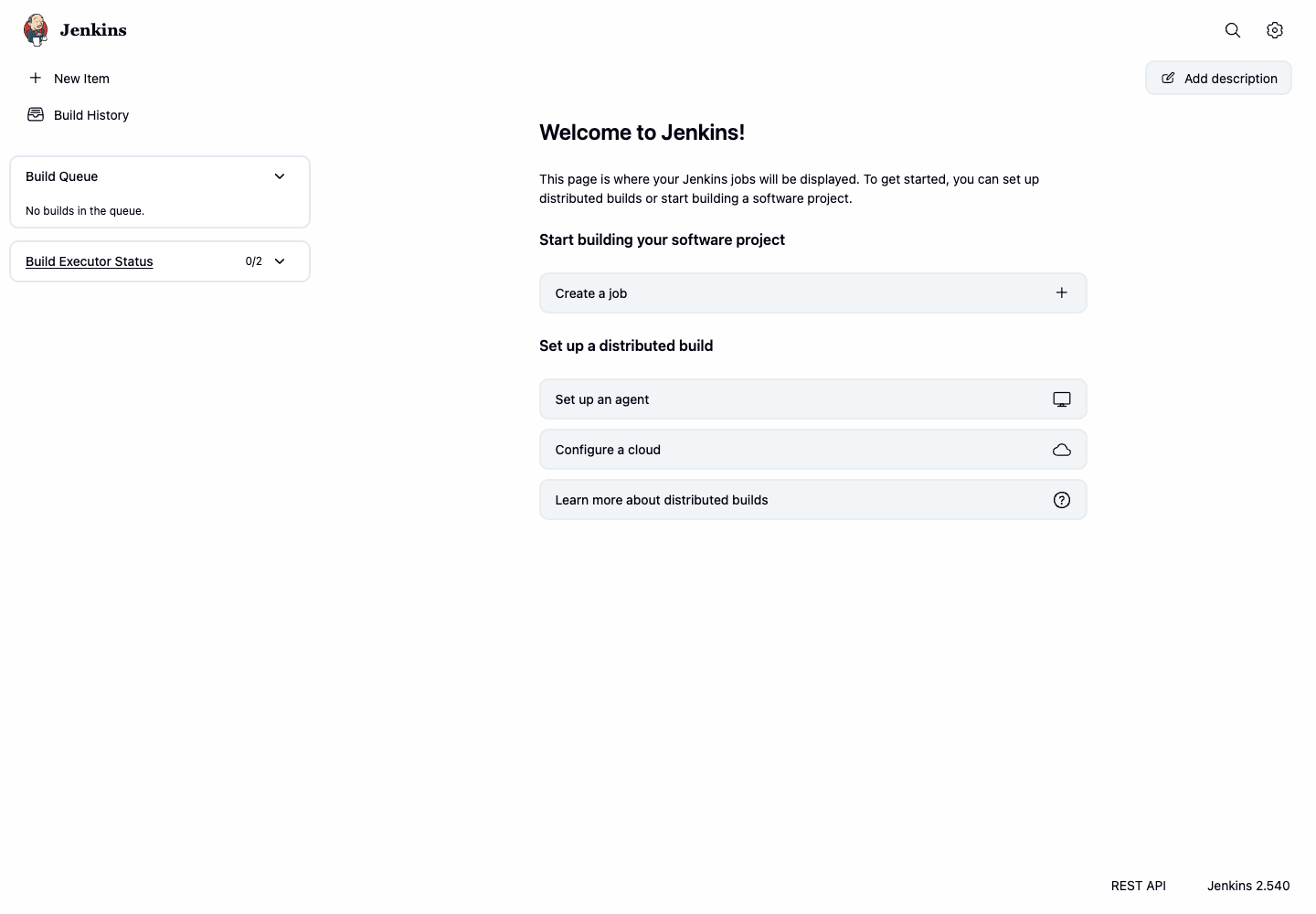
Sua instância do Jenkins agora está pronta para o gerenciamento de plugins.
Navegar pelos Plugins Instalados
Nesta etapa, você aprenderá a usar o Gerenciador de Plugins para pesquisar plugins instalados. Esta é a primeira ação mais segura ao auditar um controlador Jenkins, pois não altera o sistema.
Primeiro, certifique-se de ter acessado a interface do Jenkins.
- No painel principal do Jenkins, clique no ícone de engrenagem no canto superior direito para acessar o painel de configurações.
- No painel de configurações, clique em Plugins.
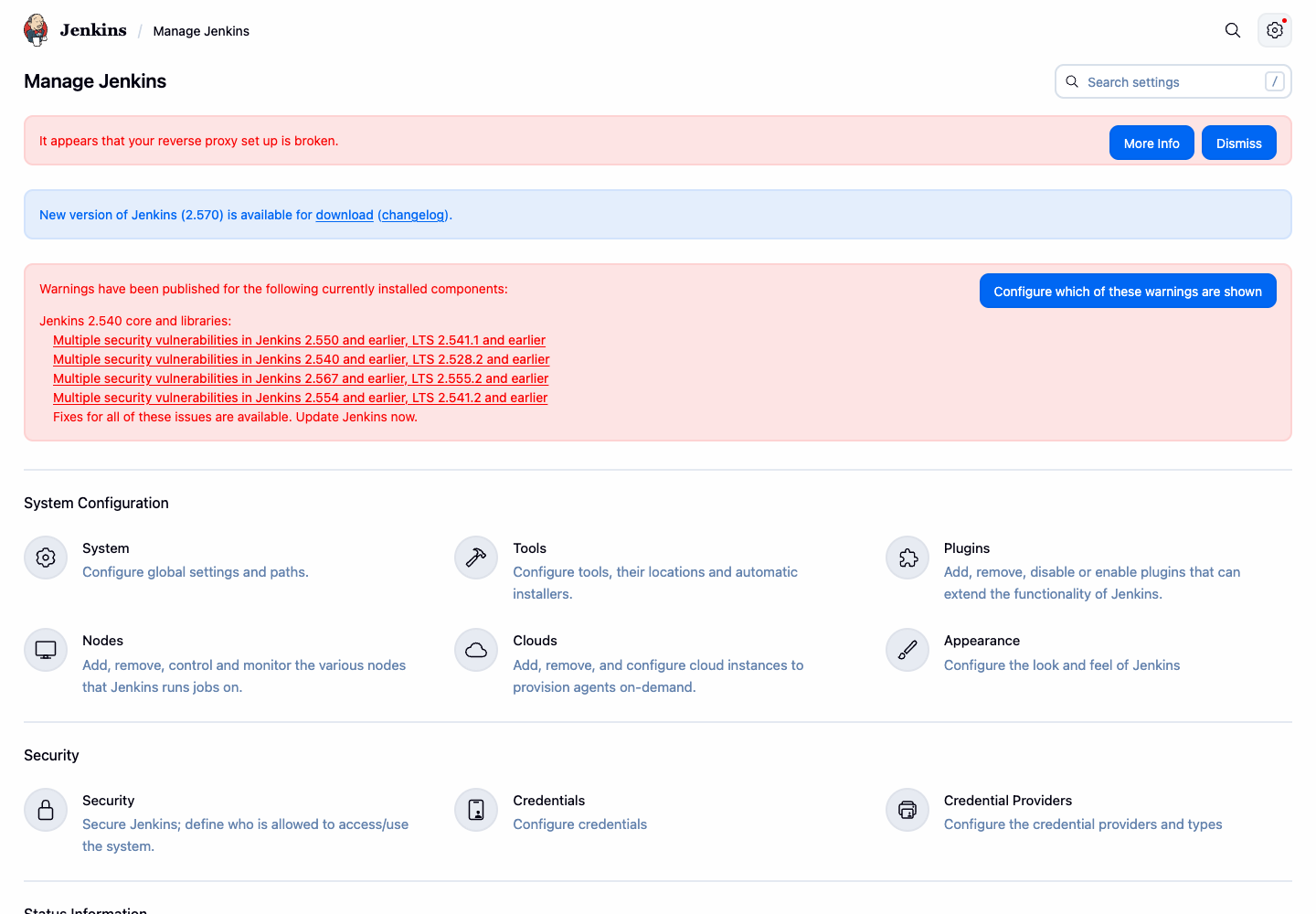
- Você será levado ao Gerenciador de Plugins. Clique na aba Installed plugins.
- Na caixa de pesquisa, digite
gitpara filtrar a lista. - Confirme se o Git plugin aparece nos resultados. Observe a versão do plugin, a pontuação de integridade, o status de ativação e a ação de desinstalação.
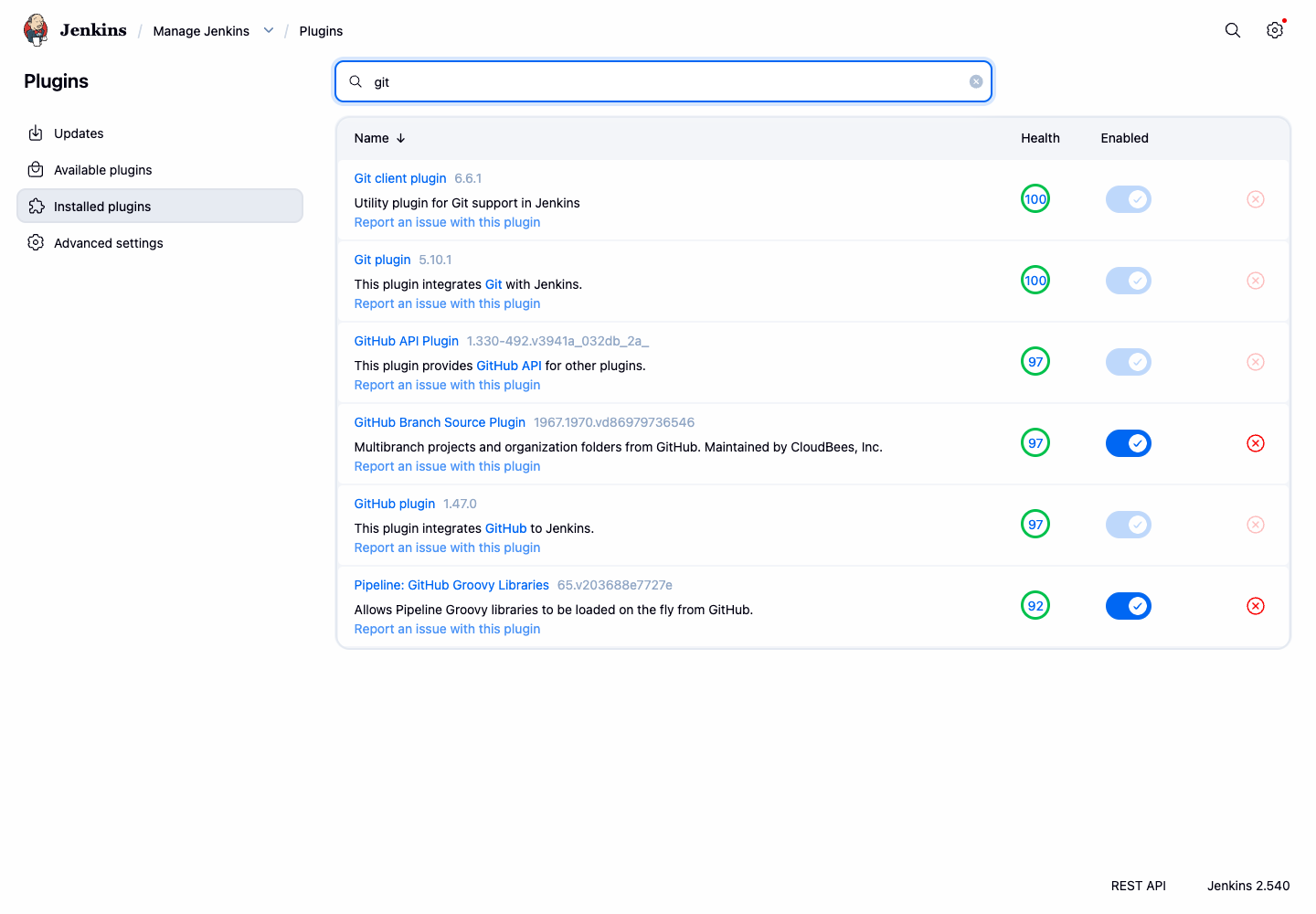
Agora você confirmou que o Jenkins pode listar os plugins instalados e mostrar seu status atual.
Verificar Informações de Atualização de Plugins
Manter os plugins atualizados é crucial para a segurança, estabilidade e acesso a novos recursos. Nesta etapa, você aprenderá onde o Jenkins exibe as informações de atualização sem aplicar nenhuma alteração.
Clique no ícone de engrenagem no canto superior direito do painel do Jenkins para acessar o painel de gerenciamento do Jenkins e, em seguida, clique em Plugins para navegar de volta ao Gerenciador de Plugins.
Clique na aba Updates. Esta aba lista os plugins instalados que possuem versões mais recentes disponíveis na central de atualizações.
Observe a lista de plugins. A instância do Jenkins neste laboratório pode ou não ter atualizações pendentes, dependendo dos metadados atuais da central de atualizações.
Clique em Advanced settings na barra lateral esquerda.
Revise a URL do site de atualização. O Jenkins usa este site de atualização para verificar os metadados dos plugins.
Não instale ou atualize plugins neste laboratório. O objetivo é entender onde as informações de atualização são exibidas e onde o Jenkins armazena a configuração da central de atualizações.
Desinstalar um Plugin
Nesta etapa final, você aprenderá como o Jenkins marca um plugin para remoção. Remover plugins não utilizados ajuda a manter sua instância do Jenkins limpa, segura e com bom desempenho. Você desinstalará o Ant Plugin, que está disponível na imagem deste laboratório e não é necessário para as etapas anteriores.
Clique no ícone de engrenagem no canto superior direito do painel do Jenkins para acessar o painel de gerenciamento do Jenkins e, em seguida, clique em Plugins para navegar até o Gerenciador de Plugins.
Clique na aba Installed plugins. Esta aba mostra todos os plugins instalados atualmente na sua instância do Jenkins.
Na caixa de pesquisa, digite
antpara encontrar o plugin rapidamente.Encontre o Ant Plugin e clique no botão Uninstall, que se parece com um ícone de X, no lado direito da entrada do plugin.
O Jenkins solicitará uma confirmação. Leia a mensagem e clique em Yes.
Após confirmar, o Jenkins exibirá Uninstallation pending para o plugin.
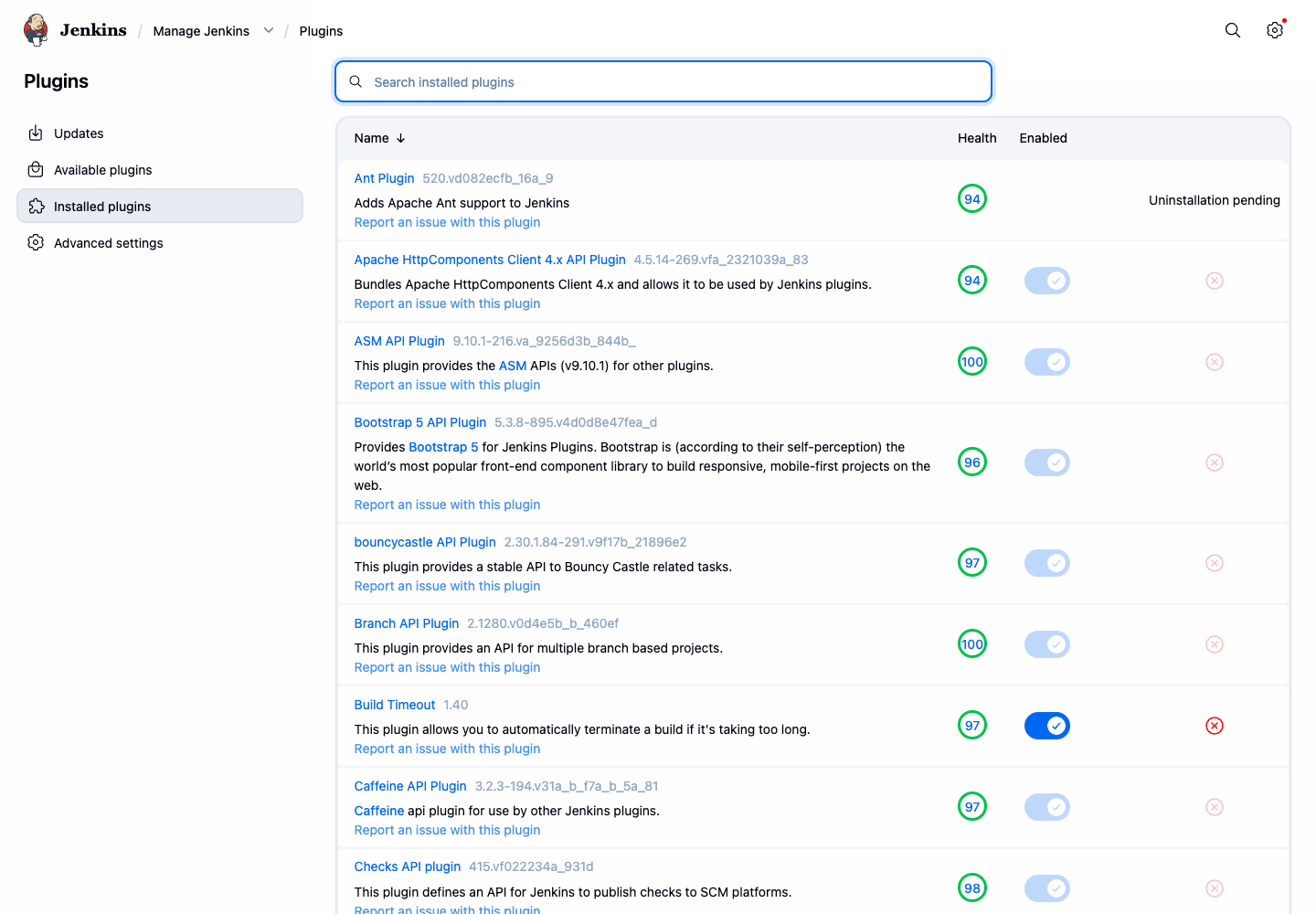
Isso marca o binário do plugin para remoção. O Jenkins mantém os arquivos de configuração do plugin para que os administradores possam recuperar as configurações posteriormente, se necessário.
Resumo
Parabéns por concluir este laboratório. Você aprendeu com sucesso as habilidades essenciais para gerenciar plugins em um ambiente Jenkins usando a interface web.
Neste laboratório, você praticou aspectos fundamentais do ciclo de vida dos plugins do Jenkins:
- Inspeção: Você pesquisou plugins instalados e verificou metadados de plugins.
- Atualização: Você aprendeu onde as informações de atualização e as configurações da central de atualizações são exibidas.
- Desinstalação: Você marcou um plugin instalado para remoção e observou o estado de desinstalação pendente.
Dominar essas habilidades é fundamental para adaptar o Jenkins às suas necessidades específicas e manter um servidor de CI/CD saudável, seguro e eficiente.
