



Introdução
Neste laboratório, exploraremos o gerenciamento de usuários no Jenkins, um aspecto crucial para manter um ambiente de integração contínua seguro e organizado. Você criará um novo usuário no Jenkins, atualizará a descrição do usuário e, em seguida, excluirá a conta. Uma instância do Jenkins já está em execução em http://localhost:8080, e o Firefox abre esta página automaticamente a partir da interface da área de trabalho.
Acessando o Jenkins e Criando um Novo Usuário
Nesta etapa, acessaremos a interface web do Jenkins e criaremos uma nova conta de usuário. Este processo é fundamental para adicionar membros da equipe ou outras partes interessadas ao seu ambiente Jenkins.
Primeiro, vamos acessar o Jenkins:
- Abra o Firefox a partir da área de trabalho da VM. O navegador abrirá automaticamente em
http://localhost:8080, portanto, você não precisa inserir a URL manualmente. Nenhum login é necessário.
Agora que você está no painel do Jenkins, vamos criar um novo usuário:
Clique no ícone de engrenagem no canto superior direito do painel do Jenkins para abrir o Manage Jenkins.
Clique em Users. Isso abrirá a área de gerenciamento de usuários.
Clique em Create User na barra lateral esquerda.
Preencha os seguintes detalhes:
- Username:
labex(Este é o identificador único do usuário) - Password:
123456(Por motivos de segurança, você deve usar uma senha mais forte em um cenário real) - Confirm password:
123456(Digite a senha novamente para confirmar) - Full name:
Lab User(Este nome será exibido no Jenkins) - E-mail address:
labex@example.com(Usado para notificações)
- Username:
Verifique todas as informações inseridas e clique em Create User.
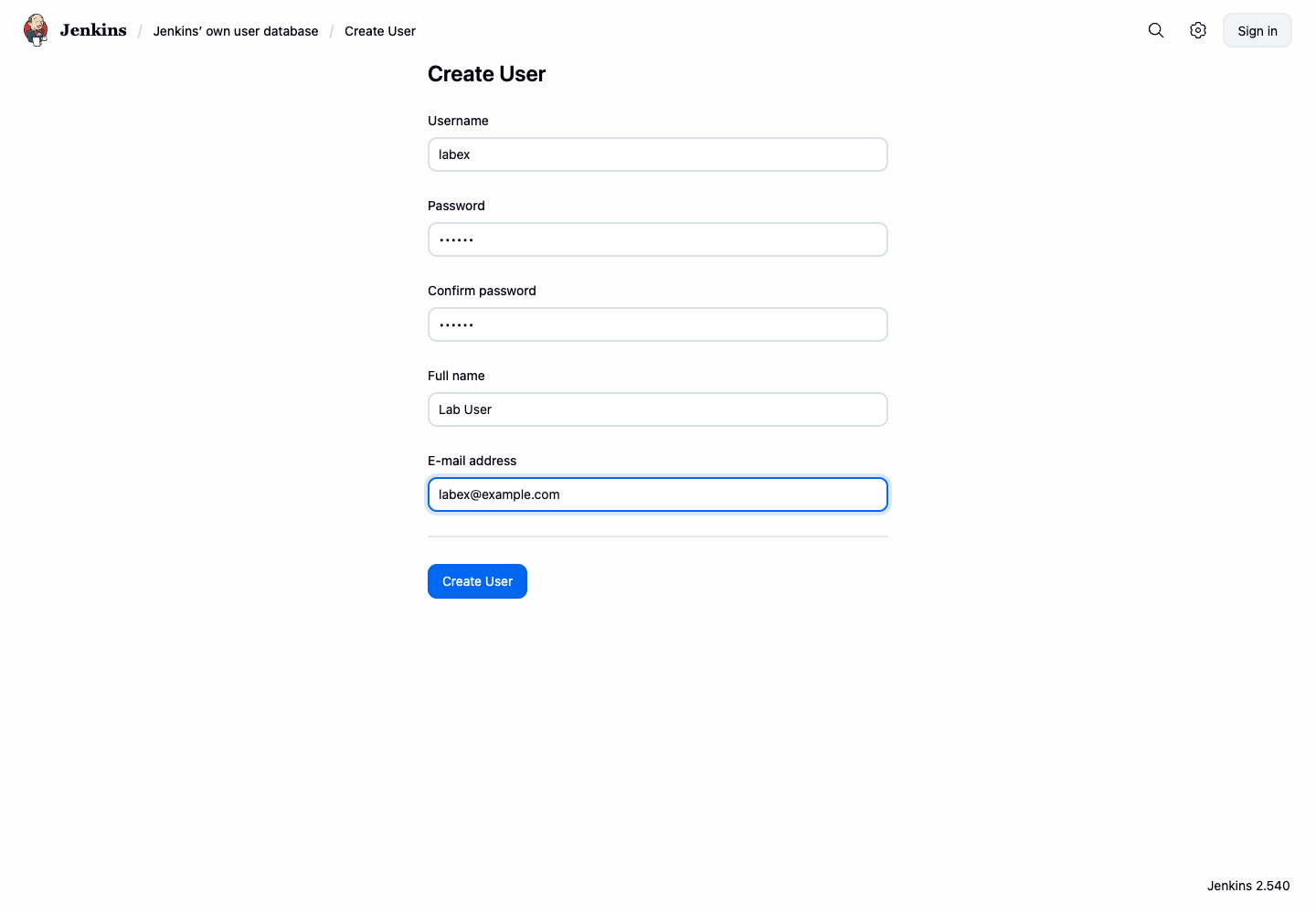
Após criar o usuário, você deverá ver o novo usuário labex listado na página Manage Users. Se você não vir o novo usuário, tente atualizar a página.
Modificando Detalhes da Conta de Usuário
Nesta etapa, modificaremos os detalhes da conta de usuário que acabamos de criar. Especificamente, atualizaremos a descrição do usuário. Isso é útil para adicionar notas sobre a função ou responsabilidades de um usuário.
No painel do Jenkins, clique no ícone de engrenagem no canto superior direito para acessar o painel de gerenciamento do Jenkins. Isso o levará de volta à área administrativa principal.
Clique em "Users" na seção Security. Isso o levará à página de gerenciamento de usuários, onde você pode ver todos os usuários existentes.
Encontre o usuário
labexna lista e clique no nome de usuário para abrir a página de perfil dele.Na página de perfil do usuário, clique em Add description. Isso abrirá um editor em linha para a descrição do usuário.
No editor de descrição, insira o seguinte texto:
this is the labexDica: Seja preciso com sua entrada. Certifique-se de que não haja espaços extras antes ou depois do texto, pois isso pode causar falha na verificação.
Clique em Save para aplicar a descrição.
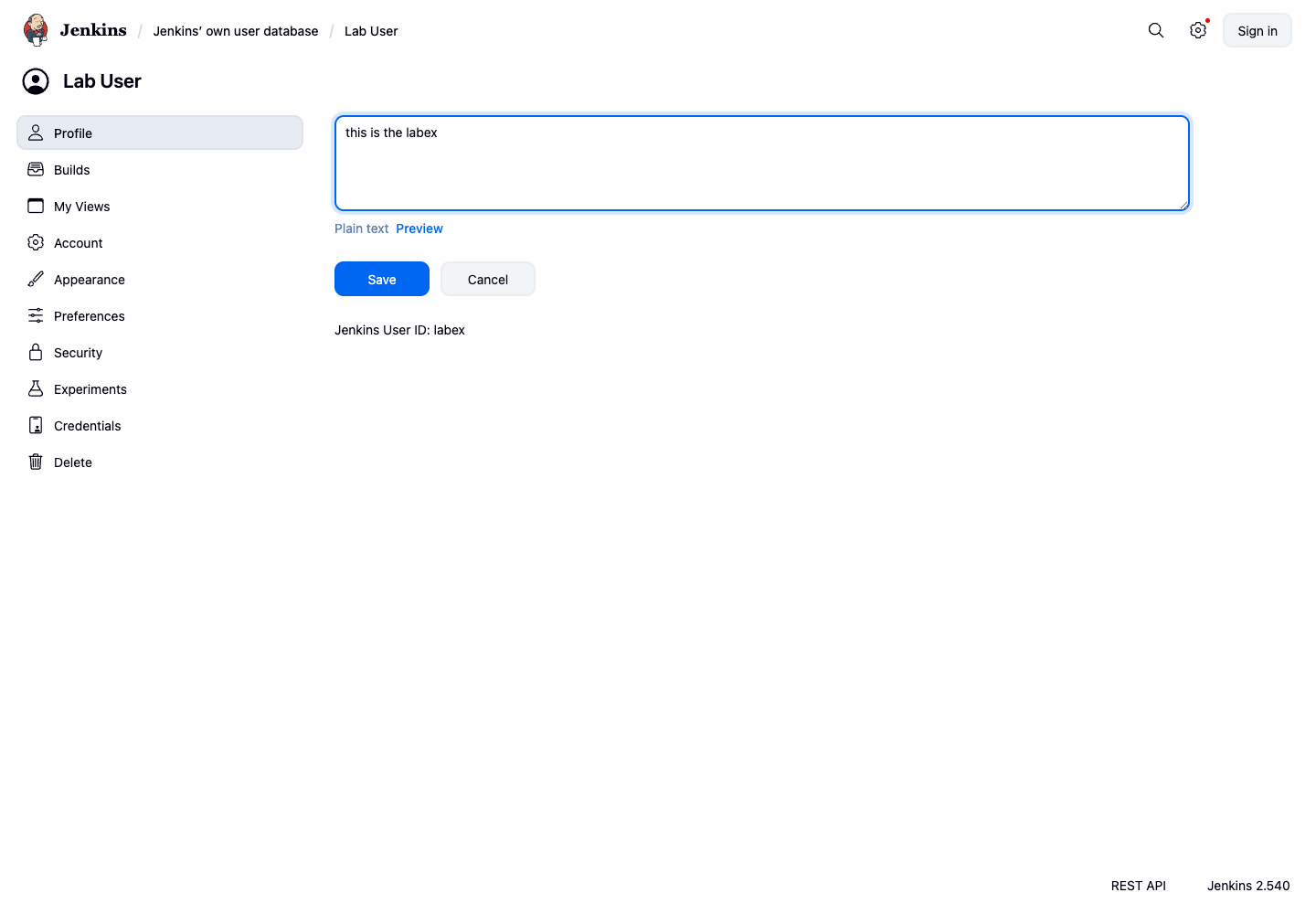
Nota: Se você não vir as alterações refletidas imediatamente, tente atualizar a página.
Este processo permite adicionar ou modificar informações sobre um usuário, o que pode ser útil para fins administrativos ou para fornecer contexto sobre as funções dos usuários dentro do seu ambiente Jenkins.
Excluindo uma Conta de Usuário
Nesta etapa final, aprenderemos como remover uma conta de usuário do Jenkins. Isso é útil quando uma conta não é mais necessária ou quando você está limpando sua lista de usuários. É uma habilidade importante para manter a segurança da sua instância do Jenkins.
Se você ainda não estiver lá, navegue de volta ao painel do Jenkins clicando no logotipo do Jenkins no canto superior esquerdo.
Clique no ícone de engrenagem no canto superior direito para acessar o painel de gerenciamento do Jenkins e, em seguida, clique em "Users" na seção Security para retornar à página de gerenciamento de usuários.
Na lista de usuários, encontre o usuário
labexque criamos anteriormente. Use o botão de exclusão para essa linha.Clique no ícone da lixeira. Uma caixa de diálogo de confirmação aparecerá. Esta é uma medida de segurança para evitar exclusões acidentais.
Leia a mensagem de aviso com atenção. Ela informará sobre as consequências da exclusão de um usuário.
Se tiver certeza de que deseja excluir o usuário, clique em "Yes" para confirmar.
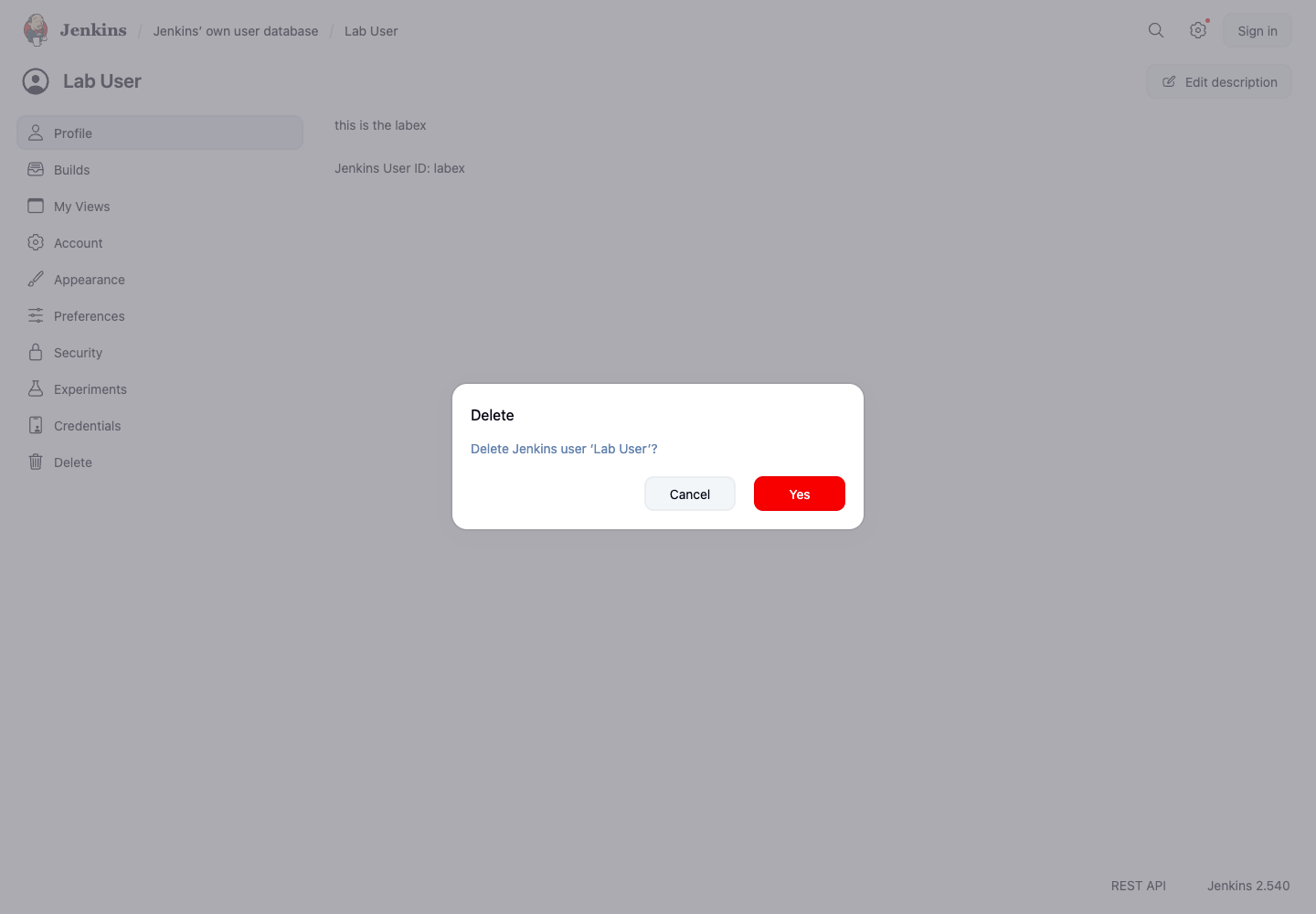
Cuidado: Esta ação é irreversível. Uma vez que um usuário é excluído, você não pode desfazer esta ação sem restaurar a partir de um backup.
Após confirmar, o usuário labex deverá ser removido. Como este laboratório cria e exclui o único usuário do Jenkins, o Jenkins pode redirecioná-lo para uma página de Create First Admin User após a exclusão. Esse redirecionamento é esperado e confirma que não restam contas de usuário comuns.
É importante observar que excluir um usuário é uma ação permanente. Embora remova a capacidade do usuário de fazer login, isso não remove automaticamente esse usuário de configurações de jobs existentes ou de outras definições onde o nome de usuário possa ser referenciado. Sempre tenha cuidado ao excluir usuários e certifique-se de entender as implicações para sua configuração do Jenkins.
Resumo
Neste laboratório, exploramos os aspectos essenciais do gerenciamento de usuários no Jenkins, uma habilidade crucial para qualquer administrador do Jenkins. Vamos recapitular o que aprendemos:
- Criando um Novo Usuário: Começamos aprendendo como adicionar um novo usuário ao Jenkins. Este processo envolve navegar pela interface do Jenkins, acessar a área de gerenciamento de usuários e preencher os detalhes necessários para criar uma nova conta. Essa habilidade é fundamental quando você precisa fornecer acesso a novos membros da equipe ou partes interessadas.
- Modificando Detalhes do Usuário: Em seguida, aprendemos como atualizar informações do usuário, especificamente adicionando uma descrição a uma conta de usuário. Essa capacidade de modificar detalhes do usuário é valiosa para manter informações claras sobre a função ou o propósito de cada usuário dentro do seu ambiente Jenkins. Isso pode ajudar na organização e clareza, especialmente em equipes maiores.
- Excluindo uma Conta de Usuário: Finalmente, cobrimos o processo de remoção de um usuário do Jenkins. Esta é uma habilidade importante para manter a segurança e a organização da sua instância do Jenkins. Aprendemos sobre a permanência desta ação e a necessidade de cautela ao realizá-la.
Essas habilidades de gerenciamento de usuários são cruciais para administrar o Jenkins de forma eficaz, especialmente em ambientes de equipe ou organizações onde vários usuários precisam de acesso ao sistema. Ao controlar o acesso dos usuários e manter informações precisas, você pode garantir melhor segurança e organização dentro da sua configuração do Jenkins.
