



Introdução
Neste projeto, você aprenderá como configurar um ambiente Vue.js e implementar a funcionalidade de botões para atualizar um valor exibido em uma página web.
👀 Pré-visualização
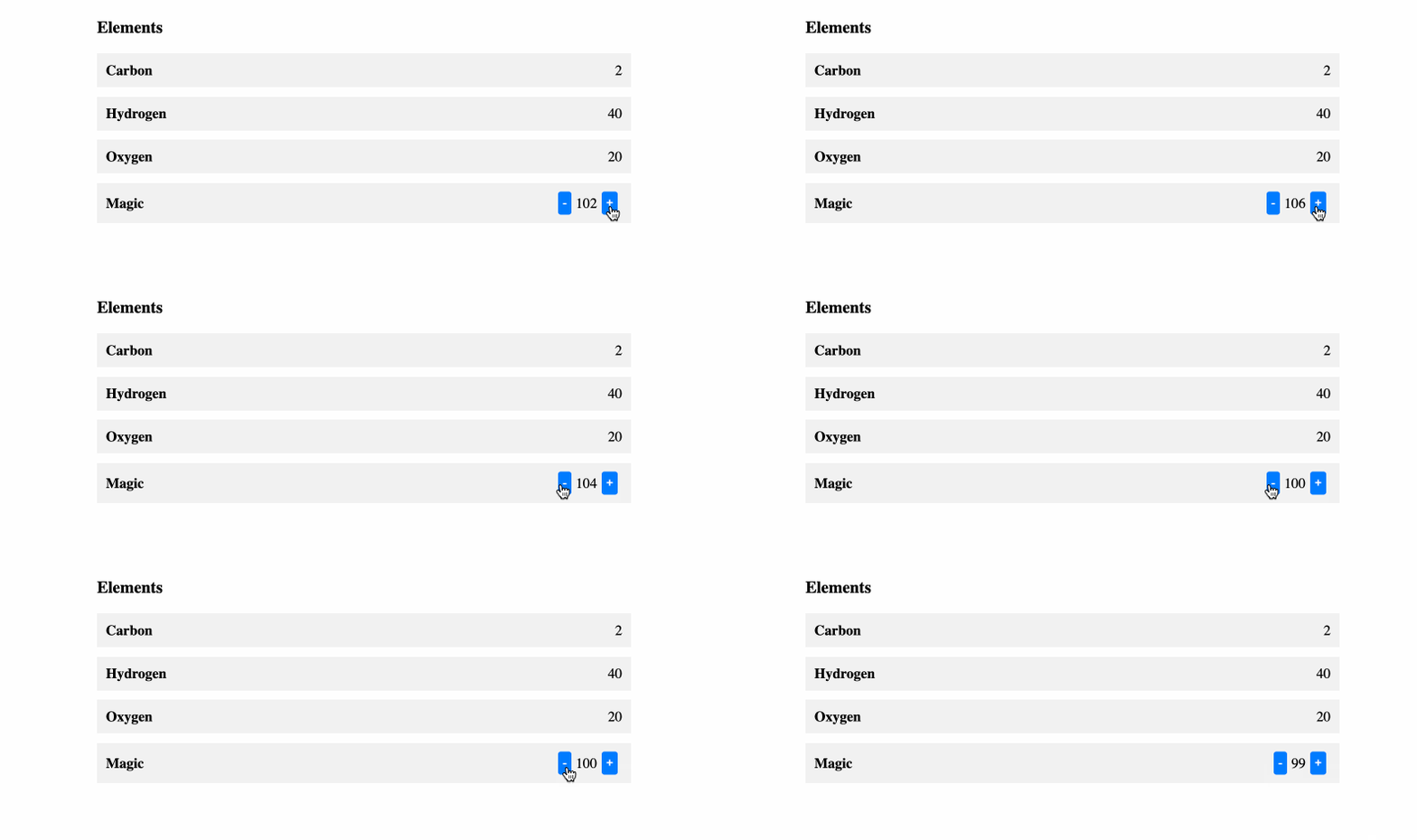
🎯 Tarefas
Neste projeto, você aprenderá:
- Como configurar um ambiente Vue.js
- Como implementar a funcionalidade dos botões
-e+para atualizar o valor - Como testar a funcionalidade dos botões
🏆 Conquistas
Após concluir este projeto, você será capaz de:
- Configurar uma aplicação Vue.js básica
- Criar um objeto de dados reativo e atualizar seus valores
- Usar manipuladores de eventos (event handlers) para chamar funções e atualizar a interface do usuário (UI)
Configurar a Estrutura do Projeto
Nesta etapa, você configurará os arquivos e a estrutura do projeto. Siga os passos abaixo para completar esta etapa:
Abra a pasta do projeto. A estrutura de diretórios é a seguinte:
├── css
│   └── style.css
├── index.html
└── js
Dentre eles:
index.htmlé a página principal a ser modificada.cssé a pasta que armazena os estilos do projeto.jsé o arquivo Vue do qual o projeto depende.
Clique no botão Go Live no canto inferior direito do WebIDE para executar o projeto.
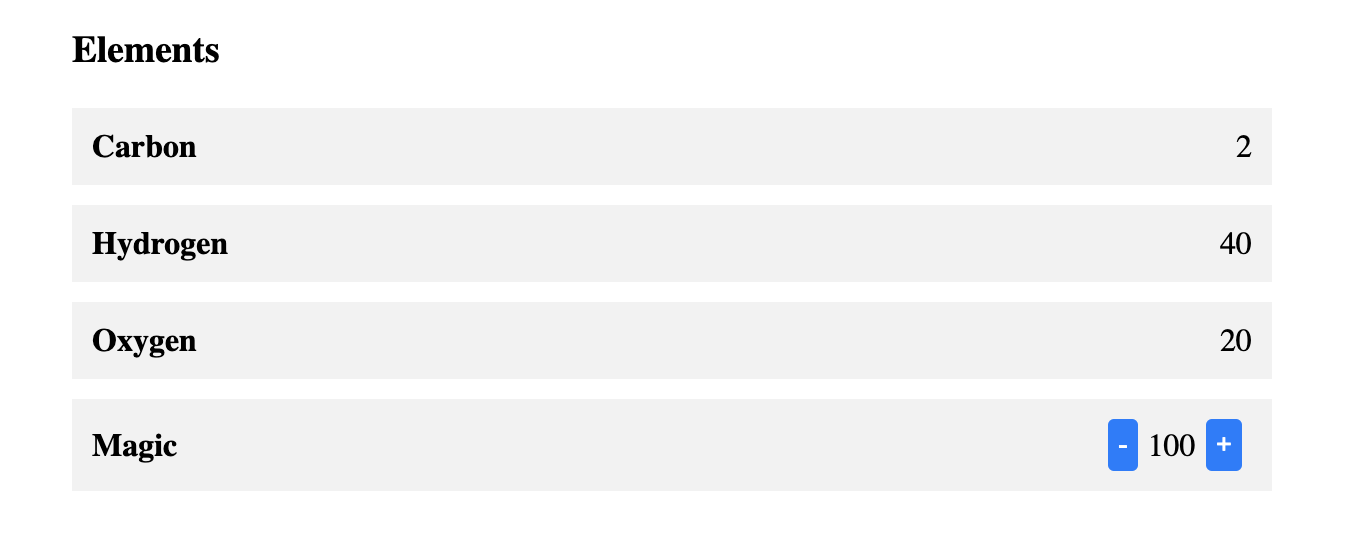
Em seguida, abra "Web 8080" no topo da VM e atualize-o manualmente; você verá a página. Clique nos botões - e + na página e perceberá que o valor no meio não pode ser alterado. O efeito da página é o seguinte:
Função de Reparo
Nesta etapa, você precisa corrigir o bug para que, ao clicar nos botões "-" e "+" na página, os valores no centro mudem de acordo.
- No arquivo
index.html, localize a seção// TODO: - Modifique-a para o seguinte código:
// TODO
let { value } = toRefs(data);
- Nos manipuladores de eventos
@clickpara os botões "-" e "+", chame a funçãoupdatee passe o valor atualizado como um argumento. - Na função
update, atualize a propriedadevaluecom o novo valor passado como um argumento.
Após concluir estas etapas, clique nos botões "-" e "+" na página e os valores no centro mudarão de acordo.
O efeito após a conclusão é o seguinte:
Resumo
Parabéns! Você concluiu este projeto. Você pode praticar mais laboratórios no LabEx para aprimorar suas habilidades.


