



Introdução
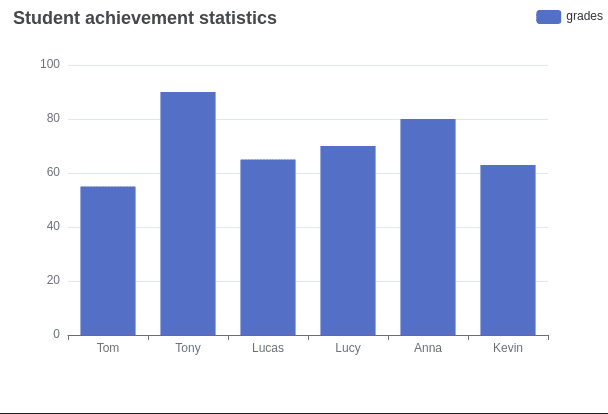
Neste projeto, você aprenderá como criar um gráfico de barras usando a biblioteca JavaScript ECharts para exibir estatísticas de desempenho dos alunos. ECharts é uma ferramenta poderosa de visualização de dados que pode ajudá-lo a criar gráficos interativos e visualmente atraentes para apresentar seus dados.
👀 Visualização
🎯 Tarefas
Neste projeto, você aprenderá:
- Como corrigir um erro no código inicial para exibir o gráfico corretamente
- Como modificar as configurações do eixo x e do eixo y para garantir que o gráfico seja exibido na direção correta
- Como ajustar os dados na série para corresponder à ordem dos rótulos do eixo x
🏆 Conquistas
Após concluir este projeto, você será capaz de:
- Inicializar uma instância ECharts e configurar as opções do gráfico
- Definir as propriedades do eixo x e do eixo y para controlar a aparência do gráfico
- Atualizar os dados na série para corresponder à visualização desejada
Configurar a Estrutura do Projeto
Nesta etapa, você configurará a estrutura do projeto e preparará os arquivos e pastas necessários.
Abra a pasta do projeto no seu editor de código. A estrutura do diretório é a seguinte:
├── echarts.js
└── index.html
Onde:
index.htmlé a página principal.js/echarts.jsé o arquivo ECharts.
Clique no botão Go Live no canto inferior direito do WebIDE para executar o projeto.
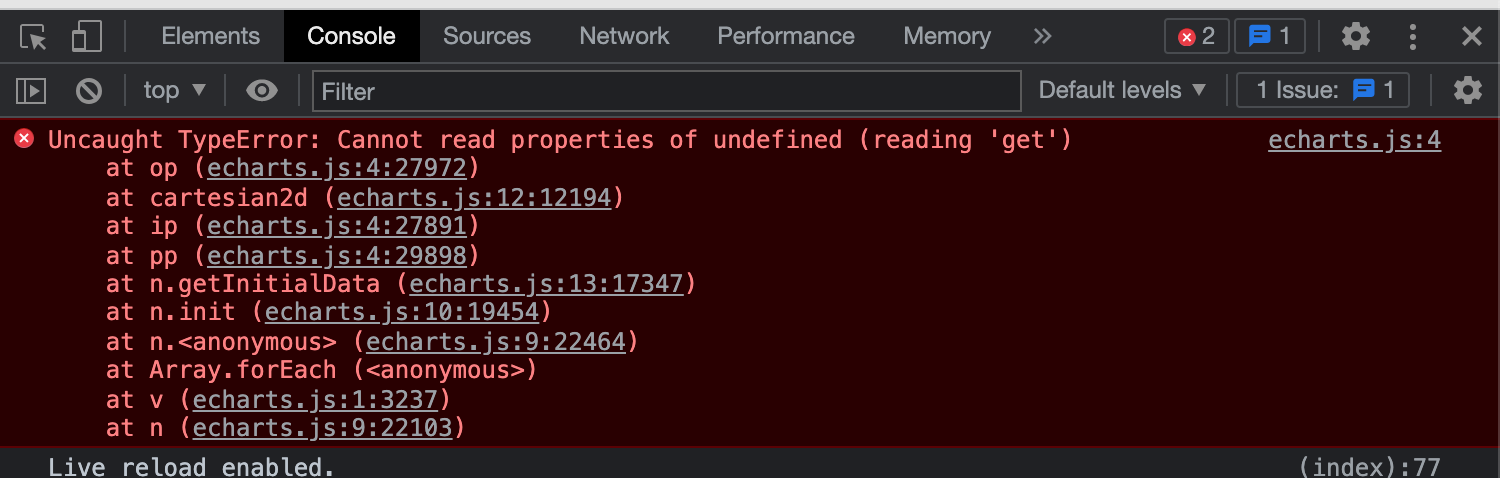
Em seguida, abra o "Web 8080" no topo da VM, atualize manualmente a página e você verá que a página está em branco. Neste momento, abra o console e você verá a seguinte mensagem de erro:
Corrigir o Erro
Nesta etapa, você aprenderá como corrigir o erro no projeto para que o gráfico possa ser exibido.
- Abra o arquivo
index.htmlno projeto fornecido. - O código na tag script foi encontrado com um eixo x não definido. No gráfico ECharts, tanto o eixo x quanto o eixo y devem ser definidos, independentemente de haver dados. Portanto, fizemos a seguinte alteração no código sob
var option = {...};dentro de TODO, conforme segue:
// TODO
// xAxis
xAxis: {
  data: ["Tom", "Tony", "Lucas", "Lucy", "Anna", "Kevin"]
},
// yAxis
yAxis: {},
series: [
  {
    name: "grades",
    type: "bar",
    data: [55, 90, 65, 70, 80, 63]
  }
]
Isso corrigirá o erro e permitirá que o gráfico seja exibido.
- Salve as alterações e recarregue a página para ver o gráfico.
Resumo
Parabéns! Você concluiu este projeto. Você pode praticar mais laboratórios no LabEx para aprimorar suas habilidades.


