



Introdução
Neste projeto, você aprenderá como enviar requisições com cabeçalhos de autorização usando Axios e como atualizar o DOM com base nos dados da resposta. Você construirá uma aplicação web simples que interage com um servidor para obter partes de uma misteriosa incantação.
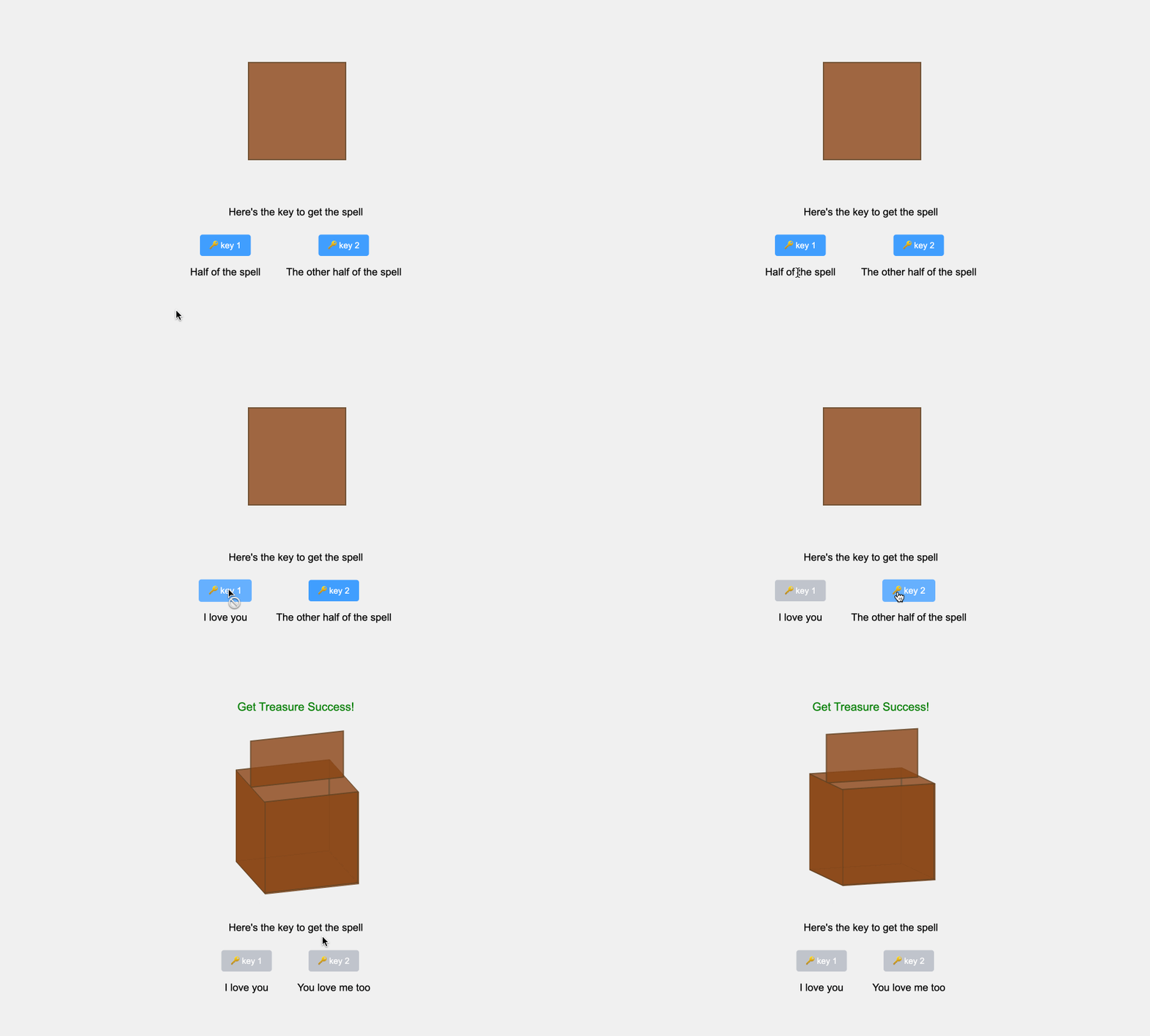
👀 Pré-visualização
🎯 Tarefas
Neste projeto, você aprenderá:
- Como configurar o projeto e obter o código inicial
- Como implementar a funcionalidade para o botão "Key 1"
- Como implementar a funcionalidade para o botão "Key 2"
- Como verificar se o baú do tesouro pode ser aberto com base nas partes da incantação obtidas
🏆 Conquistas
Após concluir este projeto, você será capaz de:
- Usar Axios para fazer requisições HTTP com cabeçalhos personalizados
- Manipular o DOM para exibir conteúdo dinâmico
- Implementar lógica condicional para verificar condições específicas
- Seguir instruções passo a passo para concluir um projeto de desenvolvimento web
Configurar a Estrutura do Projeto
Nesta etapa, você configurará os arquivos e a estrutura do projeto. Siga os passos abaixo para completar esta etapa:
Abra a pasta do projeto. A estrutura de diretórios é a seguinte:
├── css
├── lib
├── js
│   └── index.js
└── index.html
Dentre eles:
index.htmlé a página principal.cssé a pasta para armazenar os estilos do projeto.libé a pasta para armazenar as dependências JavaScript do projeto.js/index.jsé o arquivo JavaScript onde você precisará complementar o código.
Clique no botão Go Live no canto inferior direito do WebIDE para executar o projeto.
Em seguida, abra "Web 8080" no topo da VM e atualize-o manualmente para ver a página.
Implementar o Botão da Chave 1
Nesta etapa, você implementará a funcionalidade para o botão "Key 1".
No arquivo
js/index.js, localize o blocokey1Button.addEventListener("click", async () => { ... }).Altere
let { data } = await axios.get("/spellone");para o seguinte código:let { data } = await axios.get("/spellone", { headers: { Authorization: "2b58f9a8-7d73-4a9c-b8a2-9f05d6e8e3c7" } });Essas linhas de código enviarão uma requisição GET para o endpoint
/spellonecom o cabeçalhoAuthorizationdefinido para o token fornecido. Os dados da resposta serão exibidos no elementospell1.Salve o arquivo
js/index.js.
Implementar o Botão da Chave 2
Nesta etapa, você implementará a funcionalidade para o botão "Key 2".
No arquivo
js/index.js, localize o blocokey2Button.addEventListener("click", async () => { ... }).Altere
let { data } = await axios.get("/spelltwo");para o seguinte código:let { data } = await axios.get("/spelltwo", { headers: { Authorization: "2b58f9a8-7d73-4a9c-b8a2-9f05d6e8e3c7" } });Essas linhas de código enviarão uma requisição GET para o endpoint
/spelltwocom o cabeçalhoAuthorizationdefinido para o token fornecido. Os dados da resposta serão exibidos no elementospell2.Salve o arquivo
js/index.js.
Verificar a Caixa do Tesouro
Nesta etapa, você implementará a lógica para verificar se a caixa do tesouro pode ser aberta.
- No arquivo
js/index.js, localize a funçãotryOpenTreasureBox(). - Esta função verifica se o conteúdo dos elementos
spell1espell2corresponde aos valores esperados ("I love you" e "You love me too"). Se as condições forem atendidas, ela adicionará a classe "opened" ao elementotreasureBoxe exibirá a mensagem de sucesso. - Salve o arquivo
js/index.js.
Testar a Aplicação
- Volte ao navegador e atualize a página.
- Clique nos botões "Key 1" e "Key 2" e observe as mudanças na página.
- Se a caixa do tesouro for aberta com sucesso, você verá a mensagem de sucesso exibida. O efeito completo é o seguinte:
Parabéns! Você concluiu o projeto "Mysterious Incantation". Você aprendeu como enviar requisições com cabeçalhos de autorização usando Axios e como atualizar o DOM com base nos dados da resposta.
Resumo
Parabéns! Você concluiu este projeto. Você pode praticar mais laboratórios no LabEx para aprimorar suas habilidades.


