Introdução
O Grafana pode avaliar os mesmos dados exibidos em um dashboard e disparar um alerta quando uma condição é atendida. Neste laboratório, você vai visualizar tráfego simulado, vincular ao painel uma regra gerenciada pelo Grafana e inspecionar como a regra é avaliada.
A máquina virtual do laboratório executa o Grafana 9.2.10. Siga os nomes de menu indicados para essa versão.
Preparar o gráfico
Nesta etapa, você vai criar um painel de dashboard com dados simulados.
Entrar no Grafana
Alterne para a aba Desktop, abra o Firefox na máquina virtual e acesse http://localhost:8080. Use admin como nome de usuário e senha. Na tela de alteração de senha, selecione Skip para que as verificações do laboratório possam usar as credenciais padrão da máquina virtual.
Adicionar a fonte de dados
Na barra lateral esquerda, abra o menu de engrenagem Configuration e selecione Data sources. Clique em Add data source, procure TestData DB e selecione essa fonte. Clique em Save & test. O Grafana usa essa fonte para gerar dados simulados.
Criar e salvar o dashboard
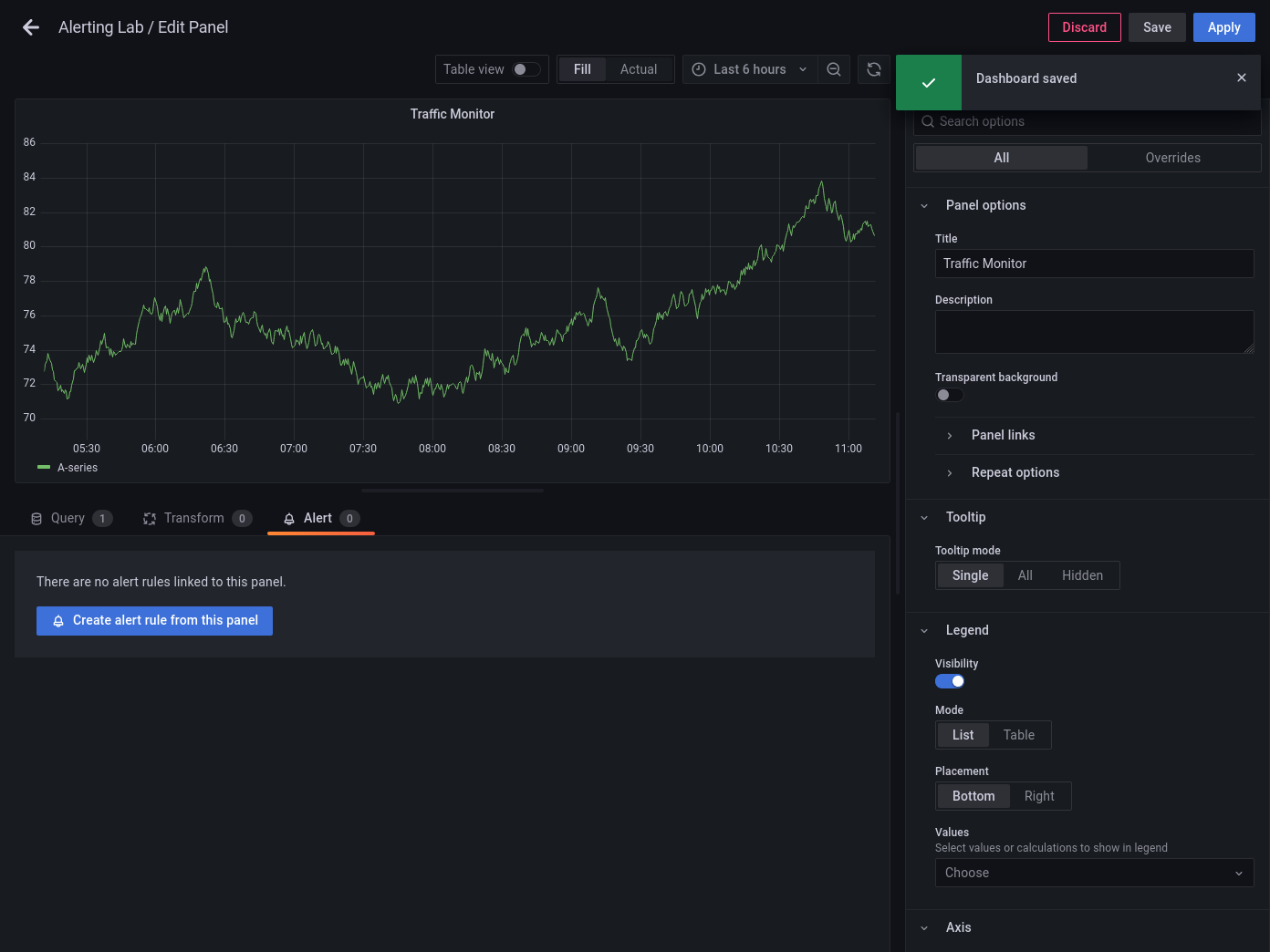
Abra Dashboards → New dashboard e clique em Add a new panel. No editor do painel, selecione TestData DB em Data source. Mantenha a visualização Time series e defina o Scenario da consulta como Random Walk. Esse cenário gera uma série simulada cujos valores mudam ao longo do tempo.
Em Title, digite Traffic Monitor e clique em Apply. Clique no ícone de salvar, digite Alerting Lab em Dashboard name e clique em Save.
Criar uma regra de alerta
Nesta etapa, você vai vincular uma regra de alerta ao painel e definir seu limite.
Abrir o editor de alertas
No dashboard salvo, abra o menu no cabeçalho do painel Traffic Monitor e selecione Edit. Abra a aba Alert e clique em Create alert rule from this panel. Ao iniciar pelo painel, a consulta é carregada no editor de alertas e a regra fica vinculada ao painel.
Definir o limite
Em Set a query and alert condition, mantenha Grafana managed alert selecionado. Confira se a consulta A usa a fonte de dados TestData DB com o cenário Random Walk.
A expressão B já está configurada como Classic condition, com WHEN last() OF A IS ABOVE. Altere o limite para 50. Em Set alert condition, mantenha B - expression selecionada. A expressão compara o último ponto retornado pela consulta A com o limite.
Definir o intervalo de avaliação e salvar
Em Alert evaluation behavior, defina Evaluate every como 1m e for como 0s. O Grafana verifica a condição a cada minuto, sem tempo de espera adicional.
Em Add details for your alert, digite High Traffic Alert em Rule name.
Em Folder, digite LabFolder. Se a pasta ainda não existir, selecione + Add new e pressione Enter para confirmar o nome. Digite LabGroup em Group.
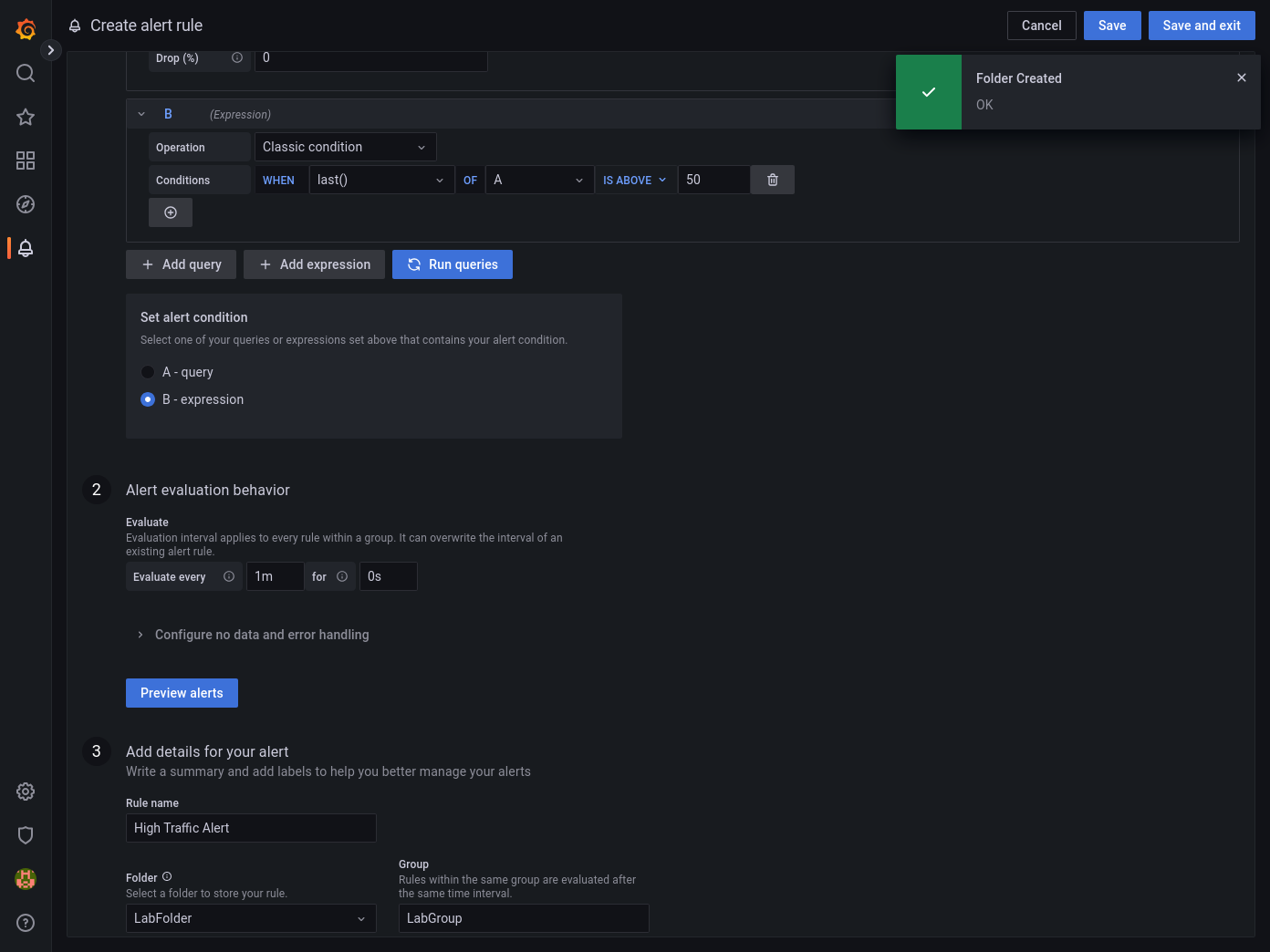
Clique em Save and exit.
Verificar o alerta
Nesta etapa, você vai inspecionar a regra e o estado da avaliação.
Verificar o estado do alerta
Na barra lateral esquerda, abra Alerting → Alert rules. Em Grafana, expanda LabFolder e localize High Traffic Alert. Confira a coluna State da regra. Aguarde até um minuto pela primeira avaliação programada.
O estado pode mudar quando Random Walk retorna novos valores. Normal indica que a condição não foi atendida no momento da avaliação. Firing indica que a condição foi atendida. Ambos os estados podem ocorrer neste laboratório.
Consultar a regra salva no terminal
Você também pode inspecionar a regra salva pelo terminal da máquina virtual. O comando abaixo usa a API de regras do Grafana 9.2 e formata a resposta como JSON.
curl -fsS -u admin:admin http://localhost:8080/api/ruler/grafana/api/v1/rules |
  python3 -m json.tool
Localize a entrada LabFolder, o grupo de regras LabGroup e o título High Traffic Alert. O campo condition indica qual expressão o Grafana avalia.
Resumo
Você exibiu tráfego simulado em um painel Time series e vinculou o painel a uma regra gerenciada pelo Grafana. A regra avalia o último valor da consulta TestData DB a cada minuto e dispara quando esse valor ultrapassa 50. Você inspecionou a regra no Grafana e usou a API de regras para confirmar a configuração salva.