



Introdução
Neste projeto, você aprenderá como construir uma funcionalidade de login usando Vue.js e Vuex. O projeto visa ajudá-lo a entender a integração de componentes Vue.js com um sistema de gerenciamento de estado baseado em Vuex.
👀 Pré-visualização
🎯 Tarefas
Neste projeto, você aprenderá:
- Como entender a estrutura do projeto e o papel de cada arquivo
- Como identificar o problema na função de login
- Como corrigir a função de login modificando o armazenamento (store) Vuex e o componente Vue
🏆 Conquistas
Após concluir este projeto, você será capaz de:
- Entender como estruturar um projeto Vue.js com Vuex
- Aplicar Vuex para gerenciar o estado da aplicação
- Solucionar problemas e corrigir erros em uma aplicação Vue.js
- Integrar Vuex com componentes Vue.js
Entenda a Estrutura do Projeto
Nesta etapa, você aprenderá sobre a estrutura do projeto e os arquivos envolvidos na funcionalidade de login.
A estrutura do diretório do projeto é a seguinte:
├── components
│   ├── login.js
│   └── panel.js
├── css
│   └── style.css
├── index.html
├── lib
│   ├── vue.min.js
│   └── vuex.min.js
└── store
    ├── BaseModule.js
    ├── UserModule.js
    └── index.js
Os arquivos-chave e seus papéis são:
index.html: Este é o arquivo HTML principal que serve como ponto de entrada da aplicação.components/login.js: Este arquivo contém o componente Vue para a página de login.components/panel.js: Este arquivo contém o componente Vue para o painel de boas-vindas.store/BaseModule.js: Este arquivo define o módulo Vuex base.store/UserModule.js: Este arquivo define o módulo Vuex para dados e ações relacionados ao usuário.store/index.js: Este arquivo combina os módulos Vuex e cria o armazenamento (store) Vuex.
Clique no botão Go Live no canto inferior direito do WebIDE para executar o projeto.
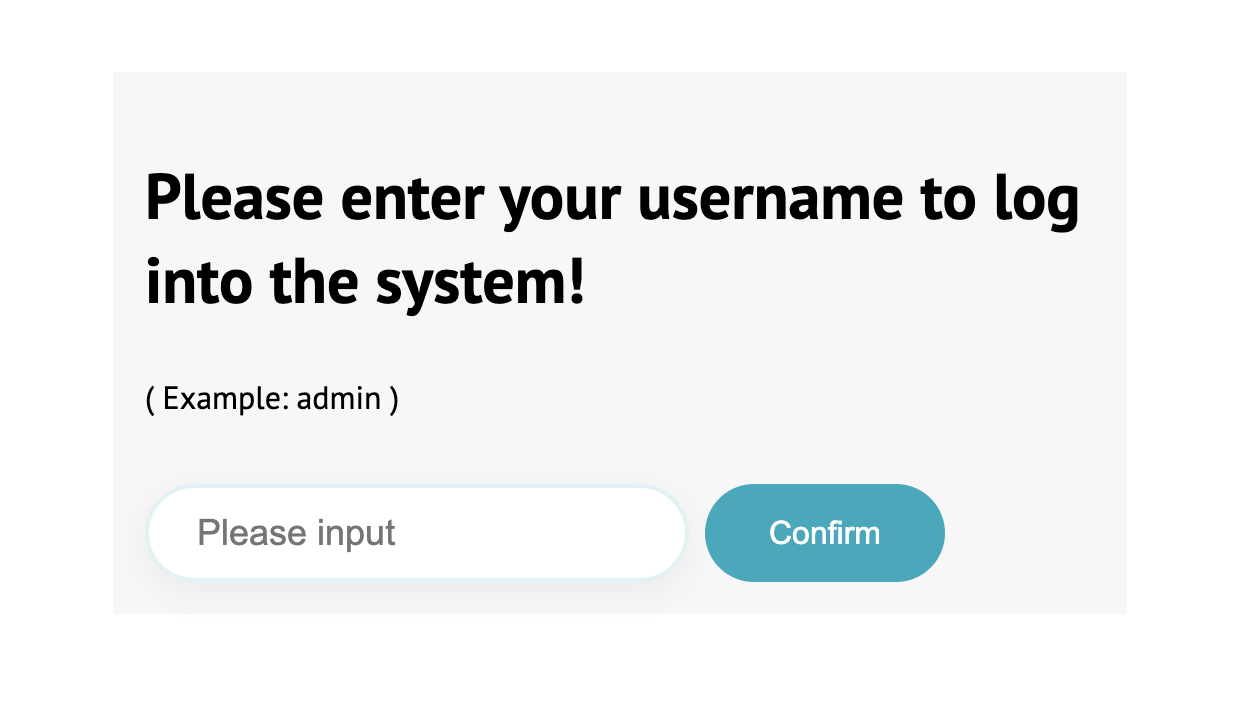
Em seguida, abra "Web 8080" no topo da VM e atualize-o manualmente para ver a página. A página inicial é a seguinte:
Identifique o Problema
O problema é que a função de login não está funcionando como esperado. Após inserir o nome de usuário e clicar no botão "Confirmar", os dados mudam, mas a página de login ainda é exibida, e a página de boas-vindas não é mostrada corretamente.
Para identificar o problema, você precisa ler cuidadosamente o código relacionado na pasta store, especialmente o arquivo UserModule.js, e combiná-lo com seu conhecimento de Vuex.
Corrigir a Função de Login
Abra o arquivo
index.htmle localize a seçãoTODOna tag<script>.Na seção
computed, altere para os seguintes atributos:computed: { welcome() { return store.getters.welcome; }, username() { return store.getters["user/username"]; }, token() { return store.getters["user/token"]; } },Essas propriedades computadas permitirão que você acesse os dados necessários do armazenamento (store) Vuex.
Na seção
methods, atualize o métodologinda seguinte forma:methods: { login(username) { if (username) { store.commit("user/login", { username, token: "sxgWKnLADfS8hUxbiMWyb" }); store.commit("say", "Logged in successfully, welcome back!"); } } }Este método
loginatualizado irá commitar as ações necessárias para o armazenamento (store) Vuex para atualizar o status de login do usuário e exibir a mensagem de boas-vindas.
Testar a Funcionalidade de Login
- Salve as alterações no arquivo
index.html. - Atualize a página web no seu navegador.
- Insira o nome de usuário "admin" e clique no botão "Confirmar".
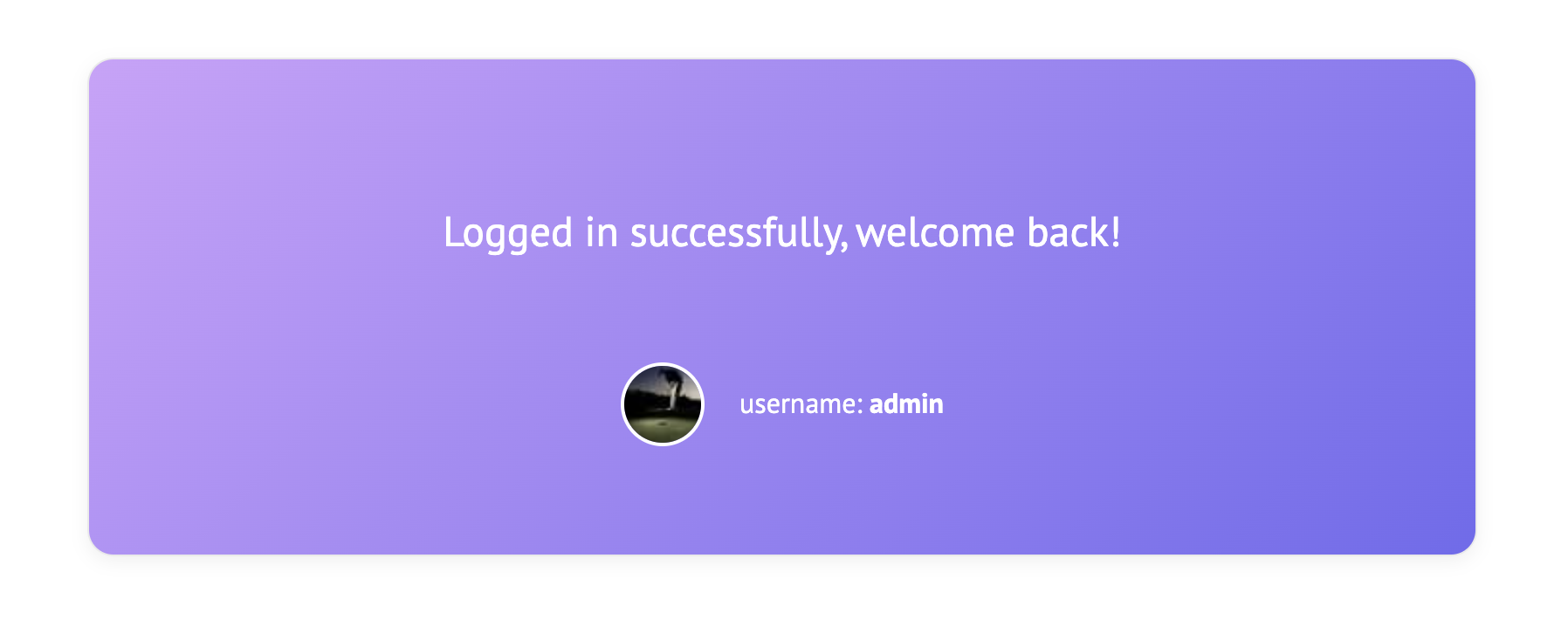
- Você agora deve ver o painel de boas-vindas exibido, como mostrado na imagem "Efeito Concluído".
Parabéns! Você corrigiu com sucesso a função de login e fez as modificações necessárias no código.
Resumo
Parabéns! Você concluiu este projeto. Você pode praticar mais laboratórios no LabEx para aprimorar suas habilidades.


