



Introdução
Este laboratório oferece uma experiência simplificada para explorar as capacidades de interação com computadores do Claude 3.5 Sonnet usando a Demonstração de Uso de Computador da Anthropic pré-instalada no LabEx. Através deste tutorial prático, você experimentará como as funcionalidades de Uso de Computador do Claude funcionam em cenários do mundo real.
Aviso Importante
Devido ao alto tráfego neste ambiente beta, você pode experimentar um desempenho instável - para quaisquer problemas, entre em contato com info@labex.io.
Diretrizes de Uso
Este ambiente é apenas para explorar a Demonstração de Uso de Computador do Claude. Por favor, não use este ambiente para quaisquer outros propósitos, quaisquer atividades não autorizadas são estritamente proibidas.
Começando
Clique em Continue ou no ícone da barra lateral esquerda para iniciar a VM (Virtual Machine).
Configurando sua Chave de API e Entendendo a Interface
Aguarde o ambiente iniciar. Este processo pode levar alguns segundos. Assim que estiver pronto, você verá automaticamente a interface da Demonstração de Uso de Computador no seu navegador.
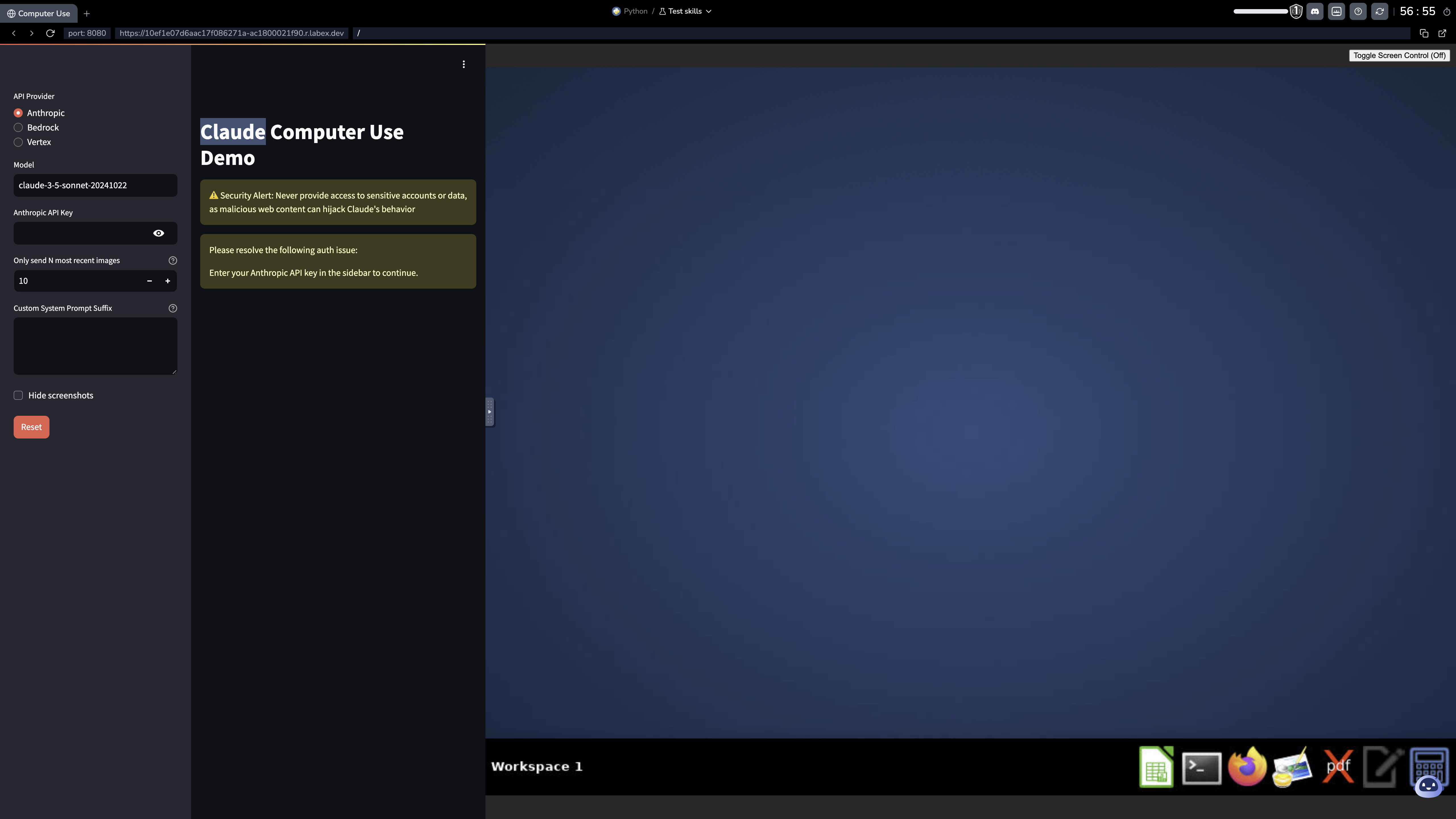
Antes de mergulhar na demonstração, você precisará configurar sua chave de API da Anthropic:
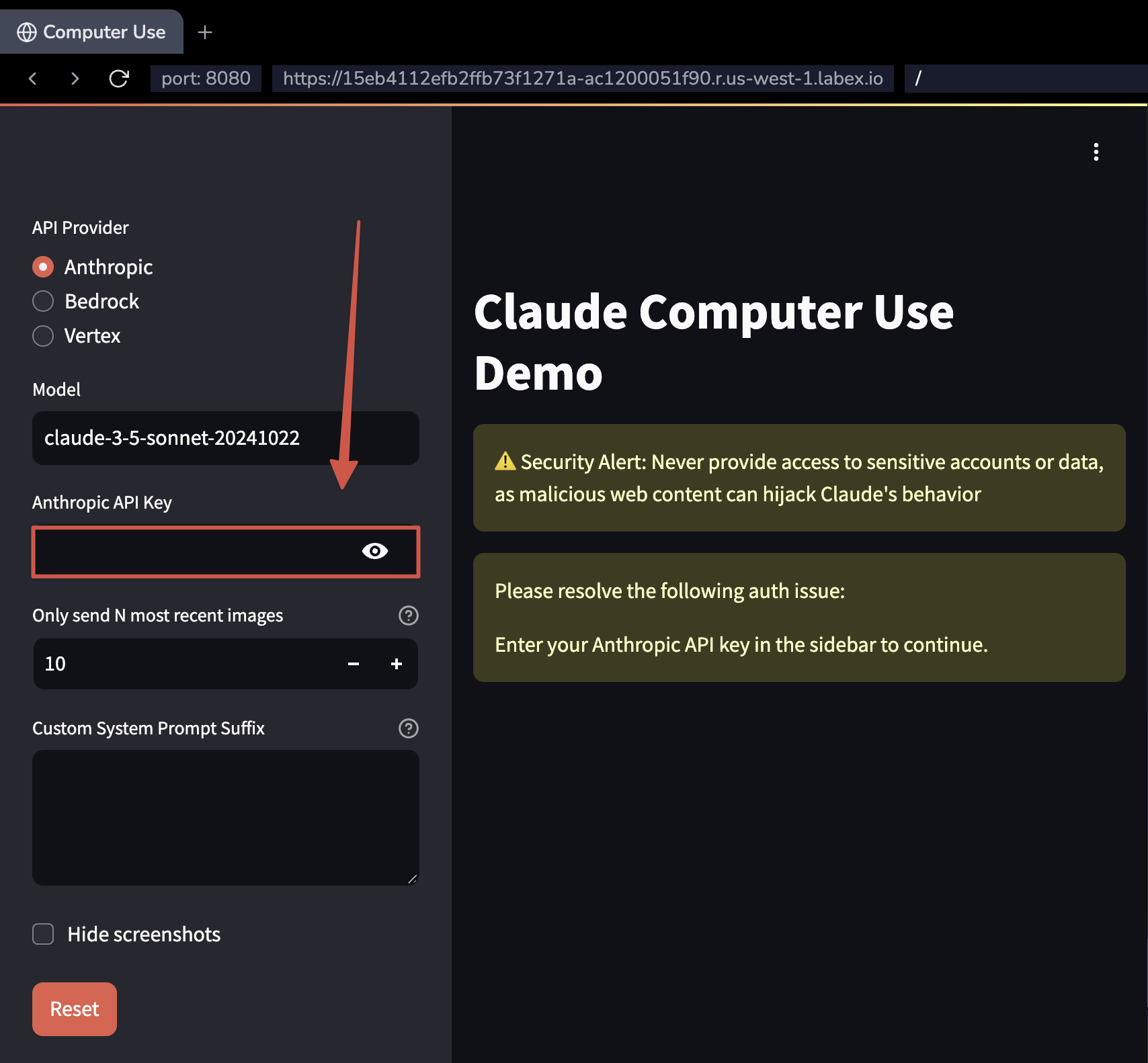
Substitua Anthropic API Key pela sua chave de API da Anthropic. Pressione Enter para aplicar a chave.
Se você não tiver uma chave de API da Anthropic, pode solicitar uma seguindo as instruções no Guia da Chave de API da Anthropic.
Nota de Segurança: A segurança da sua chave de API é nossa principal prioridade:
- A VM do LabEx é um ambiente privado acessível apenas por você.
- Todo o ambiente, incluindo sua chave de API, será automaticamente destruído quando o cronômetro expirar. Todos os dados são limpos entre as sessões.
Depois que sua chave de API estiver configurada, você verá a interface da demonstração com dois componentes principais:
- Painel de Chat: Localizado no lado esquerdo, é aqui que você interagirá com o Claude por meio de texto.
- Visão da Área de Trabalho: Localizada no lado direito, esta mostra a área de trabalho virtual onde o Claude executa as ações solicitadas.
A interface fornece uma visão em tempo real das interações do Claude com o sistema de computador, permitindo que você observe enquanto os comandos são executados e os aplicativos são gerenciados.
Explorando a Interação com o Computador
Vamos testar as capacidades de interação com o computador do Claude com vários exemplos práticos que demonstram diferentes aspectos do sistema:
Exemplo de Monitoramento do Sistema
Experimente este comando na interface de chat:
Abra um terminal, instale htop e abra-o.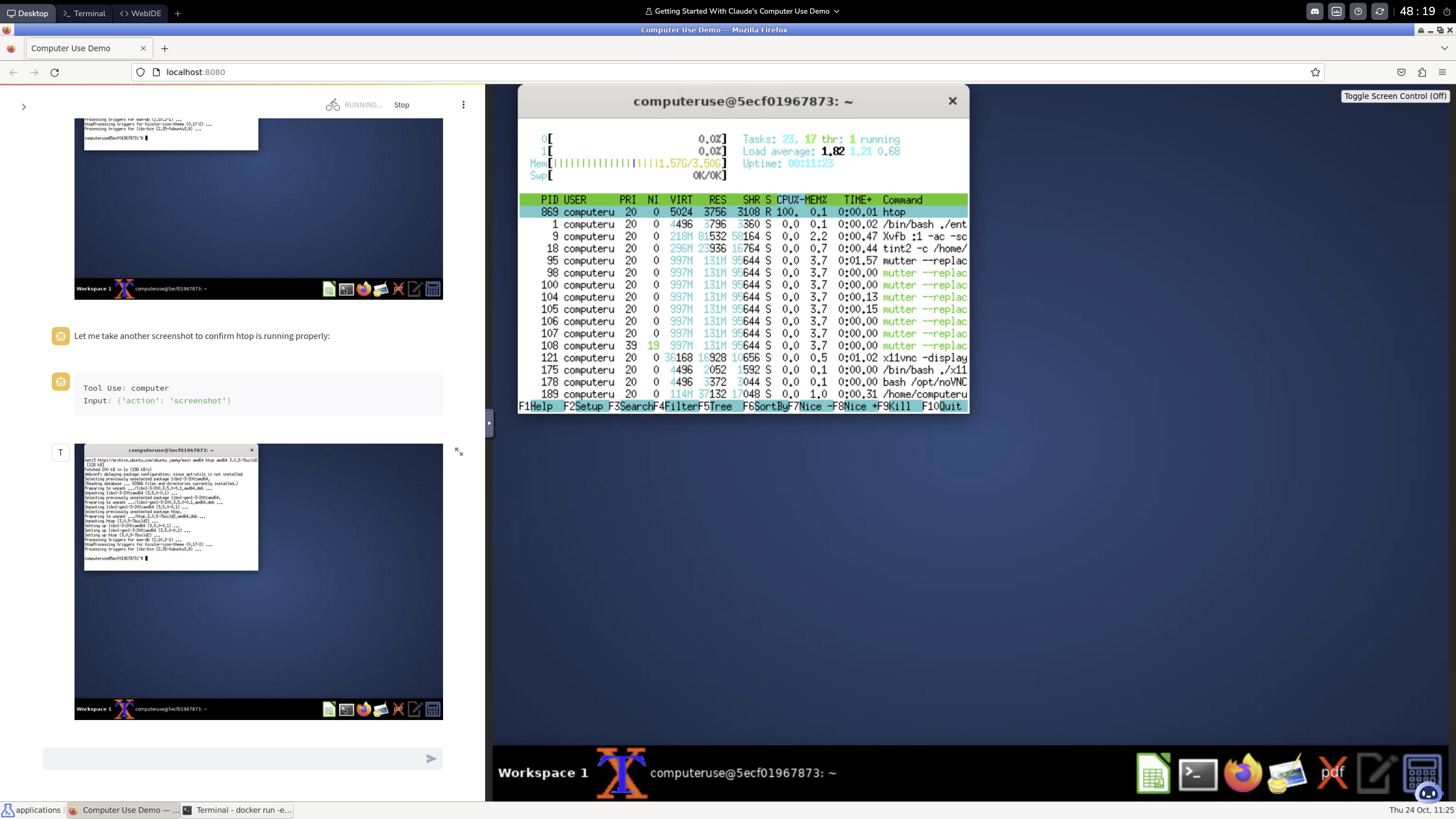
Observe como o Claude:
- Abre uma janela de terminal
- Usa apt-get para instalar htop
- Inicia htop no terminal
Você verá a interface do monitor do sistema htop aparecer na visualização da área de trabalho, exibindo estatísticas do sistema em tempo real.
Exemplo de Gerenciamento de Arquivos
Experimente este comando:
Crie uma nova pasta chamada 'meus_projetos', crie um arquivo de texto dentro dela com a data de hoje como conteúdo e mostre-me o resultado.Observe como o Claude:
- Cria um novo diretório
- Gera um arquivo de texto com a data atual
- Usa os comandos ls e cat para exibir os resultados
Exemplo de Editor de Texto
Experimente este comando:
Abra um editor de texto, crie um script Python simples que imprima 'Olá, Mundo!', salve-o e execute-o.Observe como o Claude:
- Abre um editor de texto
- Escreve o código Python
- Salva o arquivo e o executa no terminal
Demonstração de Informações do Sistema
Experimente este comando:
Mostre-me informações detalhadas sobre a CPU, memória e espaço em disco deste sistema usando ferramentas GUI.Observe como o Claude:
- Abre ferramentas de informações do sistema
- Navega para as seções relevantes
- Exibe as informações solicitadas
Dica: Comece com comandos mais simples e avance gradualmente para operações mais complexas à medida que se familiariza com as capacidades do Claude.
Resumo
Nesta experiência de laboratório simplificada, você aprendeu a:
- Acessar a Demonstração de Uso de Computador pré-configurada com um único clique
- Navegar na interface combinada de chat e área de trabalho
- Emitir comandos e observar as interações do Claude com o computador
- Executar tarefas práticas de computação por meio de assistência de IA
Esta demonstração mostra como o Claude pode entender e executar comandos de computador, instalar software e interagir com aplicativos, tudo isso mantendo as medidas de segurança apropriadas.


