




Introdução
Grafana é uma plataforma open-source líder para monitoramento e observabilidade. Ela permite consultar, visualizar, alertar e entender suas métricas, independentemente de onde estejam armazenadas. Com o Grafana, você pode criar, explorar e compartilhar dashboards com sua equipe, promovendo uma cultura orientada por dados.
Neste laboratório, você usará o Docker para configurar uma instância do Grafana de forma rápida e fácil. O ambiente do laboratório foi pré-configurado com um container Prometheus em execução, que servirá como nossa fonte de dados. Seu objetivo é instalar o Grafana em seu próprio container e conectá-lo a esta instância do Prometheus, preparando o terreno para futuras tarefas de visualização de dados.
Baixar Imagem Docker do Grafana
Nesta etapa, você baixará a imagem oficial do Grafana Docker do Docker Hub. Imagens Docker são os "blueprints" para containers, contendo a aplicação e todas as suas dependências.
O comando docker pull busca uma imagem de um registro, que por padrão é o Docker Hub. Baixaremos a imagem grafana/grafana, que é a imagem oficial mantida pela equipe do Grafana.
Execute o seguinte comando no seu terminal:
docker pull grafana/grafana
Você verá uma saída mostrando o progresso do download para cada camada da imagem. Uma vez concluído, a imagem será armazenada localmente em sua máquina, pronta para ser utilizada.
Using default tag: latest
latest: Pulling from grafana/grafana
a48c500ed24e: Pull complete
...
...
Status: Downloaded newer image for grafana/grafana
docker.io/grafana/grafana
Executar Container do Grafana na Porta 3000
Nesta etapa, você executará a imagem do Grafana como um container. Usaremos o comando docker run, que cria e inicia um novo container a partir de uma imagem especificada.
Também usaremos várias flags para configurar o container:
-d: Executa o container em modo detached (em segundo plano).-p 8080:3000: Mapeia a porta 8080 da máquina host para a porta 3000 do container. Isso torna a interface web do Grafana acessível a partir do seu navegador, evitando conflitos com serviços que já utilizam a porta 3000.--name grafana: Atribui um nome personalizado ao container para fácil referência.--network monitoring: Conecta o container à redemonitoring. Isso é crucial, pois permite que este container do Grafana se comunique com o container do Prometheus (que está na mesma rede) usando seus nomes de container.
Execute o seguinte comando para iniciar seu container do Grafana:
docker run -d -p 8080:3000 --name grafana --network monitoring grafana/grafana
O comando exibirá uma longa string, que é o ID exclusivo do container recém-criado.
a1b2c3d4e5f6a1b2c3d4e5f6a1b2c3d4e5f6a1b2c3d4e5f6a1b2c3d4e5f6
Você pode verificar se o container está em execução com o comando docker ps.
docker ps
Você deverá ver o container grafana listado com o status Up.
Acessar a Interface Web do Grafana via Interface do Desktop
Nesta etapa, você acessará a interface web do Grafana em seu navegador. Como mapeamos a porta 3000 na etapa anterior, a interface do Grafana está agora disponível em sua máquina local.
Devido às configurações de proxy reverso da VM LabEx, mude para a Interface de Desktop, clique no navegador Firefox no canto superior esquerdo e digite http://localhost:8080 na barra de endereço. Você deverá ver a página de login do Grafana.
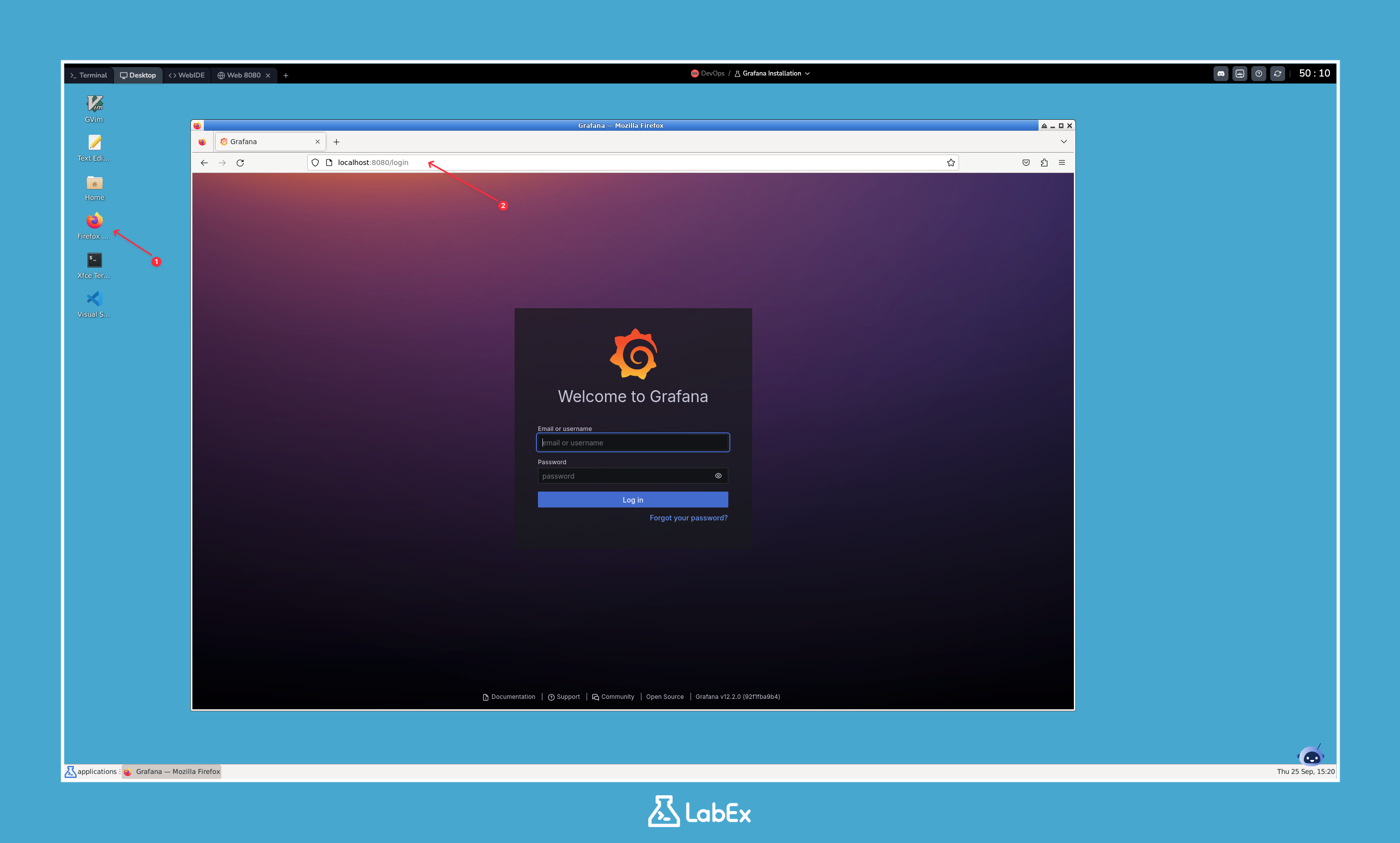
Isso confirma que seu container do Grafana está em execução corretamente e é acessível.
Primeiro Login e Configuração de Senha
Nesta etapa, você fará o login no Grafana pela primeira vez. O Grafana exige que você altere a senha padrão imediatamente após o seu primeiro login por motivos de segurança.
As credenciais padrão para uma nova instância do Grafana são:
- Nome de usuário:
admin - Senha:
admin
Na página de login do Grafana que você abriu na etapa anterior, insira admin tanto no campo de nome de usuário quanto no de senha, e então clique no botão Log in.
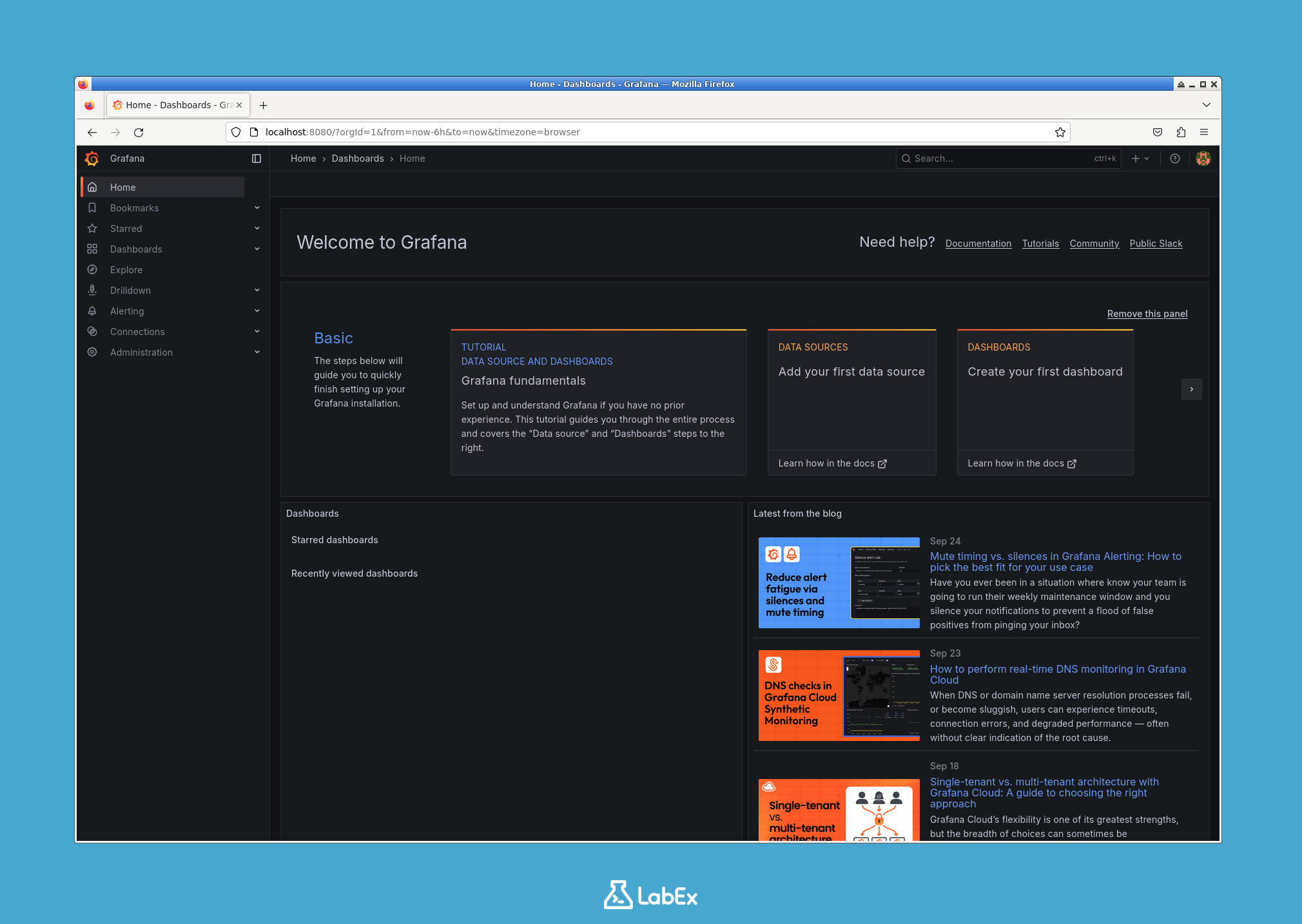
Você será solicitado a criar uma nova senha. Recomendamos clicar no botão "Skip" para continuar usando a senha de administrador padrão para este ambiente de laboratório. Se você optar por definir uma nova senha, por favor, lembre-se dela para evitar não conseguir acessar o Grafana posteriormente.
Após o login, você será redirecionado para o painel inicial do Grafana. Agora você está logado e pronto para configurar o Grafana.
Adicionar Prometheus como Fonte de Dados no Grafana
Nesta etapa, você conectará o Grafana à sua instância do Prometheus, que já está em execução em segundo plano como parte da configuração do laboratório. Isso permitirá que o Grafana consulte métricas do Prometheus.
Siga estas instruções na interface do Grafana:
- No menu do lado esquerdo, clique no ícone Connections (parece um plugue ou conector).
- Na página Connections, clique em Data sources.
- Na página Data sources, clique no botão Add new data source.
- Na lista de tipos de fontes de dados disponíveis, selecione Prometheus.
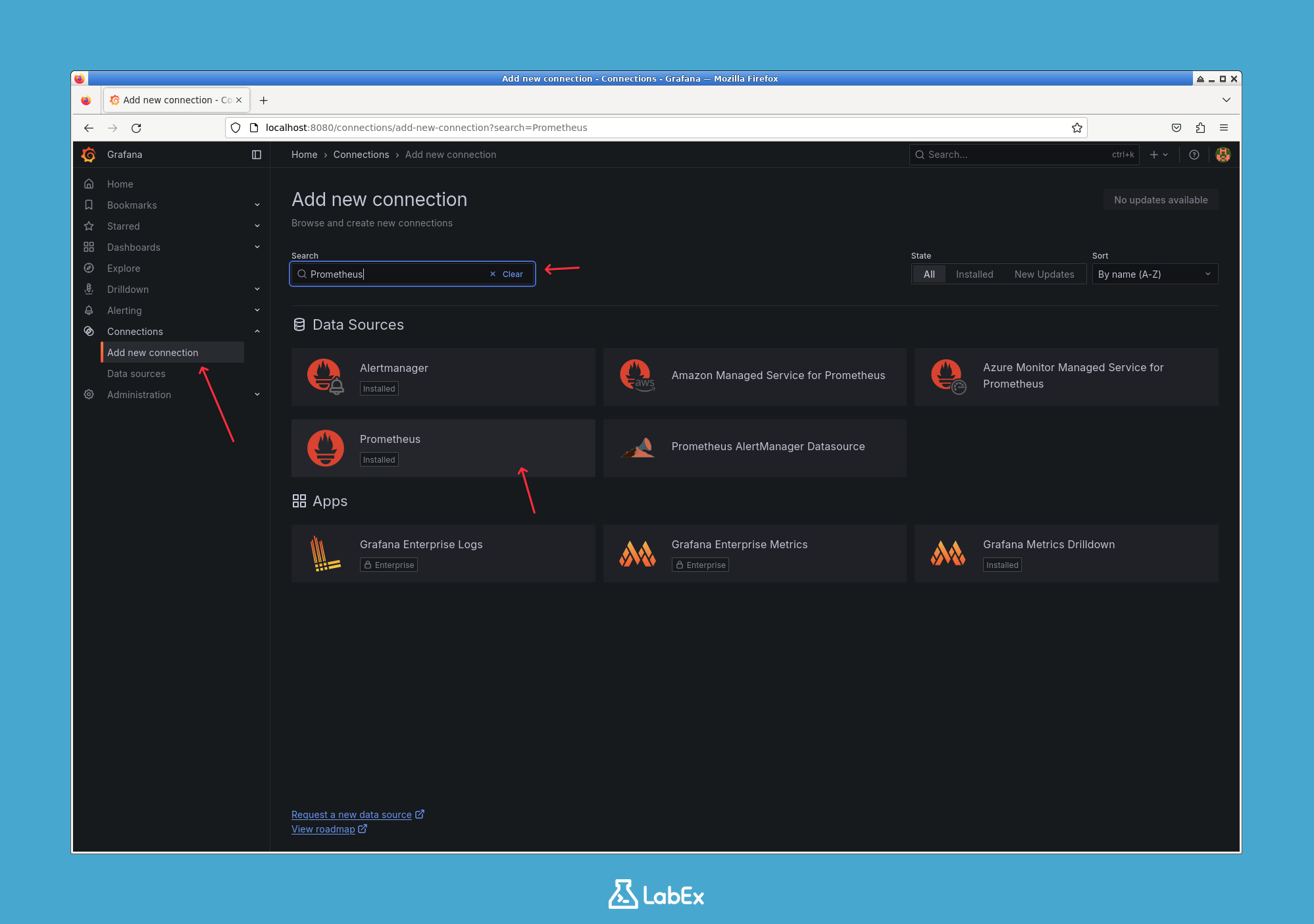
Agora você precisa configurar as definições de conexão. A configuração mais importante é a URL.
- No campo Prometheus server URL, digite
http://prometheus:9090.
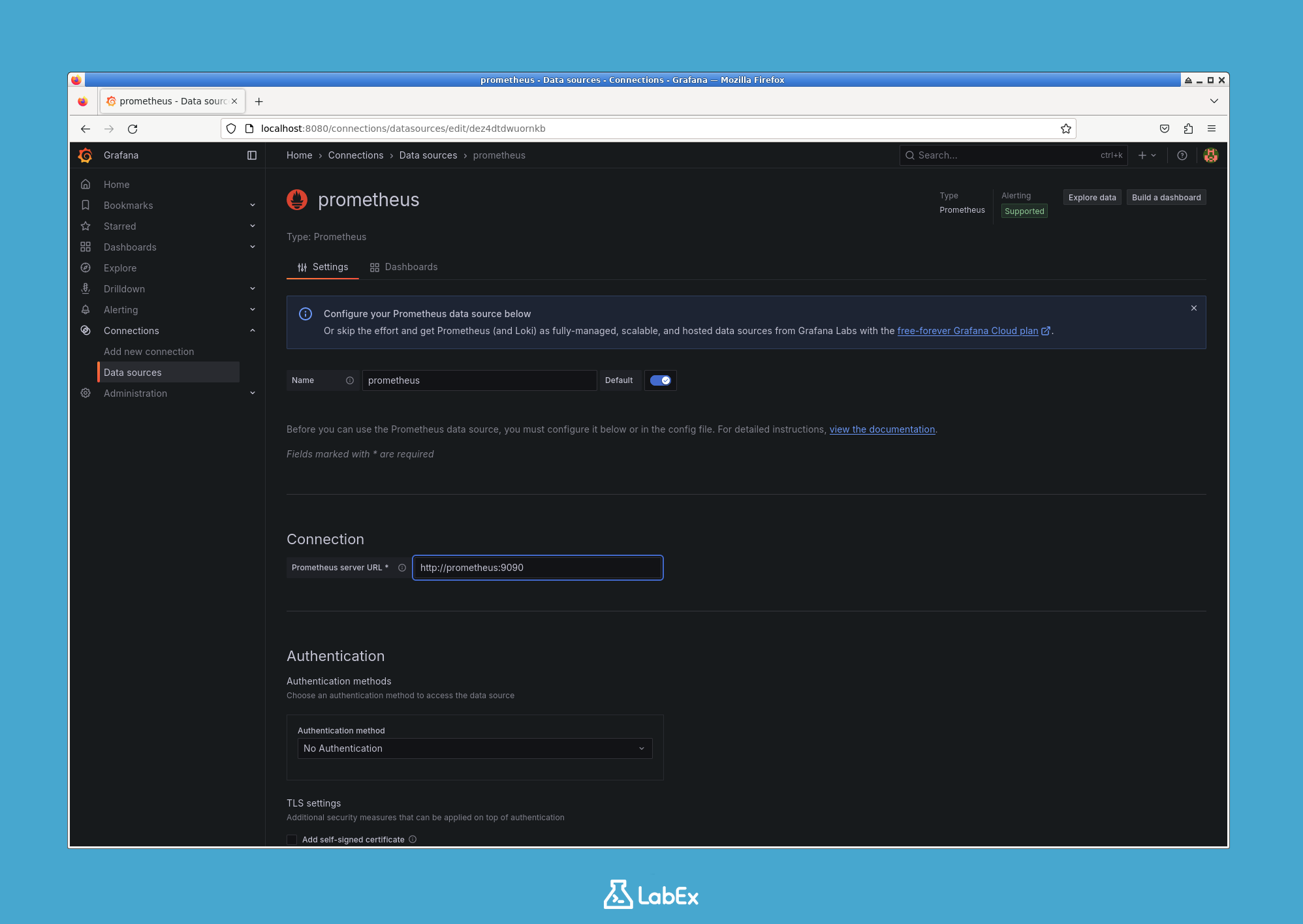
Esta URL funciona porque tanto o container do Grafana quanto o do Prometheus estão conectados à mesma rede Docker (monitoring). O DNS interno do Docker permite que containers na mesma rede se resolvam pelo nome do container (prometheus neste caso).
Após inserir a URL, role até o final da página e clique no botão Save & test.
O Grafana tentará se conectar ao servidor Prometheus. Se a conexão for bem-sucedida, você verá uma notificação verde dizendo "Data source is working".
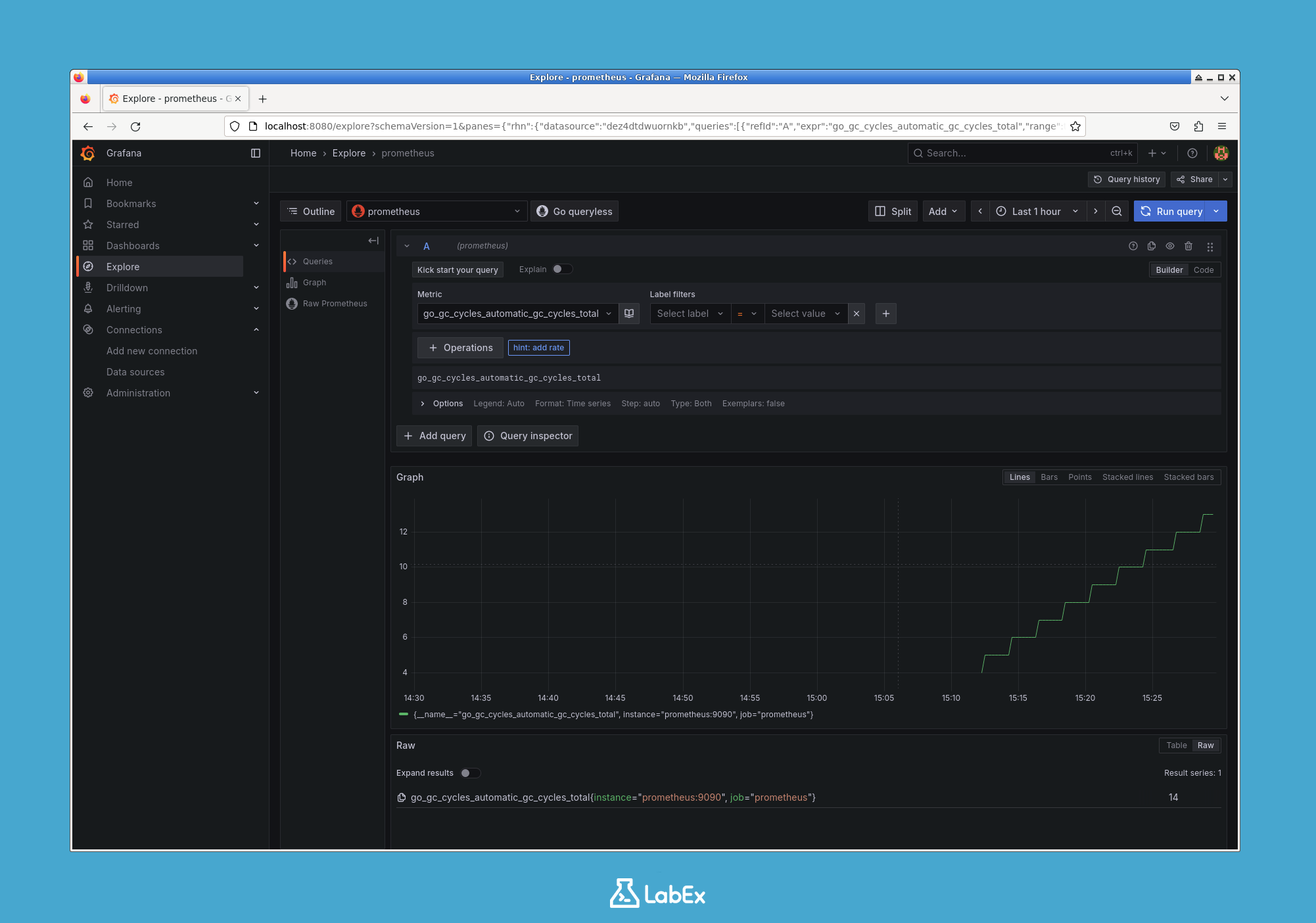
Agora você pode seguir o guia para explorar os recursos do Grafana. Após adicionar o Prometheus como fonte de dados, sinta-se à vontade para clicar em Explore no menu do lado esquerdo. Aqui, você pode executar consultas em seus dados do Prometheus e visualizar os resultados em tempo real. Experimente diferentes consultas para se familiarizar com a forma como o Grafana interage com suas métricas!
Resumo
Parabéns! Você concluiu com sucesso este laboratório.
Neste laboratório, você aprendeu várias habilidades fundamentais para trabalhar com Grafana e Docker:
- Como baixar uma imagem oficial do Docker do Docker Hub.
- Como executar um container Docker com configurações de rede e porta específicas.
- Como acessar uma aplicação web em execução dentro de um container.
- Como realizar a configuração de segurança inicial para uma nova instância do Grafana.
- Como conectar o Grafana a uma fonte de dados Prometheus dentro de uma rede Docker compartilhada.
Agora você tem uma instância do Grafana totalmente funcional conectada a uma fonte de dados, pronta para você começar a construir dashboards poderosos e informativos para visualizar seus dados.


