



Introdução
Este laboratório guia você pelas capacidades de interação com computadores do Claude 3.5 Sonnet usando a Demonstração de Uso de Computador da Anthropic. Através de exercícios práticos com o ambiente de demonstração oficial da Anthropic, você experimentará como os recursos de Uso de Computador do Claude permitem tarefas de computação do mundo real - desde o gerenciamento de aplicativos e a instalação de software até o monitoramento de recursos do sistema. Este tutorial prático demonstra as habilidades avançadas de interação com computadores do Claude, mostrando como a tecnologia de IA da Anthropic pode entender e executar operações complexas do sistema, mantendo protocolos de segurança e proteção.
Atualizado
Experimente a Demonstração de Uso de Computador da Anthropic instantaneamente, sem necessidade de instalação.
Se você deseja implantar a demonstração passo a passo, siga as instruções abaixo.
Visualização
Configurando sua Chave de API
Primeiramente, precisamos configurar a chave de API da Anthropic para permitir que o Claude se autentique.
Exporte sua chave de API da Anthropic como uma variável de ambiente:
export ANTHROPIC_API_KEY=your_api_key_hereSubstitua
your_api_key_herepela sua chave de API da Anthropic real.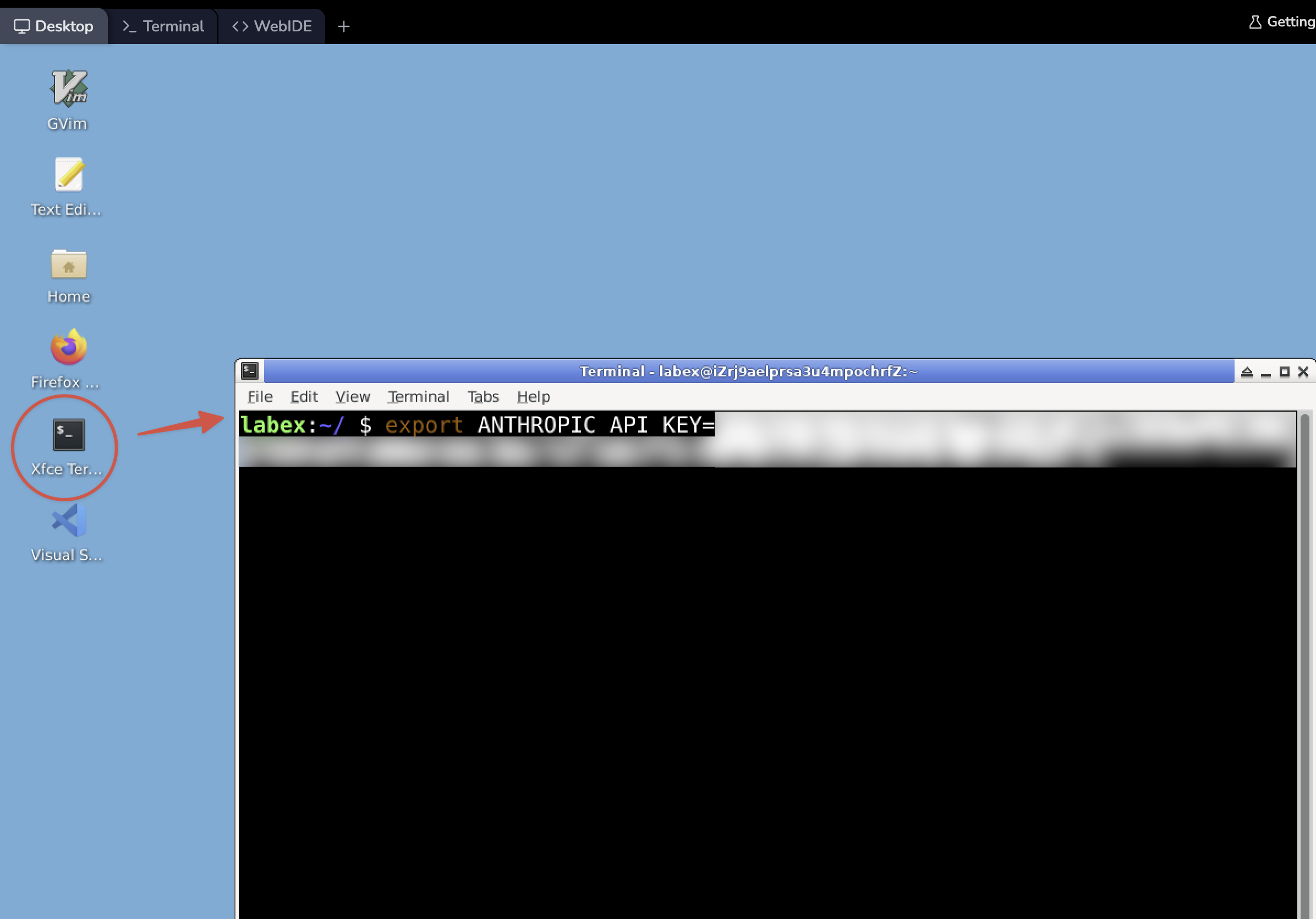
Nota 1: Se você não tiver uma chave de API da Anthropic, pode solicitar uma seguindo as instruções no Guia da Chave de API da Anthropic. Nota 2: A VM da LabEx não salva sua chave de API, e o ambiente será excluído após o uso.
Executando o Container da Demonstração
Agora, vamos iniciar o container da Demonstração de Uso de Computador com as configurações necessárias.
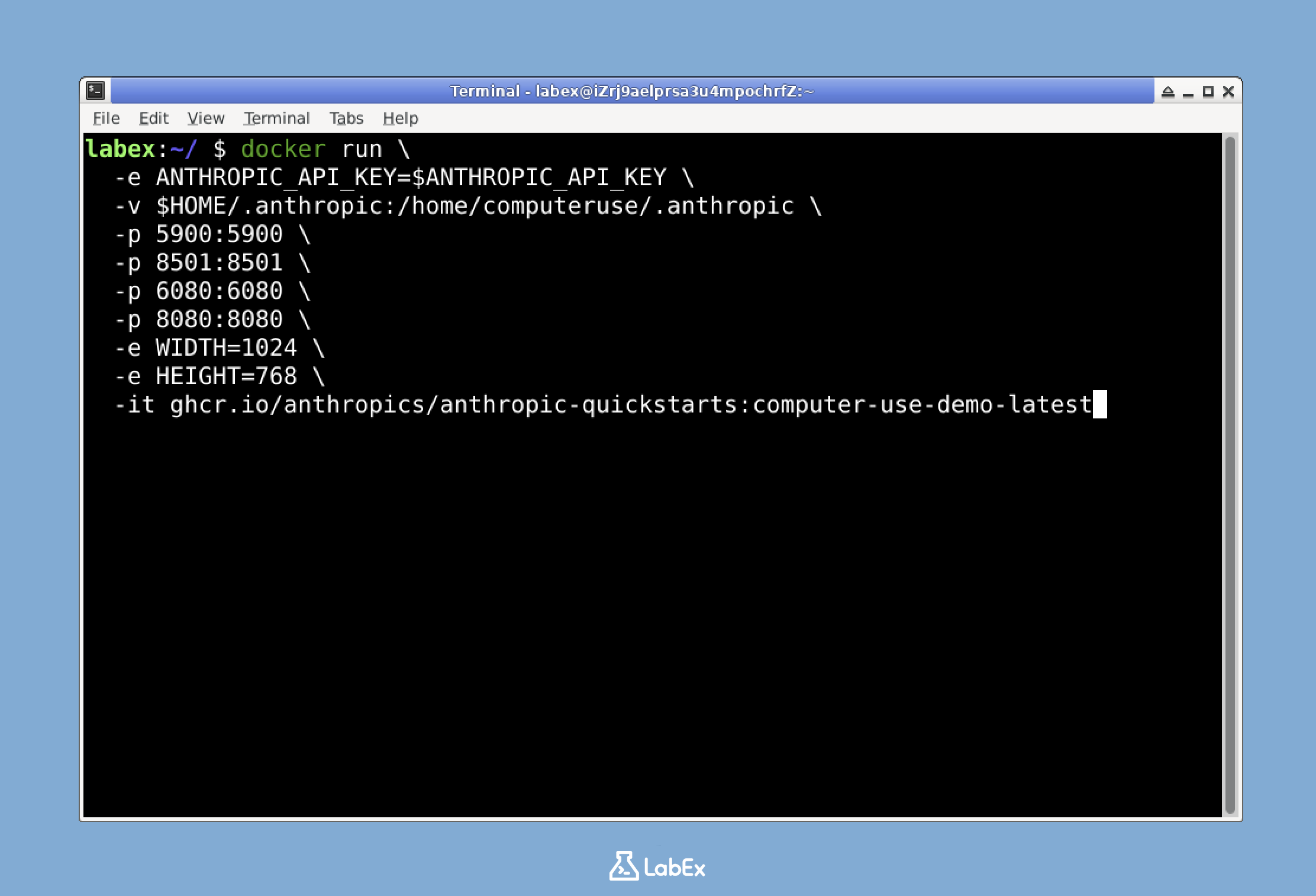
Execute o container Docker:
docker run \
  -e ANTHROPIC_API_KEY=$ANTHROPIC_API_KEY \
  -v $HOME/.anthropic:/home/computeruse/.anthropic \
  -p 5900:5900 \
  -p 8501:8501 \
  -p 6080:6080 \
  -p 8080:8080 \
  -e WIDTH=1024 \
  -e HEIGHT=768 \
  -it ghcr.io/anthropics/anthropic-quickstarts:computer-use-demo-latest
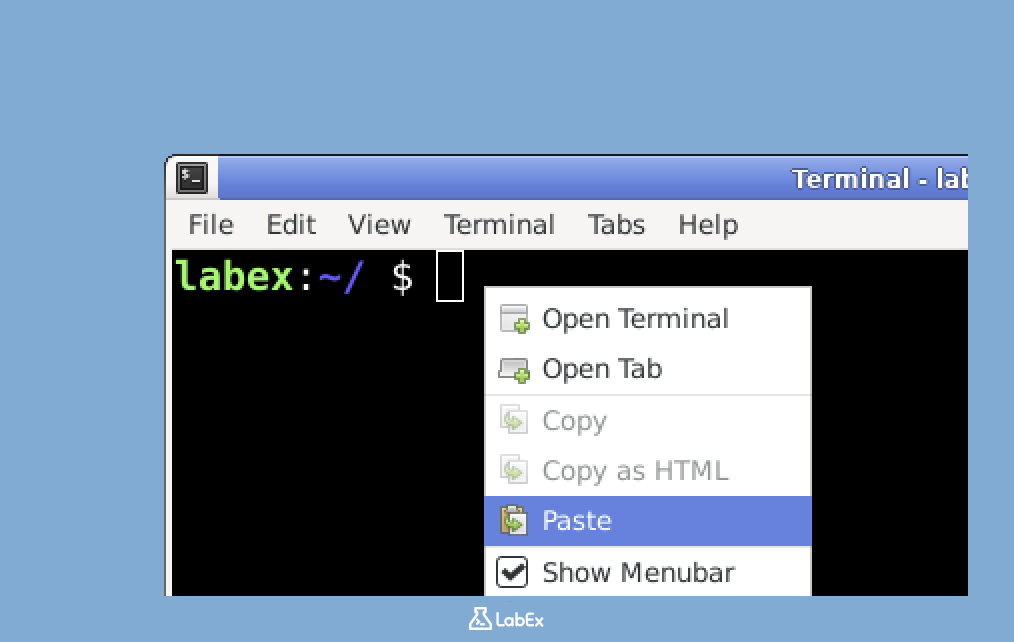
Você pode copiar o comando acima e usar o menu de clique com o botão direito no terminal para colá-lo.
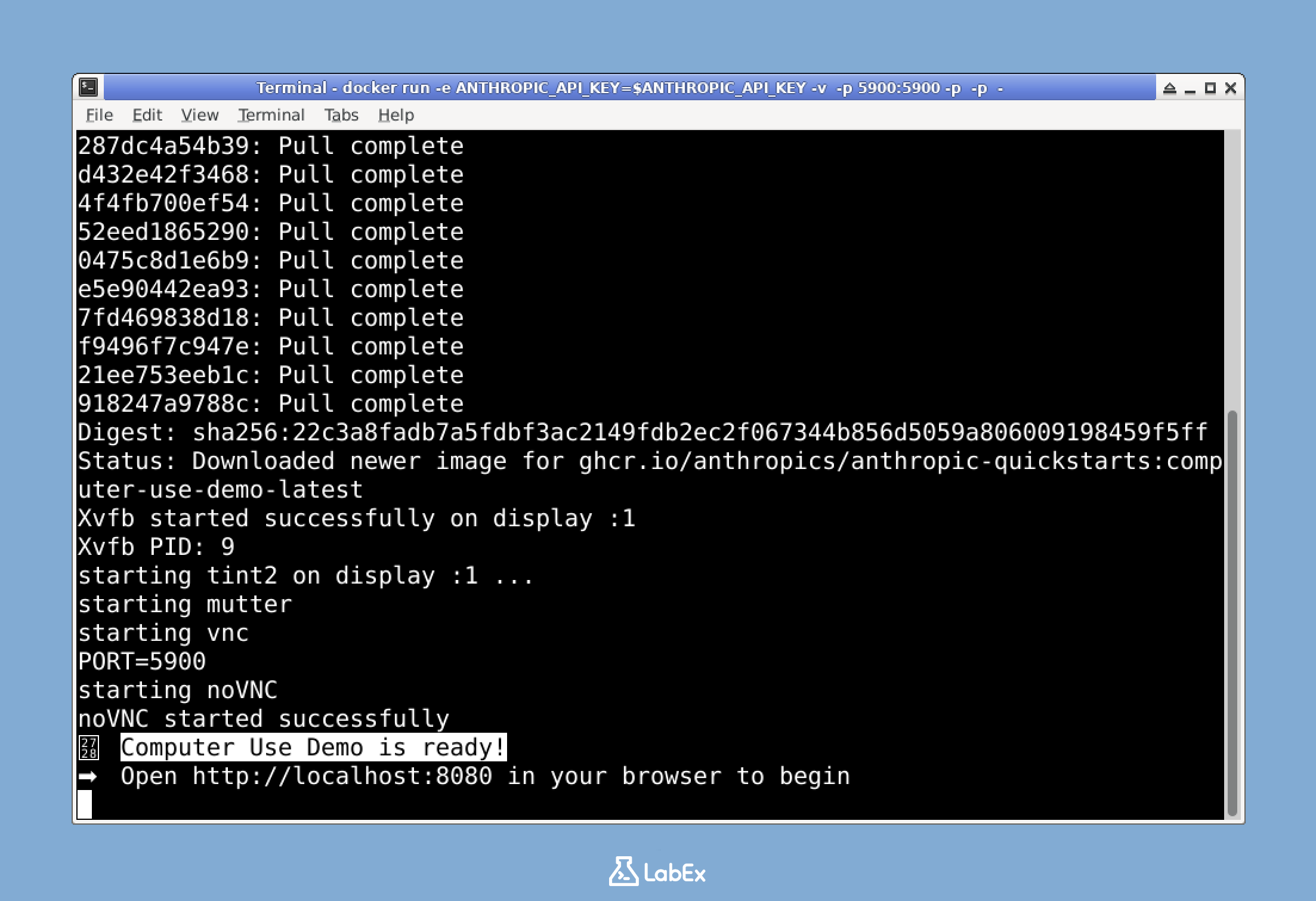
Aguarde a inicialização do container (1~3 minutos). Você verá várias mensagens de inicialização no seu terminal.
Quando o container estiver pronto, você verá a mensagem: Computer Use Demo is ready!
Acessando a Interface de Demonstração
Vamos abrir a interface da demonstração no Firefox e começar a interagir com o Claude.
Abra uma nova janela do terminal para executar o seguinte comando:
firefox http://localhost:8080Ou, você pode clicar no ícone do Firefox na área de trabalho para abrir o navegador. Em seguida, insira a seguinte URL na barra de endereço:
http://localhost:8080.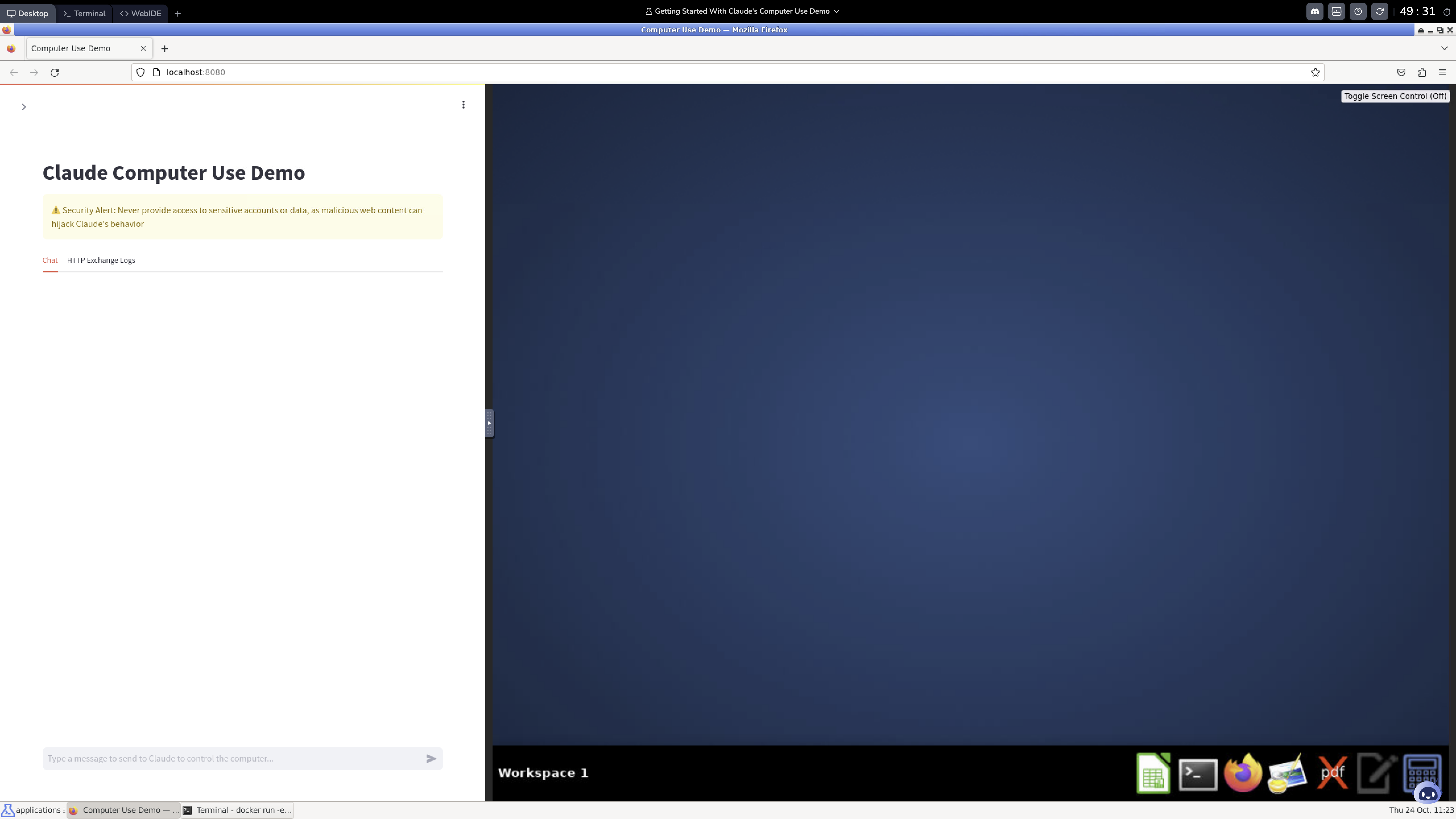
Isso abrirá a interface combinada que mostra tanto o chat quanto a visualização da área de trabalho.
Aguarde a interface carregar completamente. Você deve ver um painel de chat e uma visualização da área de trabalho virtual.
Experimentando a Interação com o Computador
Vamos testar as capacidades de interação com o computador do Claude com um exemplo prático.
Na interface de chat, insira a seguinte solicitação:
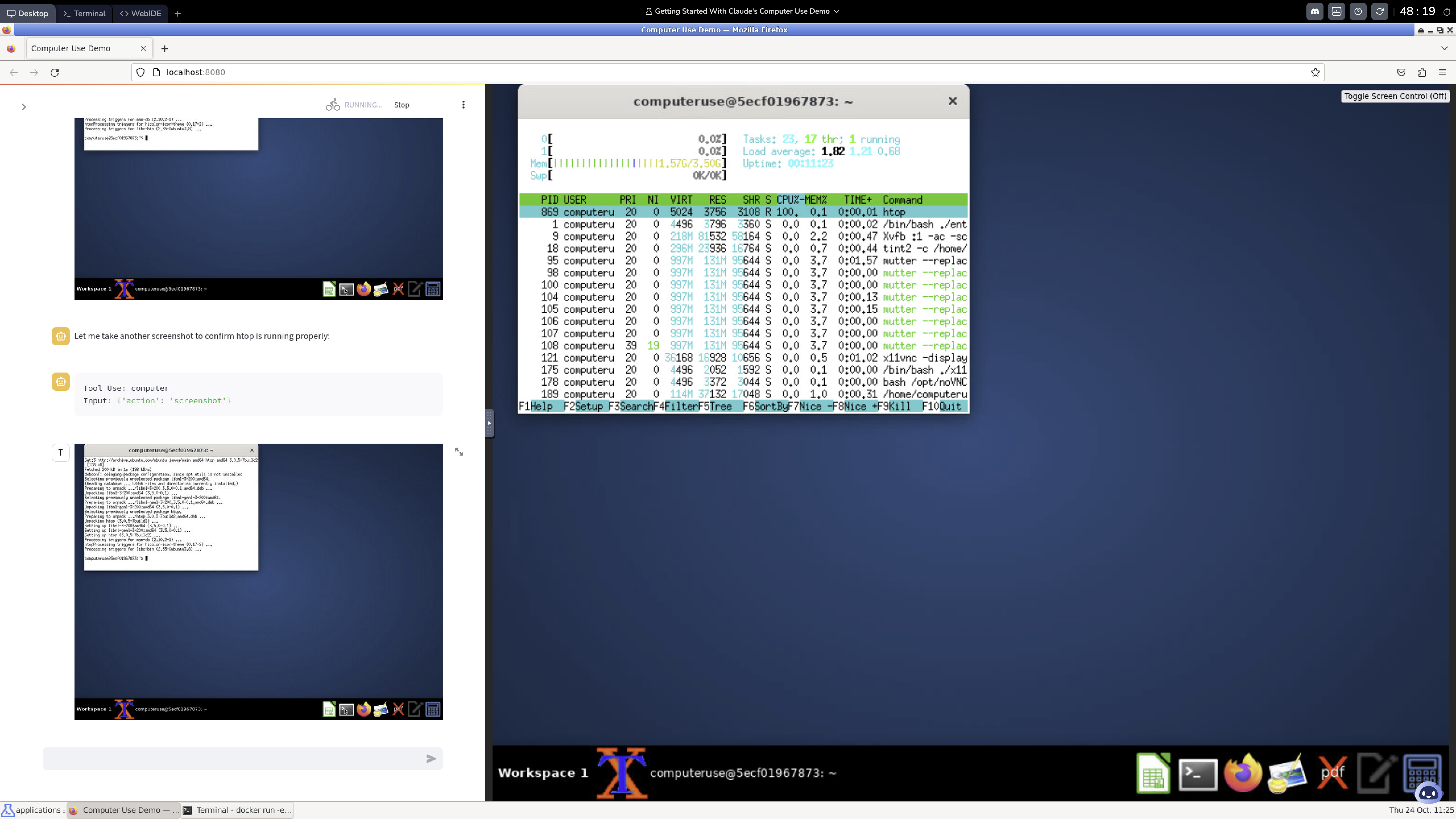
Open a terminal, install htop and open it.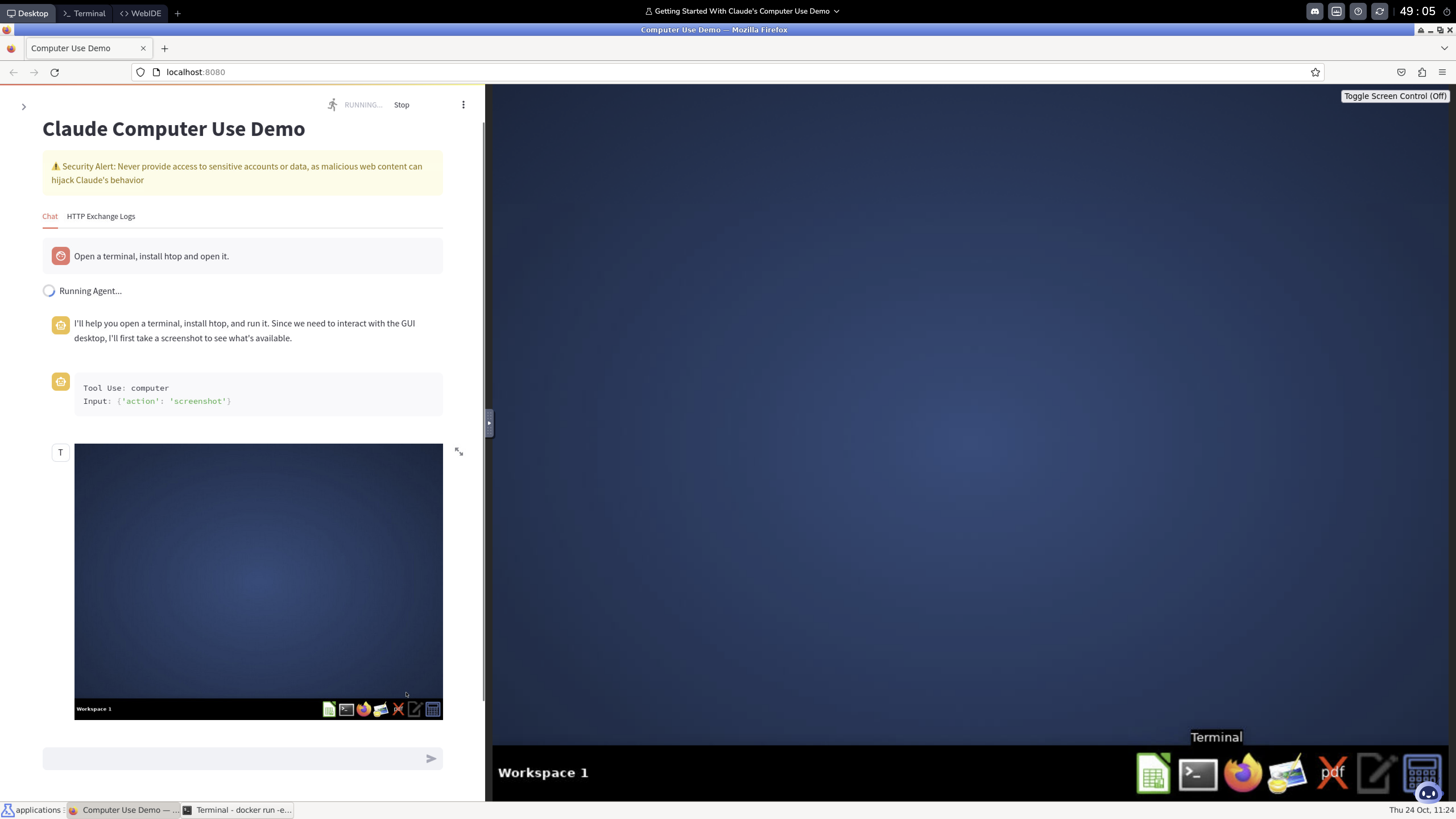
Observe como o Claude automaticamente:
- Abre um terminal
- Usa apt-get para instalar htop
- Inicia htop no terminal
Observe a interface do monitor do sistema htop na visualização da área de trabalho.
Você pode solicitar que o Claude execute outras tarefas ou explore o sistema usando a interface de chat. Tente pedir ao Claude para abrir aplicativos, executar comandos ou fornecer informações sobre o sistema.
Observação: A VM do LabEx destruirá automaticamente o ambiente após o término do cronômetro de contagem regressiva (canto superior direito).
Resumo
Neste laboratório, você aprendeu como:
- Configurar a chave de API (API key) necessária para o Claude
- Iniciar o contêiner da Demonstração de Uso do Computador
- Acessar a interface da demonstração através de um navegador web
- Interagir com o Claude para executar tarefas reais no computador
Você viu como o Claude pode entender e executar comandos de computador, instalar software e interagir com aplicativos. Isso demonstra o potencial dos sistemas de IA para auxiliar em tarefas práticas de computação, mantendo as medidas de segurança apropriadas.
Lembre-se que este é um recurso beta, e o Claude sempre priorizará a interação segura e responsável com o computador. Sinta-se à vontade para explorar mais comandos e interações, mas esteja atento aos limites e restrições de segurança do sistema.


