Introdução
No laboratório anterior, você criou um gráfico de linhas simples. No entanto, diferentes formatos de dados são melhor representados por diferentes tipos de visualização.
Escolher a visualização correta faz parte de tornar as operações mais claras. A mesma métrica pode estar tecnicamente correta em vários formatos, mas apenas alguns deles deixam seu significado evidente para quem lê.
Neste laboratório, você explorará esses conceitos criando um dashboard com diferentes tipos de visualização diretamente no Grafana. Escolher a visualização correta ajuda a criar dashboards úteis, e não apenas decorativos.
Criar um painel Gauge
Nesta etapa, você vai usar um Gauge para mostrar a memória heap dos processos Go monitorados. Cada série tem seu próprio indicador, o que facilita comparar o valor com um intervalo.
Abrir o Grafana
Alterne para Desktop, abra o Firefox na VM e acesse http://localhost:8080. O laboratório usa Grafana 9.2.10. Use admin como usuário e senha, e escolha Skip se for solicitado a alterá-la.
Criar e salvar o Gauge
Abra Dashboards → New dashboard e clique em Add a new panel. Selecione Prometheus em Data source. Em Query, mude para Code, digite a métrica e clique em Run queries:
go_memstats_heap_inuse_bytes
A métrica indica os bytes alocados a regiões ativas do heap de Go. À direita, clique no seletor de visualização Time series e escolha Gauge. Em Panel options, defina Title como Heap Memory.
Clique em Apply e no ícone Save dashboard. Digite Visualizations Lab em Dashboard name e clique em Save.
Criar um painel Stat
Nesta etapa, você vai usar um painel Stat para mostrar o número atual de goroutines de cada processo que exporta a métrica.
Em Visualizations Lab, clique no ícone Add panel e em Add a new panel. Selecione Prometheus como fonte. Em Query, mude para Code, digite a consulta e clique em Run queries:
go_goroutines
Goroutines são unidades de trabalho agendadas pelo ambiente de execução de Go. Escolha Stat no seletor de visualização. Em Panel options, defina Title como Goroutines Count.
Clique em Apply, depois em Save dashboard, e confirme com Save.
Configurar thresholds
Nesta etapa, você vai usar um limite para destacar valores altos no painel Stat.
Abra o menu de Goroutines Count e selecione Edit. Encontre Thresholds à direita. Mantenha o modo Absolute e a Base verde. Altere o limite vermelho existente para 20.
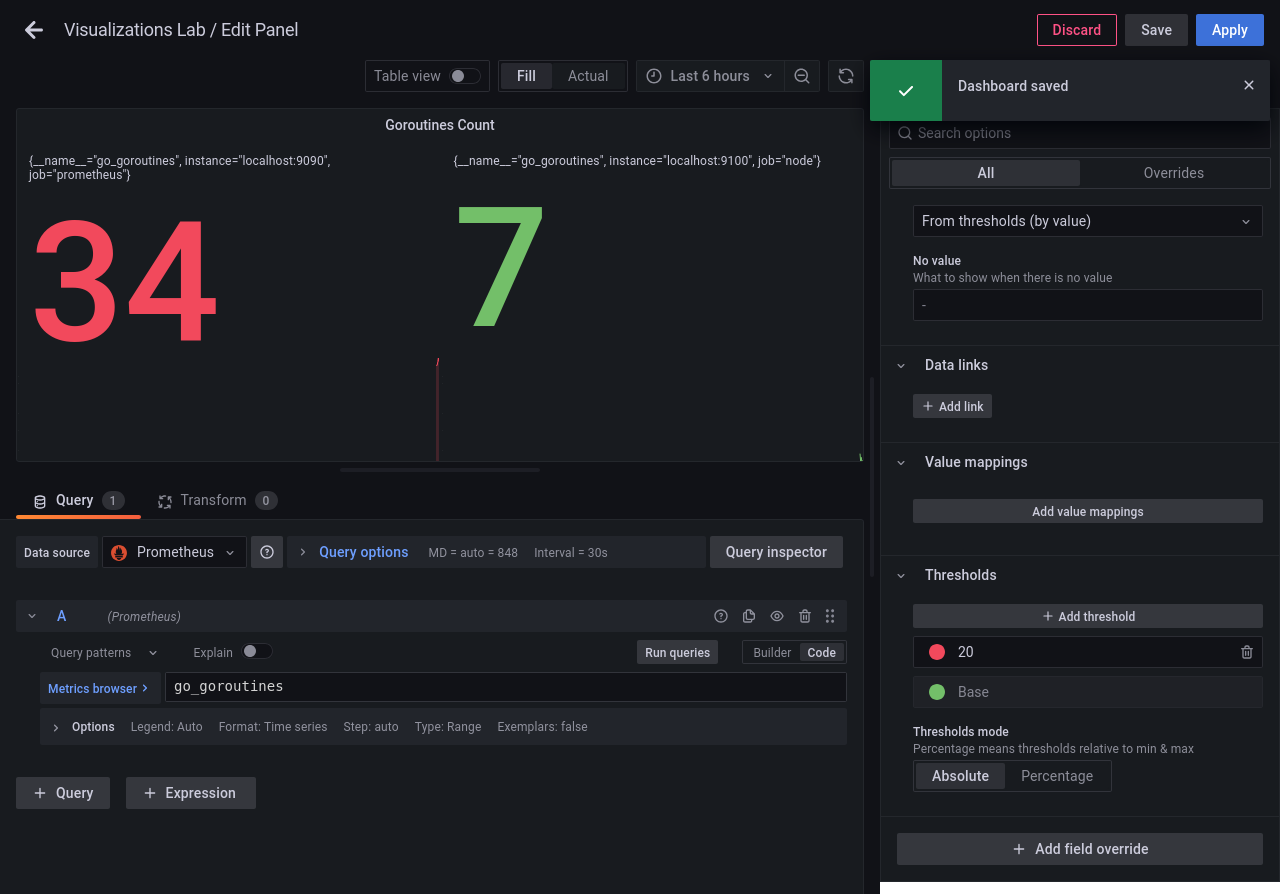
O valor fica vermelho quando chega a 20 ou mais e permanece verde abaixo de 20. Clique em Apply, em Save dashboard e em Save para confirmar.
Organizar o layout
Nesta etapa, você vai colocar os dois painéis na mesma linha para facilitar a comparação.
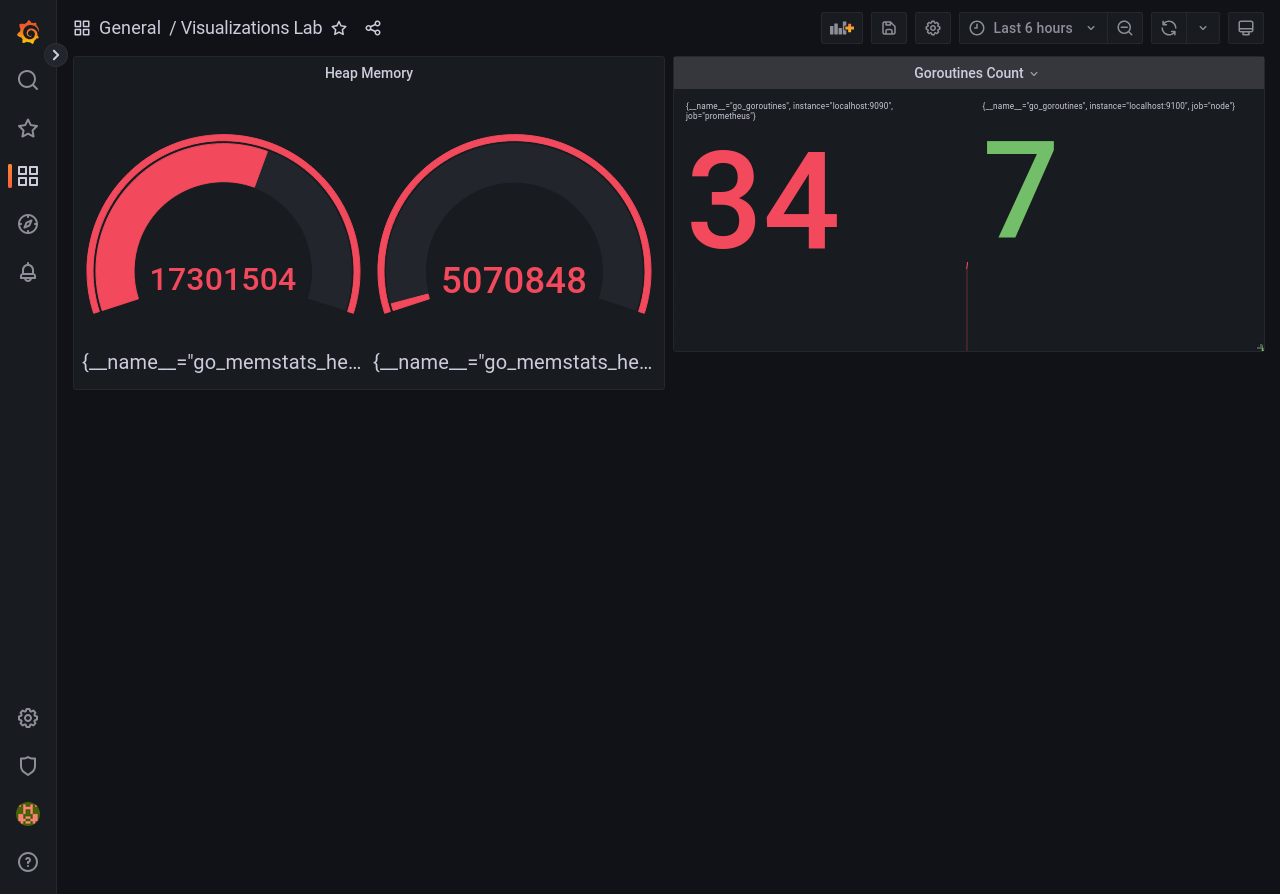
Arraste Heap Memory para a esquerda e Goroutines Count para a direita. Alinhe as bordas superiores. Se um painel estiver largo demais, arraste o canto inferior direito para redimensioná-lo.
Clique em Save dashboard e confirme com Save. Os dois painéis devem aparecer lado a lado.
Resumo
Neste laboratório, você ampliou seu conjunto de ferramentas do Grafana para além dos gráficos de linhas simples. Você aprendeu a usar Gauges para dados limitados por faixas, Stats para valores atuais, Thresholds para comunicar urgência e Layout para organizar seu espaço de trabalho.
Ao usar o Grafana, você simplesmente selecionará "Gauge" ou "Stat" em um menu suspenso. Agora, porém, você entende exatamente quando usar cada um e qual é a lógica por trás dessas escolhas!