Introdução
Se você tem muitos sistemas semelhantes, normalmente não quer criar um dashboard separado para cada um.
As variáveis resolvem um problema de escalabilidade no design de dashboards. Sem elas, uma equipe de monitoramento rapidamente acaba mantendo muitos dashboards quase idênticos, que ficam diferentes entre si com o passar do tempo.
No Grafana, essa flexibilidade vem das variáveis. Elas permitem que um único dashboard se adapte dinamicamente, alterando os valores usados nas consultas.
Neste laboratório, você vai Criar uma variável para montar o menu suspenso, Conectar a variável para que os gráficos respondam ao menu suspenso e Testar o controle remoto alternando entre diferentes instâncias de servidor ("Canais").
Acessar as configurações de Variables
Nesta etapa, você vai abrir as configurações onde o Grafana define as variáveis. Uma variável permite trocar os dados exibidos no dashboard.
Alterne para Desktop, abra o Firefox na VM e acesse http://localhost:8080. Entre no Grafana 9.2.10 com admin como usuário e senha, e selecione Skip se for solicitado a alterá-la.
Abra Dashboards → New dashboard. Clique na engrenagem Dashboard settings e selecione Variables à esquerda. O novo dashboard começa sem variáveis.
Criar uma variável
Nesta etapa, você vai criar uma lista suspensa dos alvos que o Prometheus monitora.
Configurar a consulta
Clique em Add variable. Mantenha Type como Query, digite instance em Name e Server em Label. O nome é usado nas consultas, e o rótulo aparece ao lado da lista.
Em Query Options, mantenha Prometheus como Data source e digite em Query:
label_values(up, instance)
O Grafana obtém assim os valores do rótulo instance da métrica up. Clique em Run query. Confira se Preview of values mostra localhost:9090 e 127.0.0.1:9090.
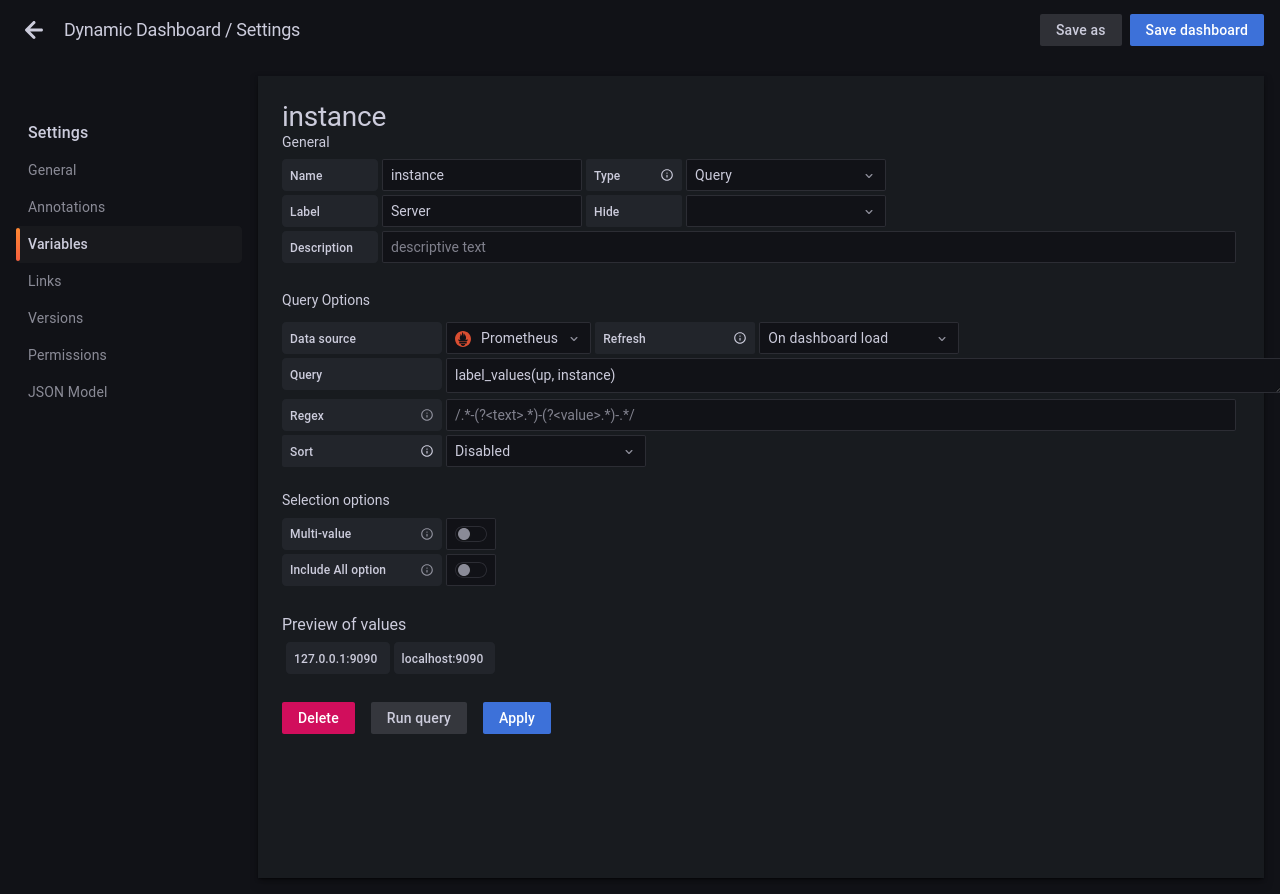
Salvar a variável e o dashboard
Clique em Apply, depois em Save dashboard. Digite Dynamic Dashboard em Dashboard name e clique em Save. A lista suspensa Server aparece.
Usar a variável
Nesta etapa, você vai fazer a consulta do painel depender da seleção em Server.
Em Dynamic Dashboard, clique no ícone Add panel e em Add a new panel. Mantenha Time series e escolha Prometheus em Data source. Em Query, mude para Code e digite:
up{instance="$instance"}
O Grafana substitui $instance pelo valor selecionado. Clique em Run queries. O valor 1 indica que o Prometheus consegue coletar métricas do alvo selecionado.
Em Panel options, à direita, defina Title como Instance Status. Clique em Apply, em Save dashboard e em Save para confirmar.
Testar a interatividade
Nesta etapa, você vai alternar entre os dois alvos do Prometheus e salvar o valor selecionado.
Em Server, selecione 127.0.0.1:9090 e depois localhost:9090. Veja o painel atualizar. Os dois endereços apontam para o mesmo servidor Prometheus na VM, então o valor pode permanecer em 1 enquanto o alvo na legenda muda.
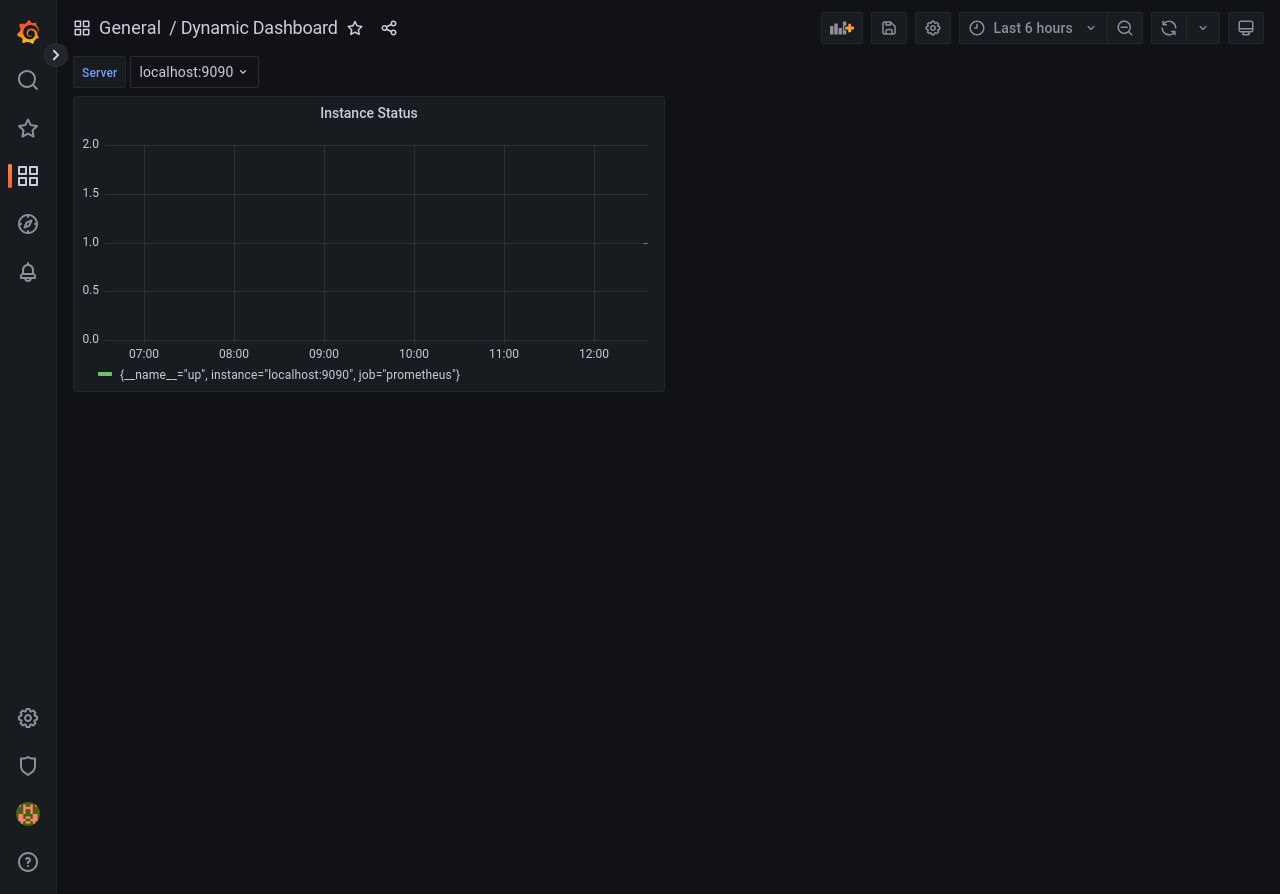
Com localhost:9090 selecionado, clique em Save dashboard, ative Save current variable values as dashboard default e confirme com Save. Reabra o dashboard para conferir se a seleção foi mantida.
Resumo
Neste laboratório, você criou um Dynamic Dashboard. Aprendeu a criar Variáveis (menus suspensos), usar Templating para inserir essas variáveis nas consultas e adicionar Interatividade para alternar contextos instantaneamente.
Isso é um superpoder. Em vez de criar 50 dashboards para 50 servidores, você cria um único dashboard e dá à sua equipe um Remote Control.