Introdução
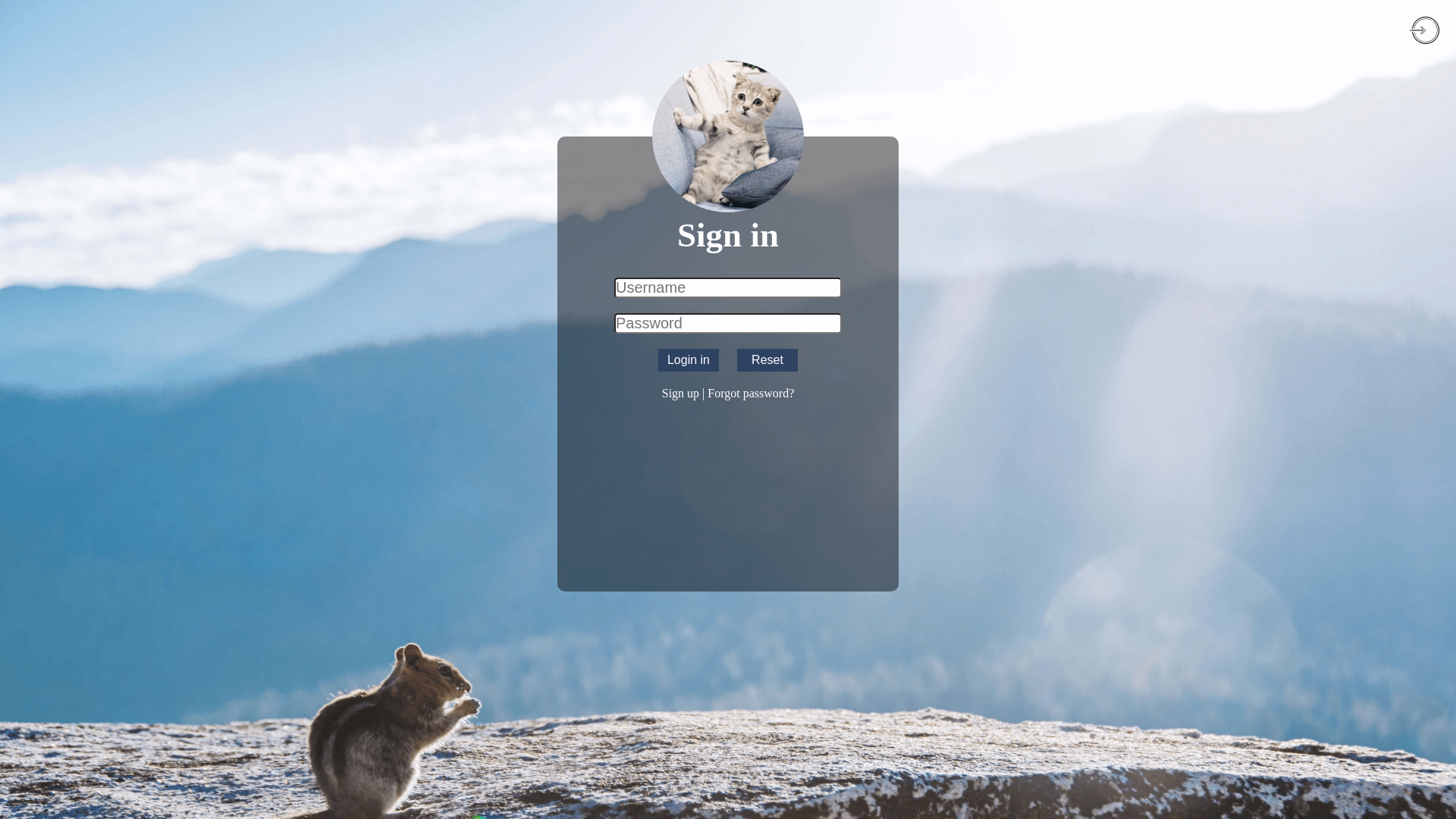
Neste projeto, você aprenderá como projetar e estilizar uma página de login com uma interface bonita. O objetivo é criar uma página de login visualmente atraente que proporcione uma experiência de usuário agradável.
👀 Pré-visualização
🎯 Tarefas
Neste projeto, você aprenderá:
- Como configurar a estrutura do projeto e entender os arquivos fornecidos
- Como estilizar o corpo e a barra de navegação da página de login
- Como estilizar o formulário de login, incluindo a imagem do avatar, o contêiner do formulário, os elementos do formulário e o texto
🏆 Conquistas
Após concluir este projeto, você será capaz de:
- Criar um layout de página de login visualmente atraente usando CSS
- Estilizar diferentes elementos de um formulário de login, como campos de entrada, botões e texto
- Incorporar imagens e estilos de fundo para aprimorar o design geral da página de login
Configurar a Estrutura do Projeto
Nesta etapa, você aprenderá como configurar a estrutura do projeto para a página de login.
- Abra o ambiente de laboratório e navegue até o diretório do projeto.
- Dentro do diretório do projeto, você deve ver a seguinte estrutura de arquivos:
├── css
│   └── style.css
├── images
│   ├── background-pic.jpg
│   ├── cat.png
│   └── icon.png
└── index.html
- O arquivo
css/style.cssé onde você escreverá seu código CSS para estilizar a página de login. A pastaimagescontém os arquivos de imagem usados no projeto. - Abra o arquivo
index.htmlem um editor de texto. Este é o arquivo HTML que contém a estrutura da página de login. - Clique no botão Go Live no canto inferior direito do WebIDE para executar o projeto.
- Abra "Web 8080" no topo da VM e atualize-o manualmente para ver a página.
Estilizar o Corpo e a Barra de Navegação
Nesta etapa, você estilizará o corpo e a barra de navegação da página de login.
- Abra o arquivo
css/style.cssem um editor de texto. - Adicione o seguinte código CSS ao arquivo:
/* Adicione seu código CSS aqui */
body {
  background-image: url("../images/background-pic.jpg");
  background-size: cover;
  color: #fff;
  height: 945;
  width: 1920;
}

.nav-bar {
  display: flex;
  align-items: center;
  justify-content: flex-end;
}

.nav-bar img {
  height: 50px;
  width: 50px;
  border-radius: 50%;
  margin: 15px;
}
Este código define a imagem de fundo para o corpo, o estilo da barra de navegação e adiciona uma imagem no canto superior direito da página para acessar o perfil.
Estilizar o Formulário de Login
Nesta etapa, você estilizará o formulário de login.
- Adicione o seguinte código CSS ao arquivo
css/style.css:
.content > img {
  width: 200px;
  height: 200px;
  border-radius: 50%;
  margin-left: 125px;
  margin-top: -100px;
}

.content-container {
  margin: 100px auto;
  width: 450px;
  height: 600px;
  background-color: rgb(0, 0, 0, 0.45);
  border-radius: 10px;
}

.form {
  text-align: center;
}

.form > h2 {
  font-size: 45px;
  font-weight: 800;
  margin-bottom: 20px;
}

button {
  width: 80px;
  height: 30px;
  border: #041c32;
  background-color: #2d4263;
  font-size: 16px;
  color: white;
  margin: 10px;
}

input {
  font-size: 20px;
  border-radius: 5px;
  width: 300px;
  margin: 10px;
}

.text {
  text-align: center;
  margin: 10px;
}

.text > a {
  text-decoration: none;
  color: white;
}
Este código estiliza o formulário de login, incluindo a imagem do avatar, o contêiner do formulário, os elementos do formulário (cabeçalho, botão e campos de entrada) e o texto na parte inferior do formulário.
Revisar e Testar o Resultado Final
Nesta etapa, você pode testar a semelhança da sua página concluída com a página real fornecida.
- Salve as alterações no arquivo
style.css. - Atualize o navegador para ver o resultado finalizado. Após concluir as etapas anteriores, você poderá aprender como estruturar e embelezar uma página através da sintaxe CSS para tornar sua página de login o mais semelhante possível ao mostrado abaixo:
Parabéns! Você concluiu com sucesso o projeto de dar uma nova aparência à sua página de login.
Resumo
Parabéns! Você concluiu este projeto. Você pode praticar mais laboratórios no LabEx para aprimorar suas habilidades.