



Introdução
Neste Lab, você aprenderá como criar botões de compartilhamento social animados usando HTML e CSS3. Estes botões utilizam a biblioteca Font Awesome para os ícones e são estilizados com CSS para fornecer um efeito de transição suave ao passar o mouse (hover). Ao final deste guia, você terá um conjunto de botões sociais bonitos e responsivos que poderá integrar em qualquer site.

Introdução aos Ícones
Para usar os ícones do Font Awesome, basta usar o prefixo "fa" seguido pelo nome do ícone.
O formato específico é o seguinte: <i class="fa ICON_NAME"></i>
Para introduzir os ícones necessários da biblioteca de ícones, escreva o seguinte código no arquivo index.html:
<!doctype html>
<html lang="en">
  <head>
    <meta charset="UTF-8" />
    <title>Animated Social Sharing Buttons</title>

    <!--Icon Library-->
    <link
      rel="stylesheet"
      href="https://cdn.jsdelivr.net/npm/font-awesome@4.7.0/css/font-awesome.min.css"
    />
  </head>
  <body>
    <div>
      <i class="fa fa-facebook"></i>
      <i class="fa fa-twitter"></i>
      <i class="fa fa-google"></i>
      <i class="fa fa-instagram"></i>
      <i class="fa fa-pinterest"></i>
    </div>
  </body>
</html>
O resultado é o seguinte:

Usar seletores de pseudo-classe permite que o estilo mude quando o mouse passa sobre o objeto vinculado. Portanto, adicionamos um link vazio ao ícone, ou você pode vincular às respectivas páginas iniciais das redes sociais.
Sintaxe da pseudo-classe: selector:pseudo-class {property:value;}
a:hover {property:value;}define o estilo exibido quando o mouse passa sobre o link.
Defina os seletores de classe necessários para facilitar a estilização subsequente dos respectivos botões.
<div class="social-btns">
  <a class="btn facebook" href="#"><i class="fa fa-facebook"></i></a>
  <a class="btn twitter" href="#"><i class="fa fa-twitter"></i></a>
  <a class="btn google" href="#"><i class="fa fa-google"></i></a>
  <a class="btn instagram" href="#"><i class="fa fa-instagram"></i></a>
  <a class="btn pinterest" href="#"><i class="fa fa-pinterest"></i></a>
</div>
Visualização do efeito:

Os ícones do Font Awesome ficam azuis porque, após aplicar a tag <a>, a cor da fonte padrão é azul.
Definição do Estilo dos Ícones
Antes de definir o estilo dos ícones, adicionamos a folha de estilo style.css na tag <head> do index.html.
<link rel="stylesheet" href="style.css" />
Para padronizar o estilo geral, defina um estilo global em style.css.
/* Global style settings */
* {
  margin: 0;
  padding: 0;
}
a,
img {
  border: 0;
}
body {
  background: #eee;
}
Para embelezar os ícones vetoriais fornecidos pela fonte Font Awesome, vamos primeiro definir suas cores.
.social-btns .btn.facebook .fa {
  color: #3b5998;
}
.social-btns .btn.twitter .fa {
  color: #00aff0;
}
.social-btns .btn.google .fa {
  color: #dc4a38;
}
.social-btns .btn.instagram .fa {
  color: #bf00ff;
}
.social-btns .btn.pinterest .fa {
  color: #cc0000;
}
Visualização do efeito:

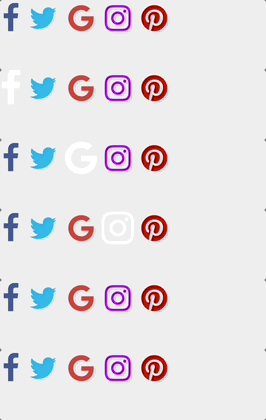
Em seguida, definiremos o ícone para ampliar instantaneamente quando tocado e mudar sua cor. Para o efeito de ampliação instantânea, podemos usar transform: scale(0.8) para reduzir o ícone para 80% de seu tamanho original e, quando o evento de toque ocorrer, ele é redimensionado de volta ao seu tamanho original usando transform: scale(1).
Insira o seguinte código no arquivo style.css:
.social-btns .btn .fa {
  /* Set the default link display style */
  -webkit-transform: scale(0.8);
  transform: scale(0.8);
}
.social-btns .btn:focus .fa, /* Select the focused button style */
.social-btns .btn:hover .fa {
  /* Set the mouse-over link display style */
  color: #fff; /* Change its color */
  -webkit-transform: scale(1);
  transform: scale(1);
}
.social-btns .btn .fa {
  /* Set the size and vertical alignment of the icons provided by Font Awesome */
  font-size: 38px;
  vertical-align: middle;
}
Visualização do efeito:
Definição do Estilo do Botão
Para estruturar a página, centralizamos os botões na página, definimos-os como elementos inline de nível de bloco e, em seguida, embelezamos os botões.
O atributo display especifica o tipo de elemento a ser gerado:
display:inlinedefine-o como um elemento inline, compartilhando uma linha com outros elementos, ou seja, não ocupando uma linha exclusivamente.display:blockdefine-o como um elemento de nível de bloco e ocupa uma linha exclusivamente.display:inline-blockcombina os dois métodos acima para defini-lo como um elemento de nível de bloco que não ocupa uma linha exclusivamente.
.social-btns {
  height: 90px;
  margin: 80px auto;
  font-size: 0;
  text-align: center; /* horizontally centering */
}
.social-btns .btn {
  display: inline-block; /* set the button as a block-level element that does not occupy a row exclusively */
  background-color: #fff;
  width: 90px;
  height: 90px;
  line-height: 90px; /* set line height */
  margin: 0 10px;
  text-align: center;
  position: relative; /* set to relative positioning */
  overflow: hidden; /* hide overflow content */
  border-radius: 28%; /* round the corners of the DIV */
  box-shadow: 0 5px 15px -5px rgba(0, 0, 0, 0.1); /* add shadow to the DIV element */
  opacity: 0.99; /* specify opacity. From 0.0 transparent to 1.0 completely opaque */
}
Visualização do efeito:

Descobrimos que, quando o botão é tocado, tanto o ícone quanto o fundo do botão ficam brancos, o que não é fácil de ver claramente. Portanto, precisamos definir o estilo de toque do fundo do botão. Primeiro, precisamos girar o btn:before em 45° no sentido horário usando transform: rotate(45deg). Em seguida, ajuste as posições inicial e final de btn:before.
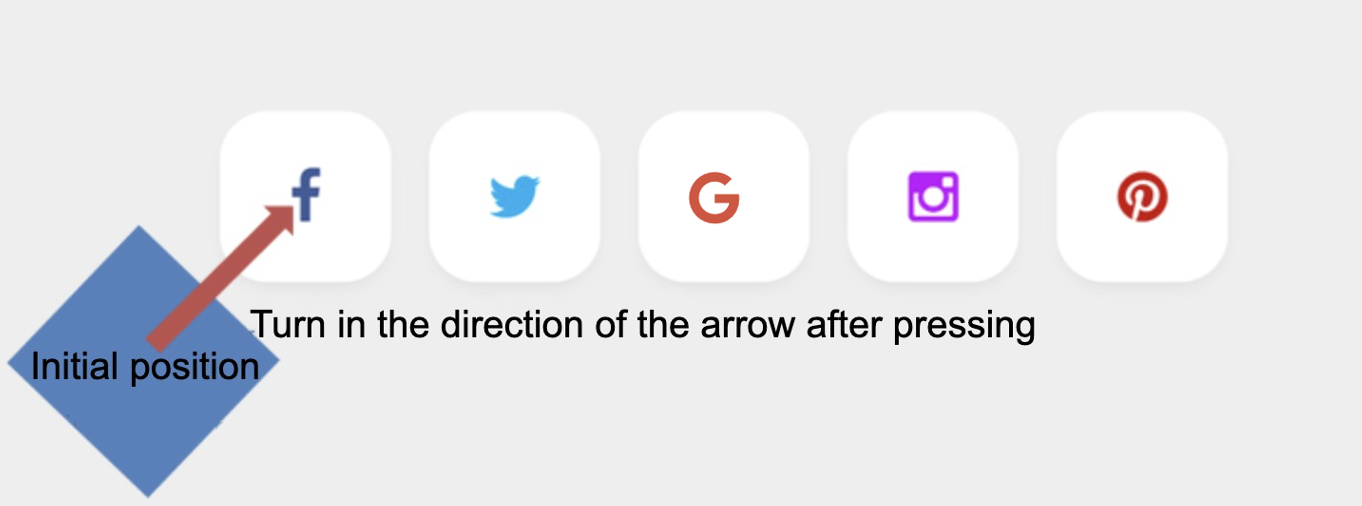
Seletor before: Insere novo conteúdo antes do conteúdo do elemento.
.social-btns .btn:before {
  /*Set the top and left values before the content of each btn element, i.e. the position of the btn when not touched*/
  top: 90%;
  left: -110%;
}
.social-btns .btn:focus:before,
.social-btns .btn:hover:before {
  /*Adjusts the position of the button when touched*/
  top: -10%;
  left: -10%;
}
.social-btns .btn:before {
  content: "";
  width: 120%;
  height: 120%;
  position: absolute;
  /*Flip btn:before by 45° clockwise*/
  -webkit-transform: rotate(45deg);
  transform: rotate(45deg);
}
/*Set the btn:before color, i.e. the button's background color after touching*/
.social-btns .btn.facebook:before {
  background-color: #3b5998;
}
.social-btns .btn.twitter:before {
  background-color: #00aff0;
}
.social-btns .btn.instagram:before {
  background-color: #bf00ff;
}
.social-btns .btn.google:before {
  background-color: #dc4a38;
}
.social-btns .btn.pinterest:before {
  background-color: #cc0000;
}
Visualização do efeito:

Finalmente, fazemos ajustes de transição nos botões, usando principalmente o atributo transition-timing-function para definir a curva de velocidade do efeito de transição para torná-lo visualmente mais suave.
Sintaxe de transition-timing-function:
<cubic-bezier-easing-function> =
  ease                                                |
  ease-in                                             |
  ease-out                                            |
  ease-in-out                                         |
  cubic-bezier( <number [0,1]> , <number> , <number [0,1]> , <number> )
Adicione o seguinte estilo a style.css:
.social-btns .btn,
.social-btns .btn:before,
.social-btns .btn .fa {
  transition: all 0.35s; /* all styles 0.35 seconds easing */
  transition-timing-function: cubic-bezier(
    0.31,
    -0.105,
    0.43,
    1.59
  ); /* specify the speed of the transition effect */
}
Visualização do efeito:
Nota: Por favor, clique em 'Go Live' no canto inferior direito para executar o serviço web na porta 8080. Em seguida, você pode atualizar a aba Web 8080 para visualizar a página web.
Expansão do Conhecimento
Não apenas podemos definir o efeito ao passar o mouse sobre um hiperlink, mas também podemos usar seletores de pseudo-classe para definir efeitos para hiperlinks não visitados, visitados e selecionados.
a:link {attribute: value;}define o efeito para hiperlinks não visitados.a:visited {attribute: value;}define o efeito para hiperlinks visitados.a:active {attribute: value;}define o efeito para hiperlinks selecionados.
Resumo
Neste Lab, aprendemos o seguinte:
- Referências da biblioteca de ícones Font Awesome
- Seletores de pseudo-classe CSS
- Propriedades de transformação CSS (CSS transform properties)
- A propriedade display
- Seletor before
Este Lab usa CSS para transformar um ícone estático em um botão com efeitos dinâmicos. CSS não só pode configurar um estilo uniforme para estilos repetitivos para melhorar a eficiência do desenvolvimento web, mas também configurar uma variedade de elementos de acordo com as necessidades da página web para atingir o objetivo de embelezar a página web e aprimorar a sensação de uso do usuário.