Introdução
O Grafana organiza visualizações em dashboards e painéis. Um dashboard é o espaço de trabalho completo, enquanto um painel é uma visualização individual dentro dele.
Essa distinção é importante porque os operadores raramente diagnosticam sistemas usando apenas um gráfico. Um bom dashboard combina vários painéis específicos para que sinais relacionados possam ser interpretados em conjunto.
Essa estrutura é importante porque uma observabilidade eficaz não consiste apenas em desenhar um gráfico. Ela envolve organizar visualizações relacionadas para que as pessoas entendam rapidamente o comportamento do sistema.
Neste laboratório, você vai Criar um dashboard (seu espaço de trabalho pessoal), Adicionar um painel (um novo gráfico), Ajustar o canal (usar PromQL para escolher quais dados exibir) e Salvar seu trabalho.
Acessar o Grafana
Nesta etapa, você vai abrir o Grafana 9.2.10 e conferir a fonte de dados Prometheus configurada pelo laboratório.
Entrar no Grafana
Alterne para a aba Desktop, abra o Firefox na VM e acesse http://localhost:8080. Use admin como nome de usuário e senha. Se o Grafana pedir para alterar a senha, selecione Skip. As verificações usam as credenciais padrão da máquina virtual.
Conferir a fonte de dados
Na barra lateral, abra Configuration → Data sources. Confirme que Prometheus aparece na lista. O Grafana usa essa conexão para buscar as métricas do dashboard.
Criar um dashboard
Nesta etapa, você vai adicionar um painel Time series e salvar o dashboard para continuar o trabalho nas etapas seguintes.
Adicionar o painel
Abra Dashboards → New dashboard e clique em Add a new panel. Mantenha Time series como visualização. Em Data source, selecione Prometheus caso ainda não esteja selecionado.
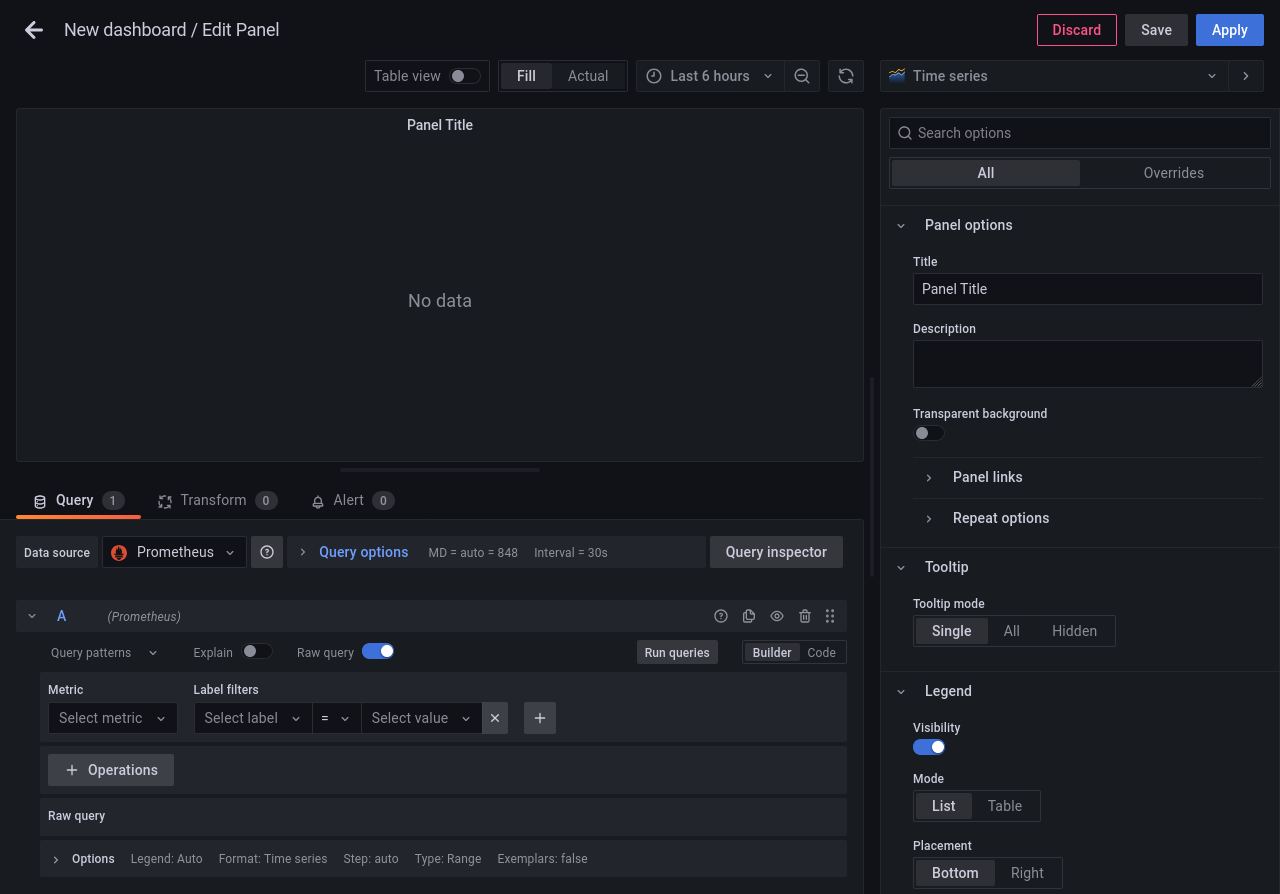
A prévia do gráfico fica no alto, o editor de consultas abaixo e as opções do painel à direita. Você vai configurar a consulta na próxima etapa.
Salvar o dashboard
Clique em Apply para voltar ao dashboard. Clique no ícone Save dashboard, digite First Dashboard em Dashboard name e clique em Save.
Configurar o gráfico
Nesta etapa, você vai consultar uma métrica do Prometheus e observar como ela varia no tempo.
Consultar o Prometheus
Em First Dashboard, abra o menu no cabeçalho do painel e selecione Edit. Na aba Query abaixo do gráfico, selecione Code e digite:
process_cpu_seconds_total
A métrica mostra o tempo acumulado de CPU usado por um processo, em segundos. O valor aumenta conforme o processo usa a CPU.
Conferir o resultado
Clique em Run queries e procure uma linha no gráfico. Passe o ponteiro sobre ela para examinar as amostras. Se ainda não houver dados, aguarde o Prometheus coletar uma amostra e execute a consulta novamente.
Clique em Apply, depois em Save dashboard, e confirme com Save.
Salvar o dashboard
Nesta etapa, você vai dar um nome claro ao painel e conferir se consegue reabrir o dashboard salvo.
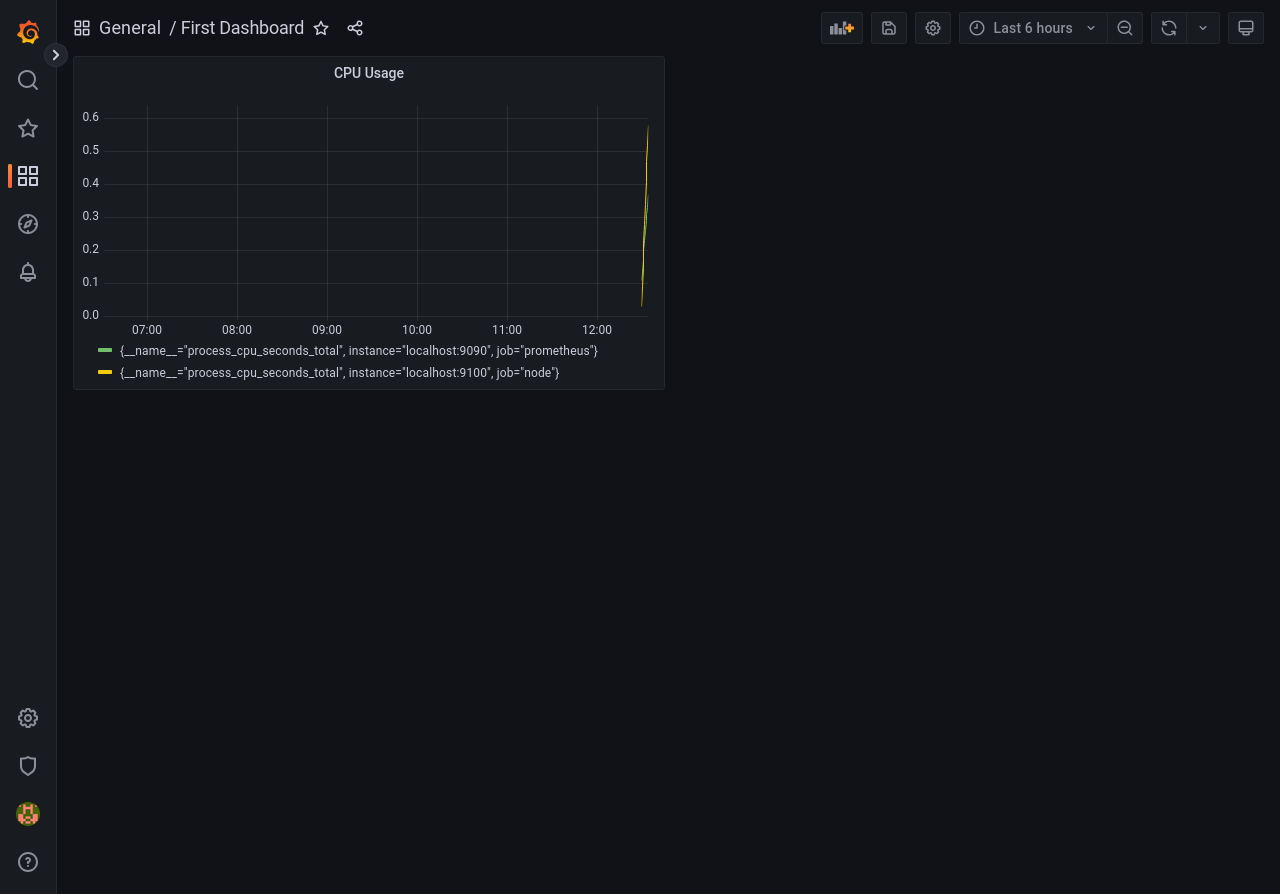
Abra o menu do painel e selecione Edit. Em Panel options, à direita, defina Title como CPU Usage. Clique em Apply, em Save dashboard e em Save para confirmar.
Abra Dashboards → Browse, expanda General e reabra First Dashboard. Confira se o painel CPU Usage exibe os dados consultados.
Resumo
Neste laboratório, você se tornou um artista de dashboards. Aprendeu a criar um novo espaço de trabalho (dashboard), adicionar painéis (visualizações), usar consultas para selecionar dados e salvar seu trabalho.
Mas um gráfico de linhas não é a única forma de visualizar dados. No próximo laboratório, veremos Gauges, Stats e outros tipos interessantes de visualização.