Introdução
Uma central de ajuda combina ativos estáticos—HTML, CSS, imagens ou JavaScript do navegador prontos—com respostas geradas pelo código da aplicação. O Cloudflare pode fornecer esses arquivos junto com um Worker, o que é útil para manter um site pequeno e sua API juntos. Você explorará qual deles processa uma requisição primeiro, depois fará as requisições de integridade chegarem à API e exigirá uma credencial antes de fornecer um documento sintético da equipe.
Este laboratório independente começa em /home/labex/project/help-center com Node.js 22.22.0, Wrangler 4.131.1 instalado localmente no projeto e arquivos HTML/CSS/JavaScript fornecidos. Use sua própria conta de aprendizado do Cloudflare e os conhecimentos de autorização, implantação e arquivos de segredos ensinados anteriormente. Não é necessário ter uma VM anterior, recurso de nuvem, domínio comprado, banco de dados ou upgrade pago. As requisições contam para o uso normal da conta.
Todo o conteúdo e as credenciais são sintéticos. Mantenha um terminal aberto. A configuração insegura permanecerá local; somente o Worker corrigido será implantado. Exclua a implantação, remova a credencial de teste local e saia da conta antes de encerrar a VM.
Observar o Roteamento com Prioridade para Ativos Localmente
Nesta etapa, você examinará a estrutura fornecida da central de ajuda e observará como, por padrão, os arquivos correspondentes têm prioridade sobre um Worker. Os arquivos de teste incluem um arquivo /api/health conflitante de propósito e um manual fictício da equipe. Tudo é sintético, e esta primeira configuração permanecerá local.
cd /home/labex/project/help-center
node --version
npx wrangler --version
ls -R public
Espere ver Node v22.22.0 e Wrangler 4.131.1. A configuração instalou as ferramentas locais do projeto; ao reproduzi-la em outro local, use npm ci com o arquivo de lock do projeto. O diretório público contém HTML, CSS, JavaScript do navegador e os dois arquivos de teste de roteamento. Não coloque credenciais nem documentos internos reais nele.
WORKER_NAME="labex-help-$(openssl rand -hex 6)"
cat > wrangler.jsonc <<CONFIG
{
  "name": "$WORKER_NAME",
  "main": "src/index.js",
  "compatibility_date": "2026-09-14",
  "workers_dev": true,
  "preview_urls": false,
  "assets": {
    "directory": "./public",
    "binding": "ASSETS",
    "html_handling": "none",
    "not_found_handling": "none",
    "run_worker_first": false
  }
}
CONFIG
HTML fornece a estrutura da página, CSS controla sua aparência e o JavaScript do navegador chama a API de integridade. Portanto, uma página pode parecer correta mesmo quando essa API está com problemas. Precedência do roteamento significa decidir se um arquivo correspondente ou o seu handler terá a primeira oportunidade de responder a uma requisição.
directory seleciona os arquivos a serem enviados, enquanto binding os disponibiliza para o handler como env.ASSETS. html_handling: none mantém os caminhos de arquivo explícitos; not_found_handling: none evita retornar automaticamente a página inicial de um aplicativo de página única para um caminho desconhecido. Este laboratório precisa que as rotas desconhecidas permaneçam claramente distintas. O handler mapeia explicitamente / para /index.html, porque o tratamento automático de HTML está desativado. Ele pretende retornar JSON para a verificação de integridade e encaminhar os demais caminhos para o armazenamento de ativos.
cat > src/index.js <<'JS'
export default {
  async fetch(request, env) {
    if (new URL(request.url).pathname === '/api/health') {
      return Response.json({status: 'ok', service: 'help-center'});
    }
    const assetUrl = new URL(request.url);
    if (assetUrl.pathname === '/') assetUrl.pathname = '/index.html';
    return env.ASSETS.fetch(new Request(assetUrl, request));
  }
};
JS
npx wrangler dev --ip 0.0.0.0 --port 8080 > dev.log 2>&1 &
cat dev.log
Aguarde o log informar que o servidor está pronto antes de continuar; repita cat se necessário.
curl -i http://127.0.0.1:8080/
curl -i http://127.0.0.1:8080/styles.css
curl -i http://127.0.0.1:8080/api/health
curl -i http://127.0.0.1:8080/staff/handbook.html
A página inicial e o CSS retornam 200. A verificação de integridade retorna o texto estático STATIC_HEALTH_PLACEHOLDER, e não o JSON do handler, porque o ativo correspondente ganha a prioridade. O manual sintético também pode ser lido diretamente. Isso demonstra a precedência do roteamento, não uma implantação segura. Não implante esta configuração inicial. Use a verificação antes de alterá-la.
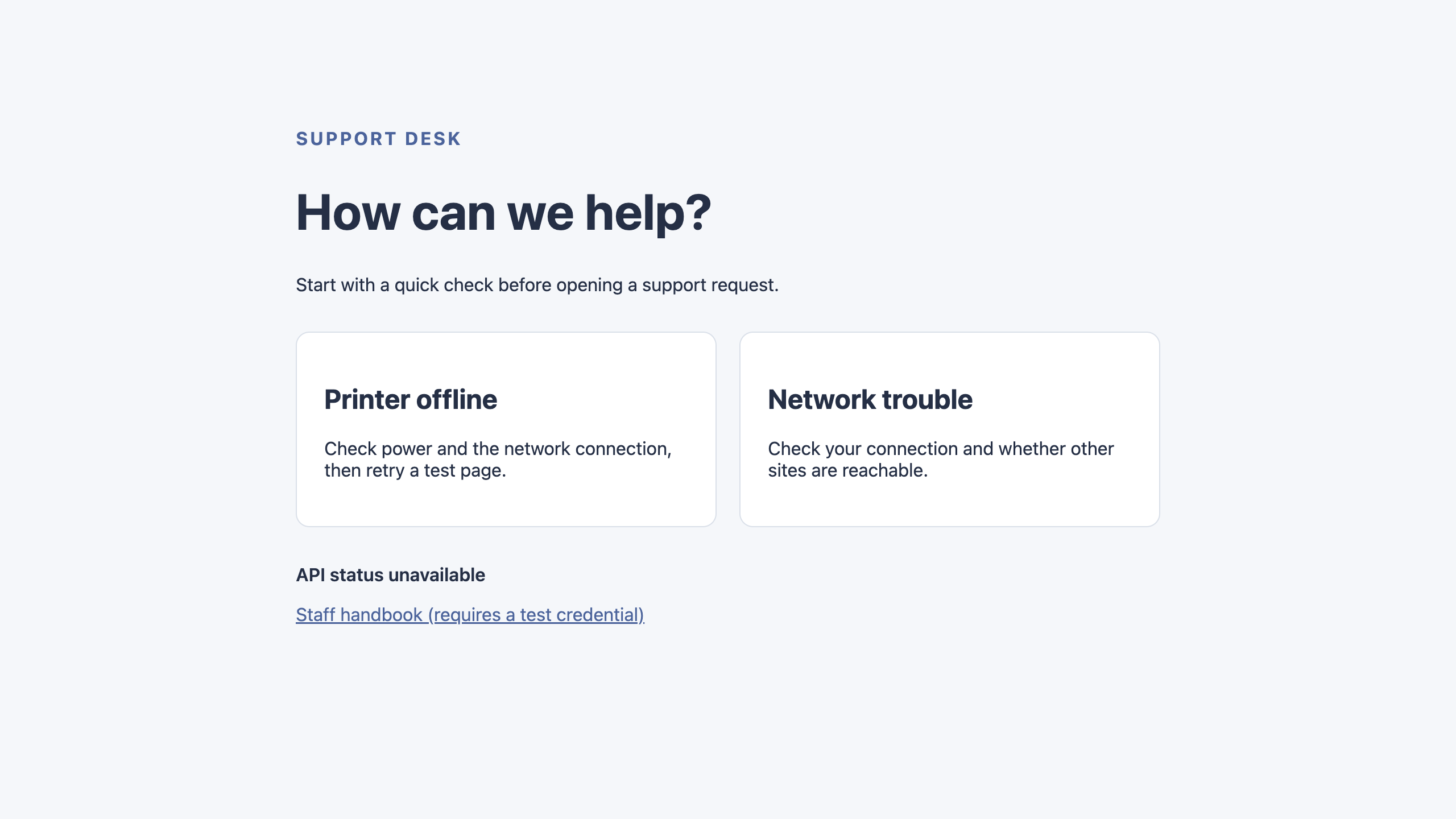
Se o laboratório disponibilizar uma prévia Web 8080, abra-a agora. A estrutura da central de ajuda será carregada, mas a linha de status informará que o status da API está indisponível, porque o navegador esperava JSON. Mantenha as respostas da CLI como verificações oficiais do roteamento; use a prévia como uma confirmação visual.
O exemplo abaixo mostra o problema inicial: a página e a folha de estilos carregam, mas API status unavailable significa que o navegador não recebeu o JSON de integridade esperado. Uma estrutura de página carregada, sozinha, não confirma que o roteamento da API funciona.
Executar o Worker Antes dos Ativos e Proteger o Conteúdo da Equipe
Nesta etapa, você fará o handler decidir quais requisições podem receber arquivos. Executá-lo primeiro permite que a API retorne JSON e que a rota da equipe verifique uma credencial antes de buscar um documento. Os arquivos públicos ainda devem carregar normalmente. Pare o processo de desenvolvimento indicado por jobs; o exemplo pressupõe o trabalho 1.
jobs
kill %1
cat > wrangler.jsonc <<CONFIG
{
  "name": "$WORKER_NAME",
  "main": "src/index.js",
  "compatibility_date": "2026-09-14",
  "workers_dev": true,
  "preview_urls": false,
  "assets": {
    "directory": "./public",
    "binding": "ASSETS",
    "html_handling": "none",
    "not_found_handling": "none",
    "run_worker_first": true
  }
}
CONFIG
Com run_worker_first: true, toda requisição entra no handler, inclusive aquelas que, de outra forma, corresponderiam diretamente a um arquivo. Também existem padrões de rota seletivos, mas este pequeno aplicativo usa uma única política de roteamento explícita. Consulte Configuração de ativos estáticos.
Gere uma credencial descartável para a equipe usando o fluxo de trabalho com arquivo de segredo ensinado anteriormente. umask restringe as permissões de novos arquivos. Este é um token de portador usado somente no laboratório, nunca um token de API da conta. Mantenha-o fora de arquivos públicos, do JavaScript do navegador, de URLs e de logs.
umask 077
STAFF_TOKEN=$(openssl rand -hex 24)
printf 'STAFF_TOKEN=%s\n' "$STAFF_TOKEN" > .dev.vars
cat .gitignore
Confirme que .dev.vars* e .env* estão sendo ignorados. Substitua o handler pela política completa abaixo. Ela decodifica o caminho uma vez, fornece a integridade como JSON, permite somente os arquivos públicos listados, verifica a credencial da equipe antes de buscar esse ativo e rejeita caminhos desconhecidos. A requisição enviada a ASSETS não contém o cabeçalho Authorization do cliente. As respostas protegidas usam private, no-store.
cat > src/index.js <<'JS'
export default {
  async fetch(request, env) {
    const url = new URL(request.url);
    let path;
    try { path = decodeURIComponent(url.pathname); }
    catch { return Response.json({error: 'not_found'}, {status: 404}); }
    if (path === '/api/health') {
      if (request.method !== 'GET') {
        return Response.json({error: 'method_not_allowed'}, {status: 405, headers: {Allow: 'GET'}});
      }
      return Response.json({status: 'ok', service: 'help-center'});
    }
    const publicPaths = ['/', '/index.html', '/styles.css', '/app.js'];
    if (path === '/staff/handbook.html') {
      if (!env.STAFF_TOKEN) return Response.json({error: 'staff_unconfigured'}, {status: 503});
      if (request.headers.get('Authorization') !== `Bearer ${env.STAFF_TOKEN}`) {
        return Response.json({error: 'unauthorized'}, {status: 401});
      }
    } else if (!publicPaths.includes(path)) {
      return Response.json({error: 'not_found'}, {status: 404});
    }
    if (!['GET', 'HEAD'].includes(request.method)) {
      return Response.json({error: 'method_not_allowed'}, {status: 405, headers: {Allow: 'GET, HEAD'}});
    }
    url.pathname = path === '/' ? '/index.html' : path;
    // Only known paths reach the asset store, after any required authorization.
    const response = await env.ASSETS.fetch(new Request(url, {method: request.method}));
    if (path === '/staff/handbook.html') {
      const headers = new Headers(response.headers);
      headers.set('Cache-Control', 'private, no-store');
      return new Response(response.body, {status: response.status, headers});
    }
    return response;
  }
};
JS
npx wrangler dev --ip 0.0.0.0 --port 8080 > dev.log 2>&1 &
cat dev.log
Depois que o servidor estiver pronto, compare as respostas públicas, protegidas e desconhecidas:
curl -i http://127.0.0.1:8080/api/health
curl -i http://127.0.0.1:8080/staff/handbook.html
curl -i http://127.0.0.1:8080/staff/handbook.html -H "Authorization: Bearer wrong-token"
curl -i http://127.0.0.1:8080/staff/handbook.html -H "Authorization: Bearer $STAFF_TOKEN"
curl -i --path-as-is http://127.0.0.1:8080/%73taff/handbook.html
curl -i http://127.0.0.1:8080/missing-page -H "Sec-Fetch-Mode: navigate"
Agora, a verificação de integridade retorna 200 {"status":"ok","service":"help-center"}, embora o arquivo conflitante ainda exista. Credenciais ausentes ou incorretas retornam JSON 401; o token correspondente retorna o HTML do manual sintético. O caminho codificado da equipe também retorna 401, e a navegação para um caminho desconhecido retorna JSON 404. Remover o arquivo de teste esconderia o problema de roteamento; mantenha-o.
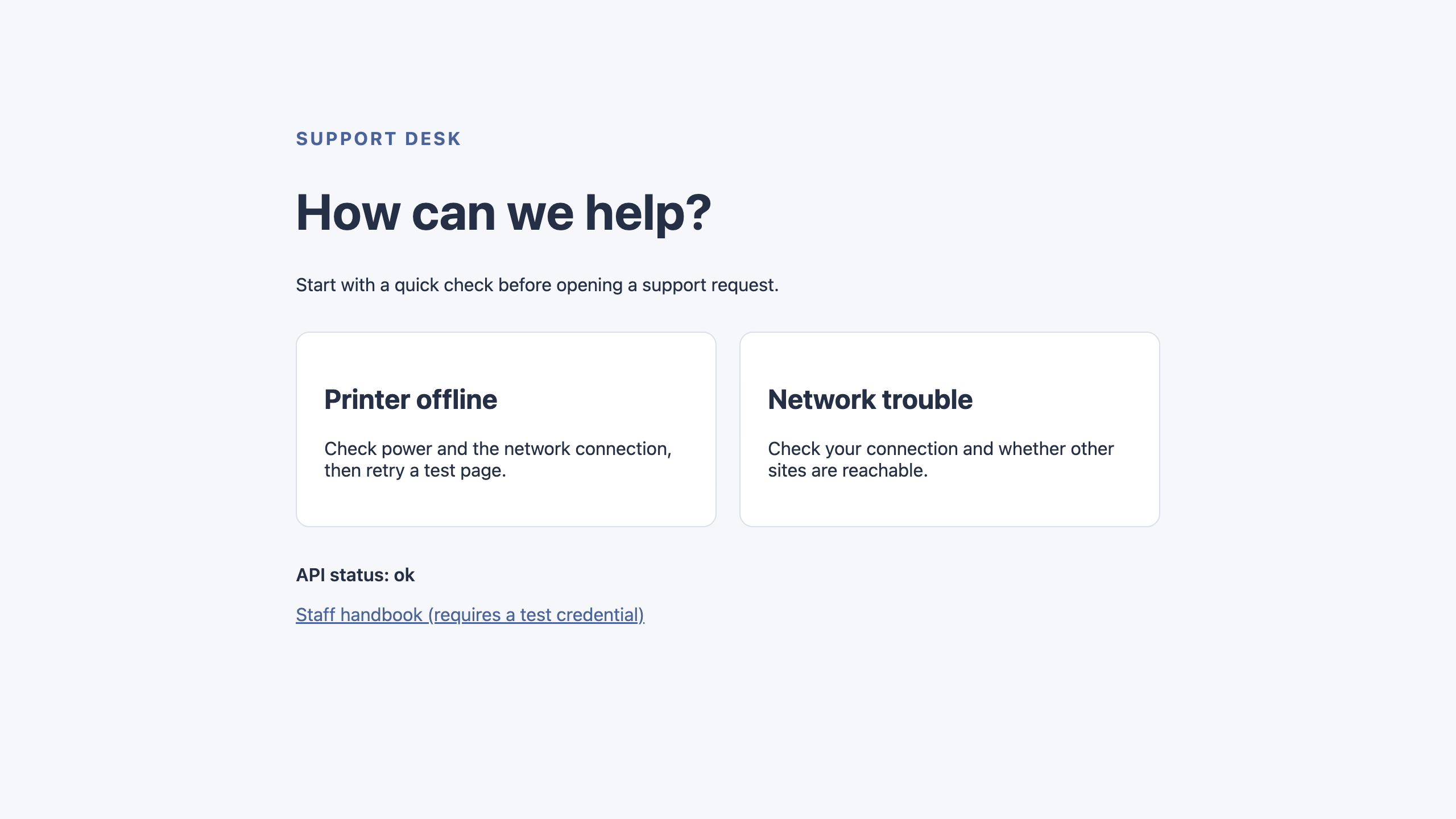
Atualize a prévia Web 8080 opcional: o status agora deve informar API status: ok. O endpoint do manual retorna JSON 401 sem uma credencial. Alguns navegadores incorporados bloqueiam a navegação para essa resposta e deixam a página anterior visível; use o resultado do curl acima para inspecioná-la. Esse comportamento do navegador não comprova acesso bem-sucedido. Use o curl com o cabeçalho sintético para acessar o conteúdo autorizado; não cole o segredo na barra de endereços. Faça a verificação com o servidor em execução. Ela também verifica HEAD, caminhos codificados, grafias alternativas e tipos de ativos públicos.
Compare a linha de status com a prévia anterior. API status: ok mostra agora que a página consegue ler a resposta de integridade. Essa verificação visual cobre a rota pública de integridade; use as respostas do curl acima para avaliar o manual protegido.
Implantar os Ativos e o Handler Protegido
Nesta etapa, você implantará somente a configuração corrigida na sua conta de aprendizado. Pare o processo local atual usando o número real exibido por jobs.
jobs
kill %1
npx wrangler login --device --browser=false --scopes account:read user:read workers_scripts:write workers_tail:read
Conclua o link e o código do dispositivo exibidos no navegador em que você iniciou a sessão, revise as permissões existentes do Wrangler e o Background Access e selecione sua conta de aprendizado. Aguarde a conclusão no terminal.
npx wrangler whoami --json
Confirme o nome e o ID reais da conta e substitua YOUR_ACCOUNT_ID abaixo por esse ID. Mantenha o nome do recurso original e as configurações corrigidas dos ativos.
cat > wrangler.jsonc <<CONFIG
{
  "name": "$WORKER_NAME",
  "main": "src/index.js",
  "compatibility_date": "2026-09-14",
  "account_id": "YOUR_ACCOUNT_ID",
  "workers_dev": true,
  "preview_urls": false,
  "assets": {
    "directory": "./public",
    "binding": "ASSETS",
    "html_handling": "none",
    "not_found_handling": "none",
    "run_worker_first": true
  }
}
CONFIG
npx wrangler deploy
O Wrangler envia o diretório público e implanta o handler. Copie abaixo a URL exata de workers.dev exibida. Reutilize o subdomínio existente da conta de aprendizado; quem estiver usando o serviço pela primeira vez pode seguir o prompt de subdomínio disponível do Wrangler.
APP_URL="https://YOUR_WORKER.YOUR_SUBDOMAIN.workers.dev"
curl -i "$APP_URL/staff/handbook.html"
Antes do envio do segredo, essa rota retorna 503 staff_unconfigured: o handler é executado primeiro e falha de forma segura. .dev.vars é uma configuração local e não foi enviado pela implantação. Se a propagação inicial do hostname atrasar uma resposta, tente novamente brevemente antes de investigar um erro persistente.
npx wrangler secret bulk .dev.vars
npx wrangler secret list
Confirme que STAFF_TOKEN está listado como secret_text, sem exibir seu valor. A implantação do segredo pode levar pouco tempo para chegar a todos os locais de atendimento. Se as próximas requisições ainda retornarem staff_unconfigured, aguarde 10 segundos e repita essas requisições por até dois minutos. Exija um 401 estável sem a credencial e um 200 com ela antes de usar a verificação. Uma divergência persistente precisa ser investigada; não aceite 503 como resultado final nem altere a política de autorização para fazer uma verificação passar.
curl -i "$APP_URL/"
curl -i "$APP_URL/api/health"
curl -i "$APP_URL/staff/handbook.html"
curl -i "$APP_URL/staff/handbook.html" -H "Authorization: Bearer $STAFF_TOKEN"
curl -i "$APP_URL/missing-page" -H "Sec-Fetch-Mode: navigate"
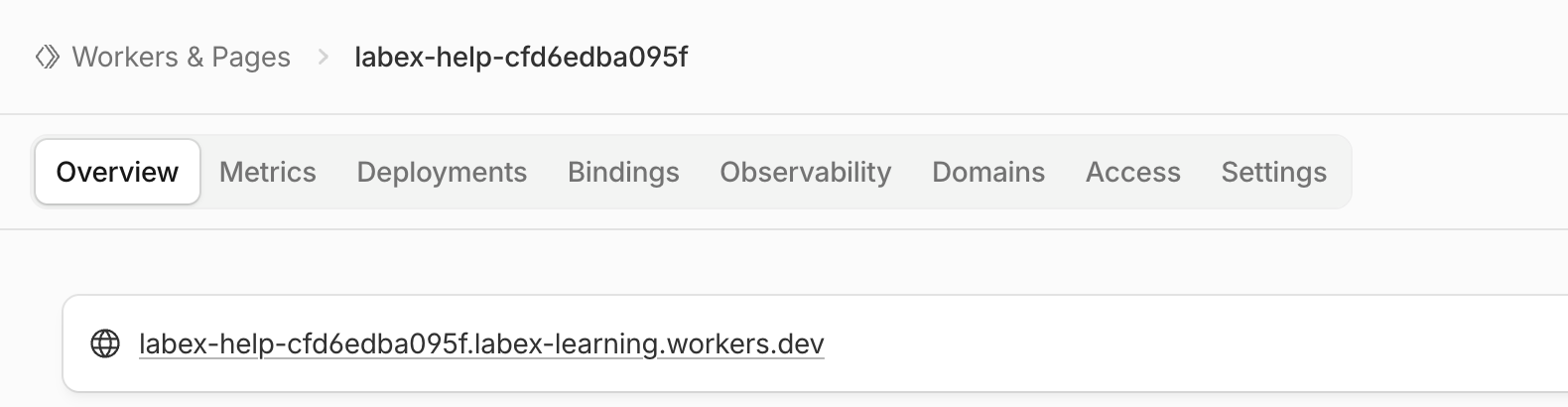
Espere receber HTML público, JSON de integridade, 401 sem a credencial, HTML do manual com a credencial e 404 para a página desconhecida. Na mesma conta do Dashboard, abra Compute → Workers & Pages, localize o Worker exato e confirme sua URL pública. Use a verificação para confirmar a propriedade real, os bindings implantados, o conteúdo dos ativos e o comportamento da autorização. Você também pode abrir a página inicial pública no seu próprio navegador; não envie o token da equipe por uma URL. A barreira de token sintético é uma lição de roteamento, não um sistema completo de identidade da equipe.
Na guia Overview do Worker, compare o nome no breadcrumb e o endereço workers.dev vinculado com a saída da implantação. O nome e o subdomínio nesta captura de tela são exemplos; o nome gerado e o subdomínio da sua conta serão diferentes. Este é o endereço público implantado, enquanto o Web 8080 mostra o servidor local de desenvolvimento. Abrir este Worker existente não exige criar outro aplicativo.
Excluir a Implantação da Central de Ajuda
Nesta etapa, você removerá o Worker do laboratório, os ativos associados e o binding do segredo enquanto ainda estiver autorizado. Confirme o nome exclusivo e a conta:
cat wrangler.jsonc
npx wrangler delete
Verifique o nome exato do laboratório no prompt e pressione a única tecla y. O Wrangler 4.131.1 pode informar o erro documentado de autenticação do KV do Workers Sites legado depois da exclusão. Não amplie as permissões nem use essa mensagem como evidência de exclusão. Atualize Workers & Pages e use a verificação: um inventário autorizado bem-sucedido deve mostrar que esse nome está ausente. Preserve os recursos não relacionados, a conta e o subdomínio workers.dev.
Remover a Credencial Local e Desconectar
Nesta etapa, você removerá a credencial sintética local depois de verificar a limpeza na nuvem e, em seguida, desconectará esta VM.
rm .dev.vars
unset STAFF_TOKEN
npx wrangler logout
npx wrangler whoami --json
Espere ver "loggedIn": false explicitamente; uma saída de status não zero indicando falta de autenticação é esperada quando esse resultado estruturado estiver presente. Use a verificação e encerre a VM. O login no navegador pode continuar disponível; nem encerrar a VM nem sair da conta exclui recursos da nuvem por você.
Resumo
Você observou o roteamento com prioridade para ativos e, em seguida, usou o tratamento com prioridade para o Worker para manter as respostas da API e a autorização à frente dos arquivos correspondentes. A estrutura fornecida da central de ajuda manteve o HTML, o CSS e o JavaScript do navegador públicos, enquanto o tratamento explícito de caminhos bloqueou requisições não autenticadas à equipe e rotas desconhecidas. Você testou caminhos codificados e navegação no estilo do navegador, implantou o site corrigido com um envio separado do segredo e depois verificou a exclusão e a saída da conta.
Escolha deliberadamente a ordem de roteamento sempre que arquivos estáticos e políticas da aplicação compartilharem um hostname. Uma resposta local, sozinha, não comprova a configuração implantada nem a identidade da conta.