Introdução
Um Cloudflare Worker é uma pequena aplicação que é executada na rede do Cloudflare. Você escreve o código; o Cloudflare o executa quando uma solicitação chega, portanto não precisa provisionar e manter um servidor para este exercício. Workers podem fornecer o backend de um formulário, retornar dados para um site ou verificar o acesso antes de servir um arquivo. Aqui, você começará com um endpoint de integridade: uma URL que retorna uma mensagem simples mostrando que a aplicação está respondendo. Você o executará dentro do LabEx, publicará em uma URL pública workers.dev, inspecionará um log de solicitação e removerá a implantação de teste.
Use sua própria conta de aprendizagem, com e-mail verificado e Workers Free, preparada em Prepare Your Cloudflare Learning Account. Você deve reconhecer o fluxo de autorização do dispositivo apresentado em Connect LabEx to Your Cloudflare Account e conhecer o básico de JavaScript. Esta VM nova precisa de uma autorização própria, incluindo permissão para implantar e excluir Workers. Não é necessário ter domínio comprado, banco de dados ou upgrade pago. Sua resposta de teste será pública e conterá apenas dados de exemplo.
A configuração já instalou o Node.js 22.22.0 e o Wrangler 4.131.1, instalado localmente no projeto, em /home/labex/project/first-worker. Você usará o Wrangler para consultar informações da conta e o curl para testar respostas; essas ferramentas também funcionam fora do LabEx. Você escreverá o Worker e a configuração e executará os comandos padrão do Wrangler. Mantenha esta VM aberta até confirmar a exclusão e o logout.
Escreva um Worker de integridade
Nesta etapa, você criará o arquivo de entrada, onde a aplicação começa. Um navegador ou cliente de linha de comando envia uma solicitação HTTP; o Cloudflare chama o manipulador fetch exportado, e o Response retornado volta para esse cliente. Você fornecerá ao Wrangler um arquivo de configuração para que ele saiba qual código executar. Este primeiro Worker retorna a mesma mensagem de integridade para todos os caminhos; o roteamento será abordado no próximo laboratório.
Entre no projeto preparado e verifique a versão da CLI:
cd /home/labex/project/first-worker
npx wrangler --version
A versão deve ser 4.131.1. O Wrangler é uma dependência do projeto, portanto execute os comandos neste diretório. No seu próprio computador, instale as dependências fixadas de um projeto com npm ci quando um arquivo de lock for fornecido.
O próximo comando usa um here-document: cat grava em src/index.js as linhas entre <<'WORKER' e WORKER. O > substitui o conteúdo desse arquivo. As aspas no delimitador impedem que o shell altere o texto JavaScript. Cole o bloco completo, incluindo o delimitador final.
cat > src/index.js <<'WORKER'
export default {
  async fetch(request) {
    console.log("health-request", request.method, new URL(request.url).pathname);
    return Response.json({ service: "labex-first-worker", status: "ok" });
  },
};
WORKER
JSON é um formato de texto para valores nomeados, como service e status, que outro programa pode ler. Response.json transforma o objeto JavaScript nesse formato, define o tipo de conteúdo JSON e usa o status HTTP 200, que significa que a solicitação foi bem-sucedida. A mensagem do console registra o método e o caminho sem registrar cabeçalhos ou credenciais. Essa pequena resposta verifica se o Worker é executado; ela não prova que todos os recursos de uma aplicação maior estão saudáveis.
Gere um nome exclusivo para evitar substituir um Worker existente. O módulo crypto integrado do Node.js gera seis bytes aleatórios e os formata como doze caracteres hexadecimais. $(...) captura esse texto em uma variável do shell:
WORKER_NAME="labex-first-$(node -p "require('node:crypto').randomBytes(6).toString('hex')")"
Crie a configuração. Aqui, o delimitador não está entre aspas, portanto $WORKER_NAME será expandido para esse valor exclusivo:
cat > wrangler.jsonc <<CONFIG
{
  "name": "$WORKER_NAME",
  "main": "src/index.js",
  "compatibility_date": "2026-09-14",
  "workers_dev": true,
  "preview_urls": false
}
CONFIG
main identifica seu arquivo JavaScript. compatibility_date seleciona o comportamento de compatibilidade do runtime; não é a data da implantação. workers_dev habilita uma URL pública de teste, enquanto preview_urls desabilita URLs adicionais de pré-visualização de versões. JSONC é JSON com comentários opcionais, por isso o arquivo de configuração termina em .jsonc. JSON sem comentários também é válido em JSONC; use o formato mostrado neste laboratório.
cat wrangler.jsonc
Confirme que o nome começa com labex-first- e inclui um sufixo exclusivo. Mantenha esse nome durante todo o laboratório: a implantação e a exclusão terão como alvo esse nome. Você adicionará o ID da conta após a autorização.
Use o botão de verificação da etapa para conferir a configuração e o manipulador. Na próxima etapa, você observará a resposta por conta própria usando o runtime local.
Execute e teste o Worker localmente
Nesta etapa, você executará o Worker dentro da VM antes de publicá-lo. O desenvolvimento local permite experimentar alterações primeiro no seu ambiente de prática. O runtime local do Wrangler — o software que executa o manipulador — executa seu código sem criar uma implantação na nuvem. Aqui, “local” significa dentro do LabEx, mesmo que você abra o terminal pelo seu próprio computador.
Inicie o servidor de desenvolvimento em segundo plano para que o mesmo terminal possa enviar solicitações HTTP. --ip 0.0.0.0 disponibiliza o serviço da VM na interface web do LabEx, e --port 8080 seleciona a porta. > local.log salva a saída padrão, 2>&1 envia os erros para o mesmo arquivo e & devolve o prompt do terminal enquanto o servidor continua em execução.
npx wrangler dev --ip 0.0.0.0 --port 8080 > local.log 2>&1 &
cat local.log
Aguarde até que o log informe que o servidor está pronto na porta 8080. Se a inicialização ainda estiver em andamento, execute cat local.log novamente antes de continuar. Deixe o servidor em execução até o final desta etapa.
Use curl para enviar uma solicitação. -i inclui os cabeçalhos da resposta, permitindo verificar o status e o tipo de conteúdo:
curl envia uma solicitação HTTP sem precisar de uma página da web. O endereço de loopback 127.0.0.1 aponta de volta para esta VM, e 8080 seleciona a porta do servidor local. Isso oferece uma forma direta de inspecionar a resposta do seu manipulador.
curl -i http://127.0.0.1:8080/health
A resposta inclui estes valores estáveis; a ordem e as letras maiúsculas dos cabeçalhos podem variar:
HTTP/1.1 200 OK
Content-Type: application/json
...
{"service":"labex-first-worker","status":"ok"}
O endereço 127.0.0.1 refere-se a esta VM. Ele não representa seu computador nem uma implantação pública no Cloudflare. Verifique o status HTTP, o tipo de conteúdo JSON e os dois campos da resposta antes de continuar.
Conclua a verificação desta etapa enquanto o servidor de desenvolvimento ainda estiver em execução.
Autorize e implante no Cloudflare
Nesta etapa, você conectará esta VM à sua conta de aprendizagem e implantará o Worker testado. Implantação publica seu código para que o Cloudflare possa servi-lo em um endereço da Internet. Seu servidor local e o Worker implantado são separados: editar um arquivo local não atualiza a aplicação pública até que você faça uma nova implantação. Primeiro, inspecione o processo em segundo plano. jobs lista os processos iniciados neste terminal; a entrada deve mostrar wrangler dev.
jobs
Pare esse processo com kill %1. Aqui, %1 significa o processo 1 neste terminal, não um ID de processo do sistema. Se jobs mostrar outro número para wrangler dev, use esse número. Isso envia um sinal de encerramento ao processo.
kill %1
Inicie a autorização do dispositivo. Os escopos de leitura identificam sua conta; workers_scripts:write permite implantar e excluir scripts, e workers_tail:read permite visualizar logs em tempo real. --browser=false exibe o link para que você o abra no seu próprio navegador.
npx wrangler login --device --browser=false --scopes account:read user:read workers_scripts:write workers_tail:read
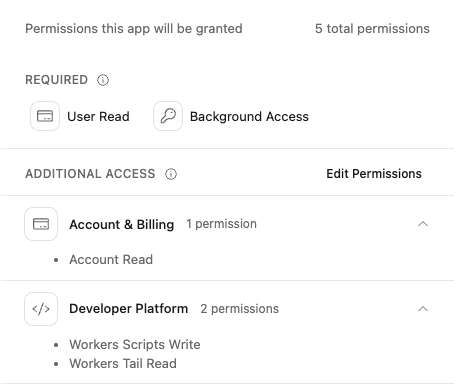
Abra o link exibido, entre no Cloudflare se solicitado, informe o código atual do dispositivo e revise a solicitação de permissões do Wrangler. Selecione sua conta de aprendizagem, não todas as contas. A página de consentimento também inclui o Background Access obrigatório. Só aprove depois de verificar a aplicação, a conta e as permissões; volte ao terminal e aguarde a conclusão da autorização. Se um código expirar, execute novamente o comando de login para obter um novo código. Não cole tokens no terminal nem compartilhe arquivos de credenciais.
Expanda Account & Billing e Developer Platform para inspecionar os nomes das permissões mostrados abaixo. Essas permissões são mais amplas que as da lição de conexão somente para leitura, porque este laboratório implanta um Worker e abre seus logs em tempo real.
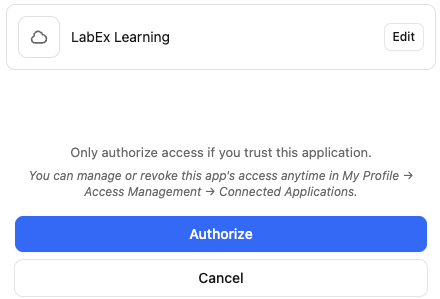
Confirme que sua conta de aprendizagem está selecionada. Use Edit se a conta incorreta ou todas as contas estiverem selecionadas; revise sua escolha antes de clicar em Authorize.
Inspecione as contas disponíveis para este login:
npx wrangler whoami --json
Confirme "loggedIn": true e "authType": "OAuth Token". No array accounts, encontre o objeto com o name da sua conta de aprendizagem e copie seu id de 32 caracteres. As outras configurações da conta não são necessárias neste laboratório. Se aparecer apenas uma conta, ainda confirme o nome; se aparecerem várias, use o Dashboard para distingui-las. Se sua conta estiver ausente, repita a autorização usando a conta pretendida.
Adicione account_id à configuração. Substitua YOUR_ACCOUNT_ID neste bloco pelo ID copiado antes de executá-lo. Isso reescreve a configuração preservando a variável $WORKER_NAME da etapa 1. Mantenha este terminal aberto; se você perdeu a variável, leia o nome original com cat wrangler.jsonc e restaure WORKER_NAME exatamente com esse nome antes de continuar. Não gere outro nome nem troque de conta depois da implantação.
cat > wrangler.jsonc <<CONFIG
{
  "name": "$WORKER_NAME",
  "main": "src/index.js",
  "compatibility_date": "2026-09-14",
  "workers_dev": true,
  "preview_urls": false,
  "account_id": "YOUR_ACCOUNT_ID"
}
CONFIG
cat wrangler.jsonc
Verifique o nome exclusivo do Worker e compare account_id com o objeto da conta pretendida exibido por whoami --json. Esse ID é uma configuração, não uma senha. O Wrangler o lê ao implantar e excluir. Agora publique o código-fonte local:
npx wrangler deploy
Se esta conta ainda não tiver um subdomínio workers.dev, o Wrangler perguntará se você deseja registrar um. Responda yes, escolha um nome disponível em letras minúsculas usando letras, números e hífens e confirme. Esse nome no nível da conta será compartilhado pelos seus futuros Workers e é diferente do nome exclusivo do Worker deste laboratório. Se já existir um subdomínio, reutilize-o; não o renomeie. Não é necessário comprar um domínio personalizado nem fazer upgrade do plano.
Aguarde a conclusão da implantação. O Wrangler exibirá uma URL com esta estrutura:
https://<your-worker-name>.<your-subdomain>.workers.dev
Copie a URL real exibida pela implantação para uma variável do shell. Substitua toda a URL de exemplo abaixo, mantenha as aspas e não inclua uma barra final:
WORKER_URL="https://YOUR_WORKER.YOUR_SUBDOMAIN.workers.dev"
curl -i "$WORKER_URL/health"
Espere HTTP 200 e o mesmo JSON do teste local. Se o novo hostname ainda estiver sendo propagado, aguarde um pouco e tente novamente; uma página de erro não indica uma implantação bem-sucedida. Você também pode abrir a URL real /health no navegador. Se o navegador ou a rede bloquear workers.dev, use o resultado do curl na VM; não desative as configurações de segurança do navegador. A solicitação feita na VM e a verificação independente abaixo são os testes de resposta obrigatórios.
Agora confirme visualmente a mesma implantação no Cloudflare Dashboard. Mantenha o terminal aberto.
Selecione sua conta de aprendizagem no seletor de contas. A identidade dela deve corresponder à conta selecionada acima.
Abra Compute → Workers & Pages. Atualize a lista de aplicações, se necessário, e encontre o nome exato labex-first-... da sua configuração. Se houver muitas aplicações, pesquise o nome completo.
Abra esse Worker. Confirme o nome e localize o endereço workers.dev; compare o endereço com a URL exibida por wrangler deploy.
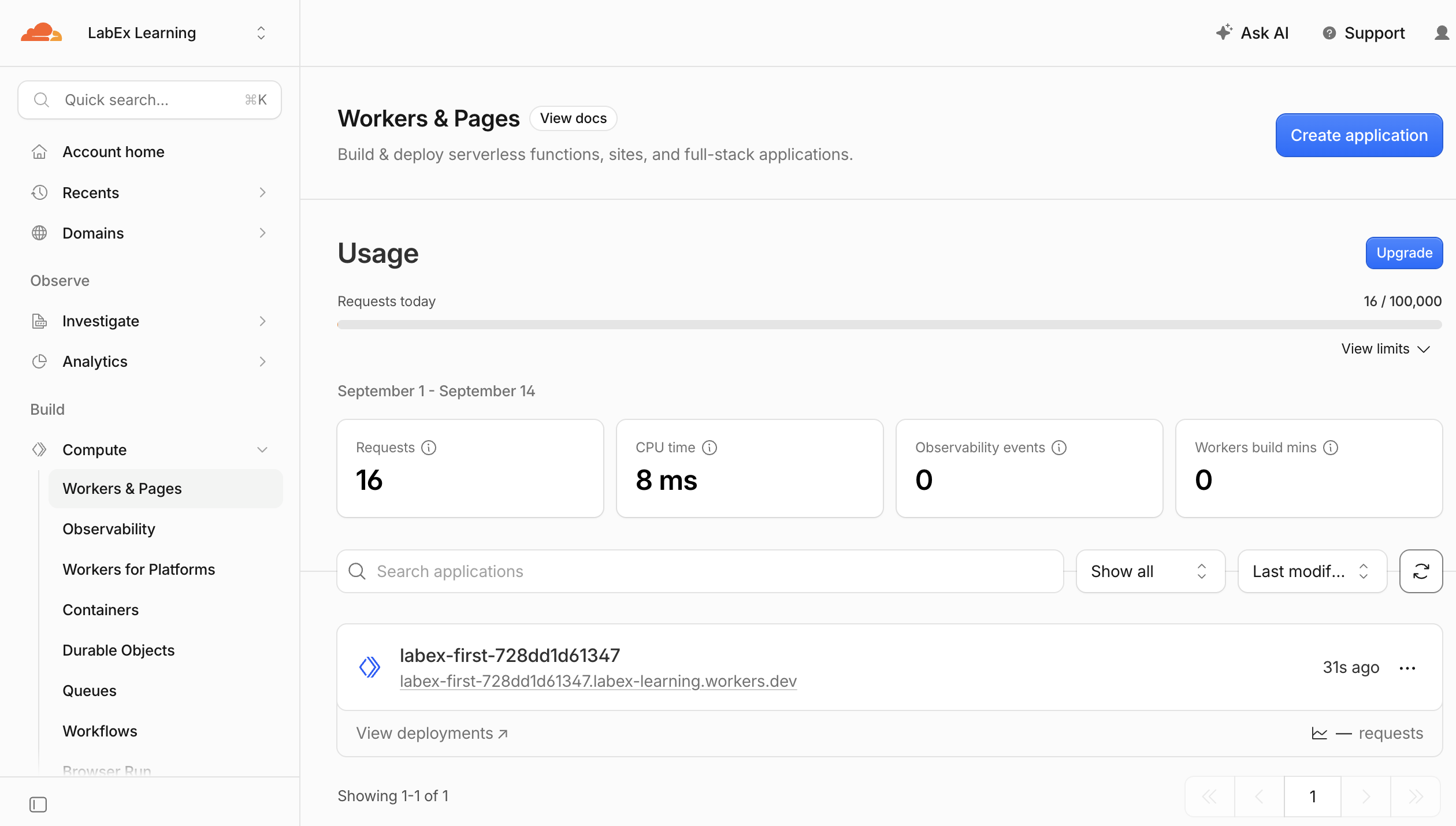
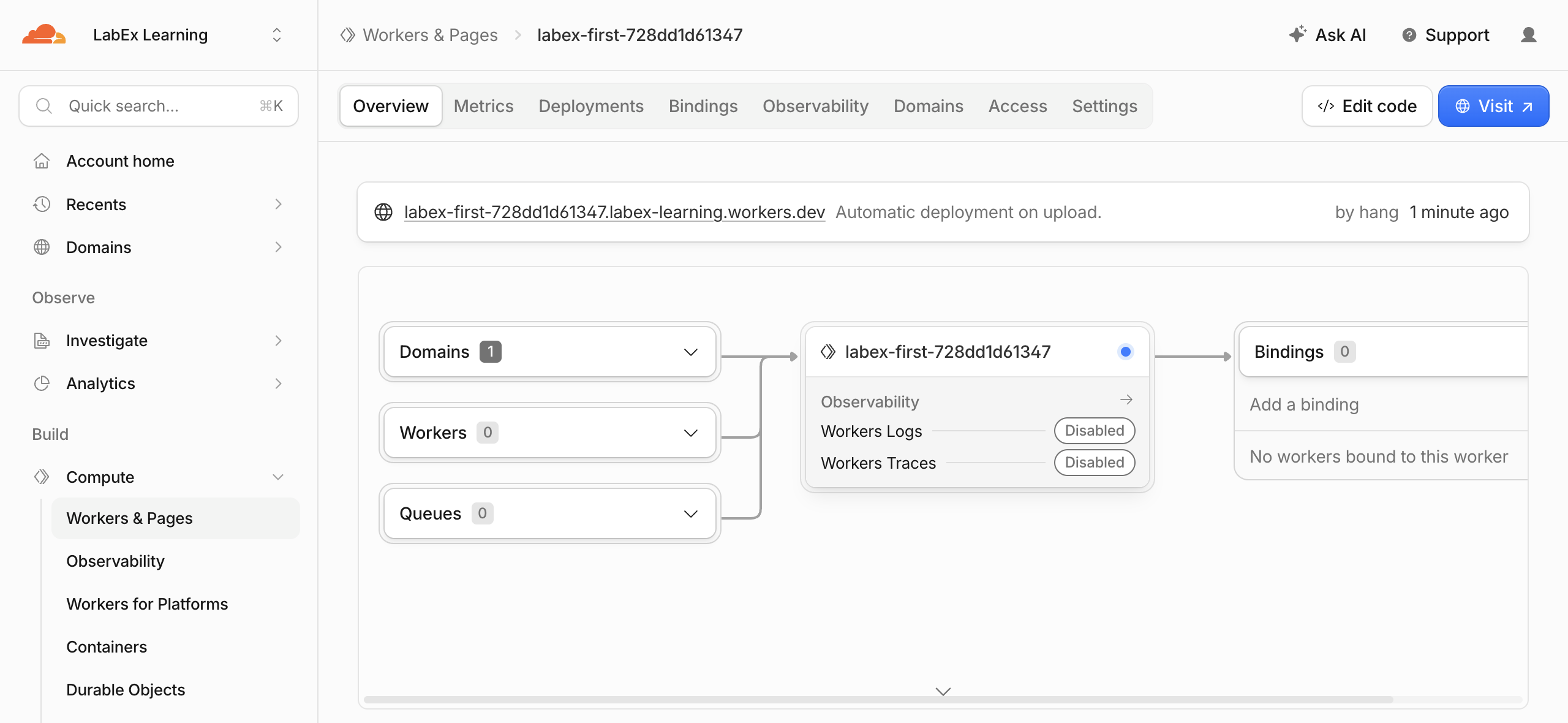
Estas capturas mostram um exemplo de implantação. O sufixo aleatório do seu Worker e o subdomínio da sua conta serão diferentes. Localize seus próprios valores em vez de copiar o exemplo. O Dashboard é outra visualização do recurso criado no terminal; não crie um segundo Worker nem edite o código aqui. Se ele não aparecer, verifique primeiro a conta selecionada, o nome exato e se o comando de implantação terminou.
A lista de aplicações confirma que existe um recurso na nuvem; a resposta HTTP testada com curl confirma que o código funciona. Você não precisa tirar nem enviar uma captura de tela.
Use o botão de verificação da etapa. A verificação independente do backend lê as configurações do Worker na conta selecionada e testa o endpoint público; outro site que retorne um texto semelhante não será aceito.
Observe um log de solicitação em tempo real
Nesta etapa, você encontrará a mensagem que seu manipulador grava quando recebe uma solicitação. Um log de aplicação registra o que aconteceu dentro do código, ajudando a explicar comportamentos que você não consegue ver apenas pela resposta. O fluxo de logs em tempo real do Wrangler mostra as solicitações recebidas enquanto está conectado; solicitações anteriores não são reproduzidas.
Inicie o tail do Wrangler em segundo plano. --format json produz eventos estruturados. Desta vez, a saída padrão e os erros serão enviados para arquivos separados, mantendo o texto de diagnóstico fora dos dados dos eventos:
npx wrangler tail --format json > requests.json 2> tail-errors.log &
Aguarde alguns segundos para a inicialização da conexão e envie uma nova solicitação:
curl -i "$WORKER_URL/health"
O arquivo de eventos também contém muitos metadados da solicitação. head -n 32 exibe suas primeiras 32 linhas, permitindo que você se concentre no evento inicial e na mensagem da aplicação:
head -n 32 requests.json
Procure um evento com outcome igual a ok, uma solicitação GET terminando em /health e uma mensagem do console contendo health-request. Os outros campos, os horários e os cabeçalhos da solicitação podem variar. Se o arquivo estiver vazio, inspecione tail-errors.log, aguarde a conexão, envie a solicitação novamente e leia o arquivo outra vez.
Pare o tail antes de verificar todos os eventos salvos. Inspecione jobs e use o número exibido para wrangler tail (normalmente 1 depois que o processo anterior foi encerrado):
jobs
kill %1
Use o botão de verificação da etapa para conferir o evento capturado em relação ao Worker implantado.
O arquivo pode conter metadados da solicitação. Mantenha-o nesta VM; não o publique como captura de tela nem o envie para um repositório público.
Exclua o Worker de teste
Nesta etapa, você removerá apenas o Worker de teste e confirmará o resultado enquanto sua autorização de gerenciamento ainda estiver ativa. Excluir uma VM não excluiria um Worker implantado.
Inspecione novamente a configuração do projeto e confirme que name é o nome exclusivo labex-first-... usado neste laboratório:
cat wrangler.jsonc
Exclua esse Worker usando a configuração do projeto:
npx wrangler delete
Leia o prompt de confirmação, verifique o nome exato e pressione y para confirmar. Não use a exclusão forçada nem exclua outro projeto. Normalmente, o Wrangler informa que o Worker foi excluído. Com a versão fixada e essas permissões específicas, ele pode, em vez disso, exibir um erro de autenticação para /storage/kv/namespaces depois de excluir o Worker: o Wrangler também verifica o armazenamento legado do Workers Sites durante a limpeza. Este laboratório não cria namespaces KV. Não conceda todas as permissões sugeridas nem repita a implantação para corrigir esse diagnóstico; use o botão de verificação da etapa para descobrir se o Worker realmente desapareceu. Qualquer outro erro ainda precisa ser investigado.
No Cloudflare Dashboard, abra Workers & Pages na sua conta de aprendizagem e atualize a lista. Confirme que o nome exato do seu Worker não está presente. Em seguida, use o botão de verificação da etapa para fazer uma verificação independente pela API.
A verificação exige uma resposta de inventário autenticada bem-sucedida; uma solicitação de rede malsucedida ou um login expirado não conta como exclusão. Sua conta de aprendizagem e o subdomínio workers.dev no nível da conta continuarão disponíveis para laboratórios futuros. Conclua a verificação desta etapa antes de sair.
Desconecte a VM
Nesta etapa, você removerá a autorização armazenada pelo Wrangler depois de confirmar a limpeza na nuvem. Os arquivos-fonte locais continuarão na VM, mas não autorizarão mais o acesso à sua conta.
npx wrangler logout
npx wrangler whoami --json
Procure "loggedIn": false. Esta versão do Wrangler termina com código diferente de zero quando você está desconectado; isso é esperado. Um erro de rede sem esse estado explícito não comprova o logout. Use o botão de verificação da etapa para confirmar de forma independente.
Seu navegador pode continuar conectado ao Cloudflare Dashboard. O login do navegador e a autorização do Wrangler nesta VM são independentes. Um laboratório posterior começará com uma VM nova e solicitará sua própria autorização.
Resumo
Você escreveu um manipulador fetch e uma configuração de Worker, testou localmente sua resposta JSON, implantou o Worker na sua própria conta de aprendizagem e inspecionou um log de solicitação em tempo real. Você verificou de forma independente a resposta pública e a propriedade do recurso, excluiu o Worker de teste enquanto estava autorizado e saiu da VM.
Para referência, consulte os comandos do Wrangler, o manipulador fetch e a configuração do workers.dev.