
Introdução
Bem-vindo ao LabEx! Este é o seu primeiro laboratório em C, onde dará os seus primeiros passos no mundo da programação em C. Não se preocupe se for completamente novo nisto - iremos guiá-lo em cada etapa.
Neste laboratório, você aprenderá a:
- Escrever e executar o seu primeiro programa em C
- Usar a saída básica em C
- Trabalhar com uma variável simples
Estas habilidades fundamentais iniciarão a sua jornada na programação em C. Vamos começar!
Clique no botão Continuar abaixo para iniciar o laboratório.
Seu Primeiro Programa em C
Vamos começar com o primeiro programa tradicional para qualquer programador - "Hello, World!". Este programa simples irá ajudá-lo a entender a estrutura básica de um programa em C.
Primeiro, precisamos abrir o nosso WebIDE. Procure o botão "WebIDE" na sua interface do LabEx e clique nele. Isso abrirá um ambiente semelhante ao VS Code, onde escreveremos o nosso código em C.
Depois que o WebIDE estiver aberto, siga estes passos:
- Na barra lateral esquerda, você verá um explorador de arquivos. Clique com o botão direito nesta área e selecione "New File" (Novo Arquivo).
- Nomeie o arquivo
hello.c. A extensão.cinforma ao IDE que este é um arquivo C. - Clique no novo arquivo
hello.cpara abri-lo no editor.
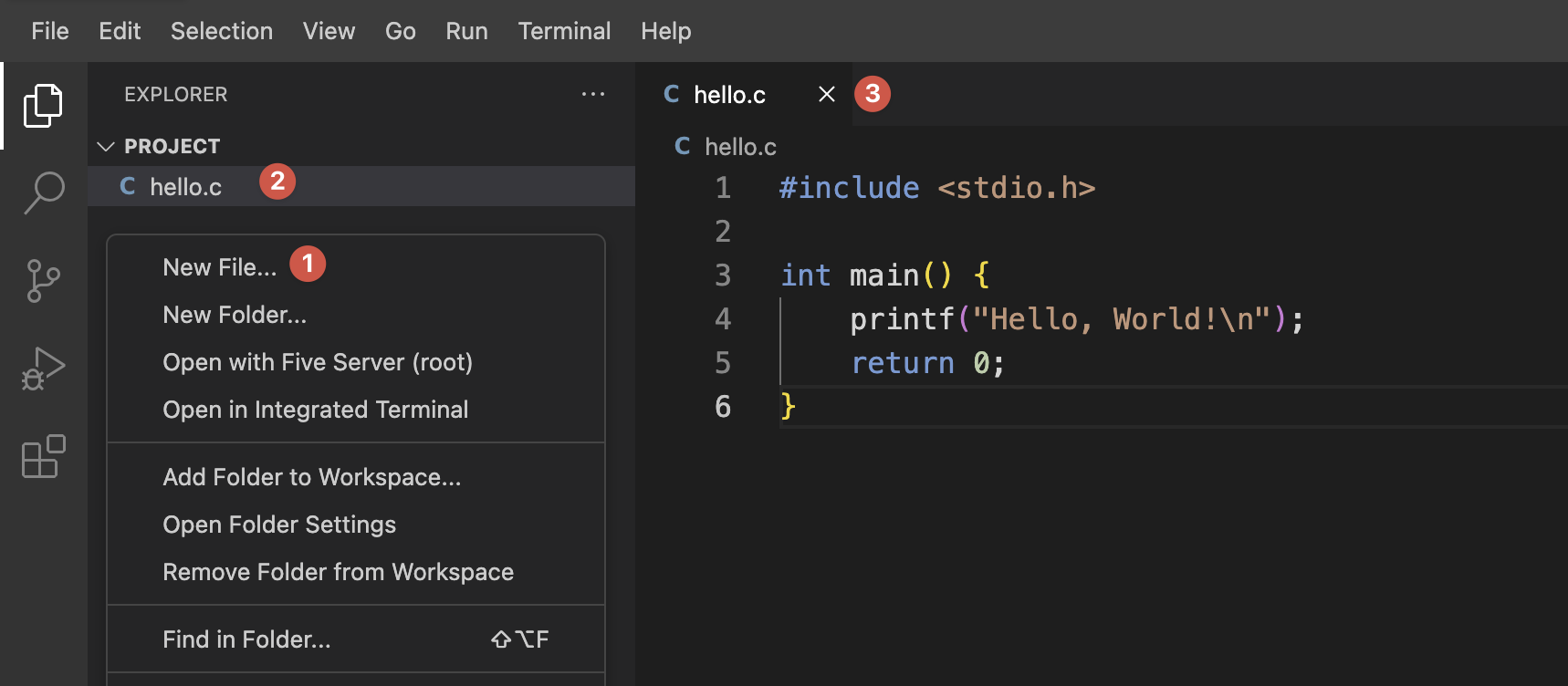
Agora, vamos escrever o nosso primeiro programa em C. Copie e cole o seguinte código no seu arquivo hello.c:
#include <stdio.h>

int main() {
    printf("Hello, World!\n");
    return 0;
}
Vamos analisar este código:
#include <stdio.h>: Esta linha diz ao computador para usar um código pré-escrito que nos permite inserir e exibir informações. Pense nisso como importar uma ferramenta que precisamos usar.int main() { ... }: É aqui que o nosso programa começa. Tudo dentro das chaves{ }é o que o nosso programa fará. Cada programa em C precisa de uma funçãomain.printf("Hello, World!\n");: Esta linha diz ao computador para imprimir "Hello, World!" na tela.printfé uma função que envia texto para a tela.- O
\nno final do texto move para uma nova linha após a impressão, como pressionar Enter no seu teclado.
return 0;: Isso diz ao computador que o nosso programa foi concluído com sucesso. É como dizer "Terminamos aqui!"
Para executar este programa:
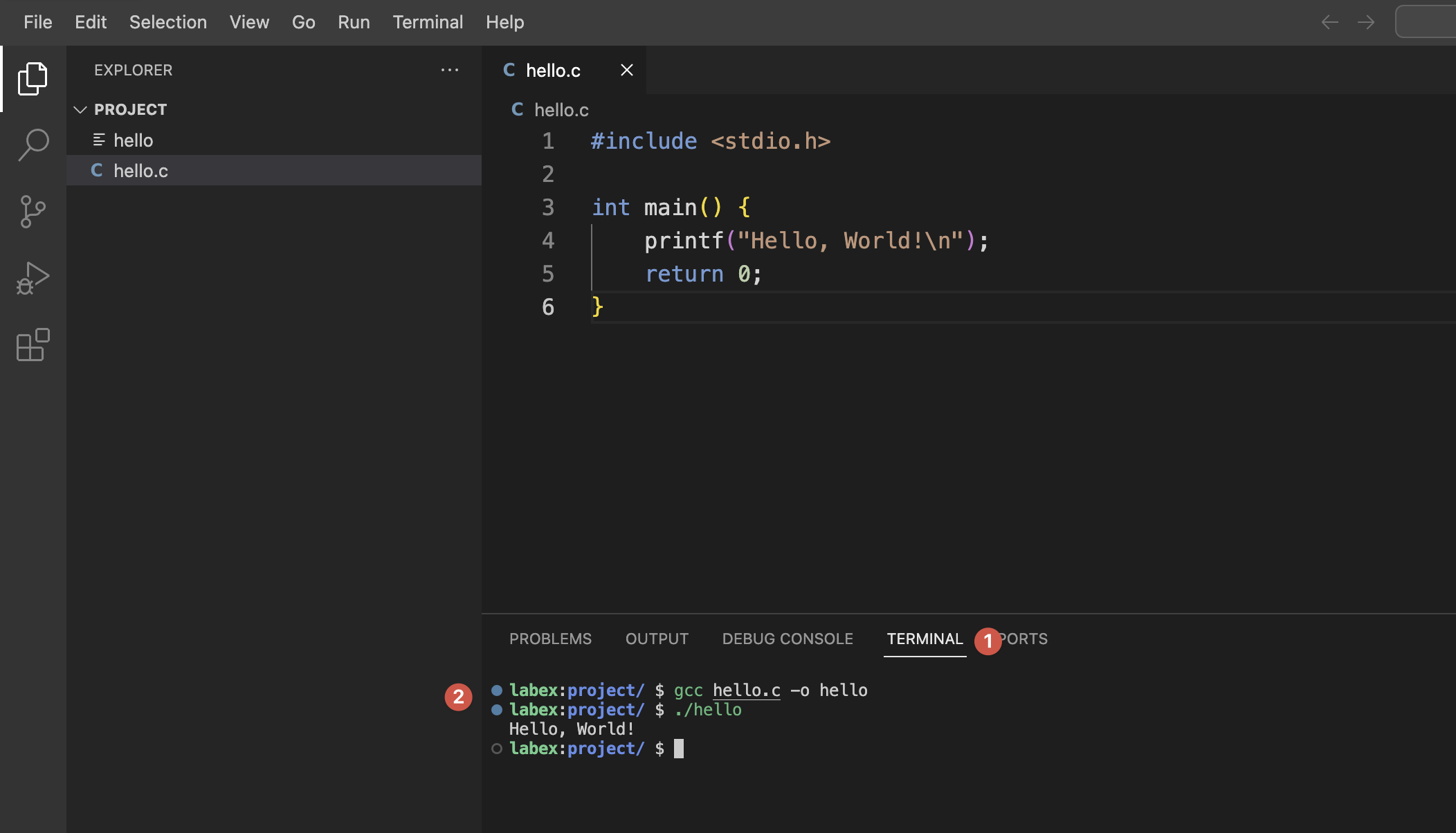
- Abra o terminal no seu WebIDE (geralmente na parte inferior da tela).
- No terminal, digite os seguintes comandos:
gcc hello.c -o hello
./hello
O primeiro comando (gcc hello.c -o hello) prepara o seu programa para ser executado. É chamado de "compilação" e traduz o seu código em C para uma linguagem que o computador pode entender. A parte -o hello nomeia o programa resultante como "hello".
O segundo comando (./hello) realmente executa o seu programa. O ./ diz ao computador para procurar o programa na pasta atual.
Você deve ver "Hello, World!" impresso no terminal. Se não vir, não se preocupe! Verifique estes problemas comuns:
- Certifique-se de ter salvo o seu arquivo
hello.capós colar o código. - Verifique se digitou os comandos exatamente como mostrado, incluindo o
./antes dehello. - Se vir alguma mensagem de erro, leia-a com atenção. Elas geralmente dão pistas sobre o que deu errado.
Parabéns! Você acabou de escrever e executar o seu primeiro programa em C.
Adicionando Mais Saída
Agora que temos o nosso primeiro programa em execução, vamos expandi-lo um pouco. Vamos modificar o nosso programa para imprimir várias linhas. Isso mostrará como é fácil adicionar mais saída aos seus programas.
Abra o seu arquivo hello.c no WebIDE. Você pode fazer isso clicando no nome do arquivo no explorador de arquivos no lado esquerdo da tela.
Substitua o conteúdo de hello.c com este novo código:
#include <stdio.h>

int main() {
    printf("Hello, World!\n");
    printf("Welcome to C programming!\n");
    printf("This is your first C lab.\n");
    return 0;
}
Este programa usa printf três vezes para imprimir três linhas diferentes. Vamos analisar o que é novo:
- Adicionamos mais duas linhas
printf, cada uma terminando com\n. - O
\nno final de cada string move para uma nova linha. É por isso que cada mensagem aparecerá em uma linha separada quando executarmos o programa. - Observe como cada linha termina com um ponto e vírgula (
;). Em C, usamos pontos e vírgulas para mostrar onde cada instrução termina.
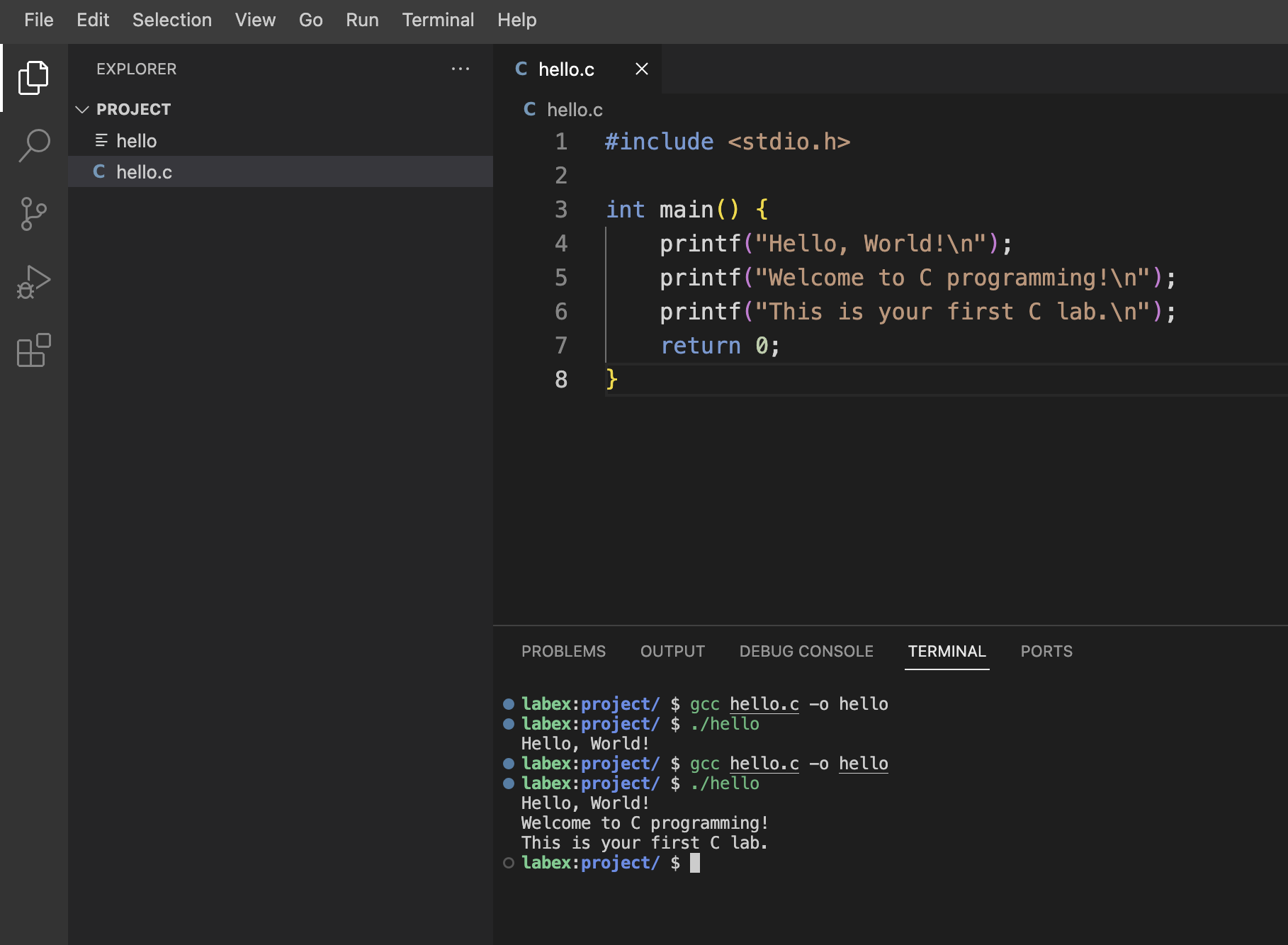
Compile e execute o programa usando os mesmos comandos que antes:
gcc hello.c -o hello
./hello
Agora você deve ver três linhas de texto impressas no terminal. Se você não vir todas as três linhas, aqui estão algumas coisas para verificar:
- Certifique-se de ter salvo o arquivo após fazer as alterações.
- Verifique se cada linha termina com
\ndentro das aspas. - Procure por pontos e vírgulas ausentes no final das linhas
printf.
Isso demonstra como você pode usar várias instruções printf para imprimir várias linhas de texto. Você pode adicionar quantas linhas quiser usando este método!
Usando uma Variável Simples
Para o nosso passo final, vamos introduzir o conceito de variáveis. Uma variável é como uma caixa rotulada onde podemos armazenar informações. Neste caso, usaremos uma variável para armazenar um nome, que usaremos em nossa saudação.
Crie um novo arquivo no seu WebIDE e nomeie-o greeting.c. Veja como:
- Clique com o botão direito no explorador de arquivos (barra lateral esquerda) e selecione "New File" (Novo Arquivo).
- Nomeie o novo arquivo
greeting.c. - Clique em
greeting.cpara abri-lo no editor.
Em seguida, copie e cole o seguinte código:
#include <stdio.h>

int main() {
    char name[] = "LabEx";
    printf("Hello, %s!\n", name);
    printf("Welcome to C programming, %s!\n", name);
    return 0;
}
Este programa introduz alguns novos conceitos:
char name[] = "LabEx";: Isso cria uma variável chamadanamee armazena o texto "LabEx" nela.char[]diz ao C quenameconterá uma série de caracteres (texto).- Você pode alterar "LabEx" para qualquer nome que desejar!
- Usamos a variável
nameem nossas instruçõesprintfpara personalizar nossas mensagens.- Observe como usamos
%sno texto e, em seguida,, nameno final deprintf. Isso diz ao C para inserir o valor denameonde%saparece.
- Observe como usamos
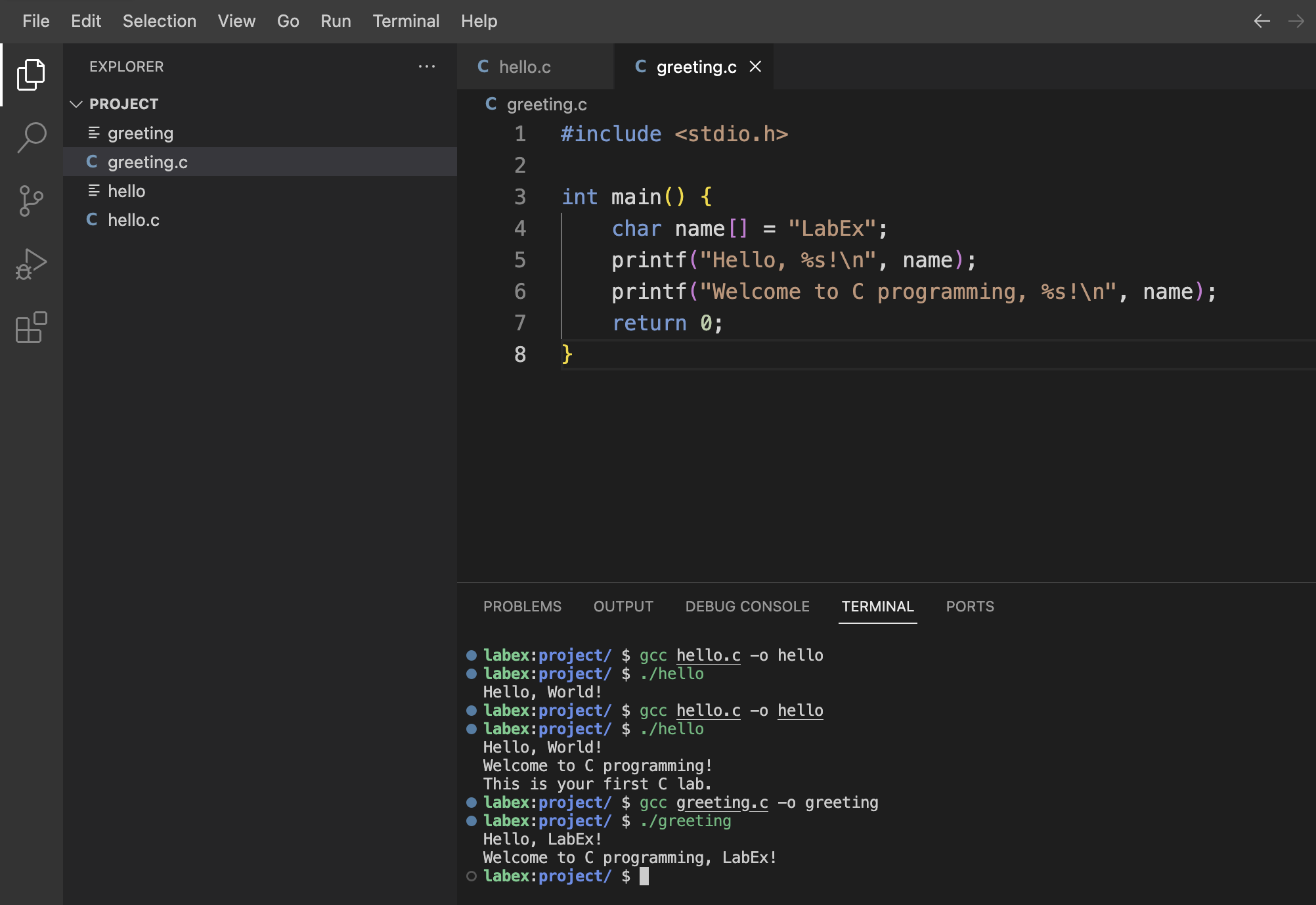
Compile e execute o programa:
gcc greeting.c -o greeting
./greeting
Você deve ver mensagens de saudação personalizadas no terminal. Se você alterou "LabEx" para um nome diferente, verá esse nome na saída.
Se você não estiver vendo a saída esperada, aqui estão algumas coisas para verificar:
- Certifique-se de ter salvo o arquivo
greeting.capós colar o código. - Verifique se você digitou o comando de compilação corretamente:
gcc greeting.c -o greeting(observe que estamos usandogreeting.cegreetingaqui, nãohello.cehello). - Certifique-se de que a variável
nameesteja definida antes de ser usada nas instruçõesprintf.
Tente alterar o nome na linha name[] = "LabEx"; para o seu próprio nome e, em seguida, compile e execute o programa novamente. Você verá como as variáveis nos permitem alterar facilmente partes do nosso programa!
Resumo
Parabéns! Você concluiu seu primeiro C Lab e deu seus primeiros passos no mundo da programação em C. Vamos recapitular o que você aprendeu:
Como escrever e executar um programa C básico
- Você aprendeu sobre a estrutura de um programa C, incluindo a função
main(). - Você usou
gccpara compilar seu código e./para executar o programa resultante.
- Você aprendeu sobre a estrutura de um programa C, incluindo a função
Como usar
printfpara exibir a saída- Você usou
printfpara imprimir mensagens na tela. - Você aprendeu sobre
\npara mover para uma nova linha após a impressão.
- Você usou
Como usar várias instruções
printfpara imprimir várias linhas- Você viu como é fácil adicionar mais saída ao seu programa.
Como usar uma variável simples de array de caracteres para armazenar e exibir texto
- Você aprendeu como criar uma variável
char[]e dar a ela um valor. - Você viu como usar uma variável em suas instruções
printfpara personalizar a saída.
- Você aprendeu como criar uma variável
Estes são os blocos de construção da programação em C. Você teve um excelente começo!
Lembre-se, aprender a programar é uma jornada, e você acabou de dar seus primeiros passos. Aqui estão algumas dicas para você continuar aprendendo:
- Não tenha medo de experimentar! Tente alterar o texto em suas instruções
printfou o valor da sua variávelname. - Se você encontrar erros, leia as mensagens de erro com atenção. Elas geralmente fornecem pistas sobre o que deu errado.
- A prática é fundamental. Tente escrever pequenos programas que usem o que você aprendeu aqui.
Sua próxima aventura em C está logo ali. Continue codificando e divirta-se explorando o mundo do C!