Introdução
Um pequeno ateliê de impressão precisa de um cartão-postal feito de uma grade de cores. Você primeiro executará uma amostra completa de quatro por quatro, dará a ela uma tinta mais quente e depois concluirá um programa C que transforma um padrão retangular de caracteres em um arquivo de imagem real.
Você precisa conhecer variáveis, condições, laços, arrays e funções de C, além de navegação básica no terminal. A indexação bidimensional e a saída de imagens são explicadas aqui. O ambiente preparado no navegador inclui o terminal Workspace e o Postcard Preview. A imagem é um arquivo P3 PPM: números legíveis, não um PNG. O tempo de leitura e prática é uma estimativa do autor, não uma medição do tempo de conclusão de iniciantes.
Imprima e mude a cor de uma pequena amostra
Nesta etapa, você verá uma amostra C completa se transformar em uma imagem e depois mudará uma cor de tinta.
Abra a aba Workspace. Seu terminal está em /home/labex/project/postcards; o cd explícito também permite voltar depois de trocar de diretório. pwd mostra o diretório atual e ls lista seus arquivos.
cd /home/labex/project/postcards
pwd
ls
Os arquivos preparados são sample.c, o programa incompleto card.c e o arquivo fornecido art.h. Altere apenas sample.c e card.c; mantenha art.h intacto. cat mostra um arquivo sem editá-lo:
cat sample.c
A amostra usa uma grade de quatro linhas e quatro colunas. Em grid[row][col], o primeiro índice escolhe uma linha de cima para baixo e o segundo uma coluna da esquerda para a direita. Ambos começam em zero. Cada elemento vale 0 ou 1 e seleciona uma tripla RGB em color. RGB significa vermelho, verde e azul; cada componente é um inteiro de 0 a 255. O segundo índice de color[c][0] seleciona vermelho, [1] verde e [2] azul.
printf escreve texto na saída padrão, normalmente este terminal. \n inicia uma nova linha. Os arquivos P3 começam com P3, largura e altura e, depois, o valor máximo dos componentes, 255. Em seguida vêm as triplas RGB, lidas da esquerda para a direita em cada linha, da linha superior para a inferior. Espaços em branco separam os números, portanto uma tripla RGB por linha é válida. P3 também permite comentários com #.
Compile a amostra. gcc é o compilador C; -std=c11 seleciona C11, -Wall -Wextra ativa avisos úteis e -o sample dá ao executável o nome sample.
gcc -std=c11 -Wall -Wextra sample.c -o sample
./sample executa o arquivo deste diretório. > redireciona a saída padrão para um arquivo em vez do terminal. O shell abre ou substitui esse arquivo antes de executar o programa. Use o novo nome mostrado:
./sample > sample.ppm
Mude para a aba Postcard Preview. Clique em Refresh files, selecione sample.ppm em Postcard file e clique em Open postcard. O status mostra 4 × 4 pixels · sample.ppm. Você deverá ver uma marca escura assimétrica sobre um fundo creme. A visualização mostra o arquivo que você acabou de criar; ela não completa pixels ausentes.
Volte para Workspace. Primeiro preveja a edição: os elementos da grade que selecionam a cor 1 devem mudar, enquanto a cor 0 e as dimensões da grade permanecem iguais. Você mudará apenas a tinta escura {30, 76, 64} para a cor quente {170, 70, 45} em sample.c.
Use nano, o editor de texto do terminal. Mantenha o foco do teclado dentro de Workspace. Nas instruções abaixo, Ctrl+W significa manter Control pressionado, apertar W e soltar ambas; não digite esses caracteres. A barra de ajuda inferior do nano representa Control como ^, então ^O significa Ctrl+O. As setas movem o cursor sem alterar o texto. Primeiro preserve a amostra fornecida com cp, que copia o primeiro arquivo indicado para o segundo; esse nome de cópia de segurança é diferente do arquivo que você editará.
cp sample.c sample-before-edit.c
nano sample.c
No nano, pressione Ctrl+W, digite 30, 76, 64 e pressione Enter. O cursor vai para o texto correspondente. Backspace apaga o caractere imediatamente antes do cursor. Use as setas para colocar o cursor imediatamente depois de 30, antes da vírgula seguinte. Pressione Backspace duas vezes para remover 30 e digite 170. Mova o cursor para imediatamente depois de 76, antes da vírgula seguinte, pressione Backspace duas vezes e digite 70. Mova o cursor para imediatamente depois de 64, antes do espaço ou da chave de fechamento seguinte, pressione Backspace duas vezes e digite 45. Preserve as vírgulas, os espaços, as chaves e a declaração do array ao redor. Leia o elemento concluído: deve ser {170, 70, 45}. Isso altera o elemento da paleta em vez de pintar novas células da grade.
Pressione Ctrl+O para gravar o arquivo e Enter para confirmar sample.c. Pressione Ctrl+X para voltar ao shell. Salvar o código-fonte não recompila o executável nem atualiza uma imagem existente. Confira o código salvo antes de compilar:
cat sample.c
Se abriu o arquivo errado ou fez uma alteração que deseja abandonar antes de salvar, pressione Ctrl+X e N quando perguntado se deseja salvar. Se nenhuma alteração foi feita, nano sai sem essa pergunta. Reabra o nome correto a partir do espaço de trabalho. Se já salvou uma edição indesejada na amostra, examine sua cópia com cat sample-before-edit.c, reabra sample.c e restaure apenas o texto afetado; não execute setup novamente nem substitua arquivos não relacionados.
Recompile após editar o código-fonte: o executável antigo não se atualiza sozinho.
gcc -std=c11 -Wall -Wextra sample.c -o sample
./sample > sample.ppm
Mude para Postcard Preview, mantenha sample.ppm selecionado e clique novamente em Open postcard. Apenas a cor do primeiro plano deve mudar; as dimensões e os pixels creme devem permanecer iguais.
Se o terminal informar que um arquivo não foi encontrado, volte ao espaço de trabalho usando cd e ls, já ensinados. Se a visualização disser que o arquivo não existe, volte para Workspace e confirme que a compilação terminou com sucesso antes de executar ./sample > sample.ppm. Um erro do compilador significa que nenhum novo executável foi criado. Leia o nome do arquivo e o número da linha na mensagem do GCC, reabra nano sample.c, use as setas para chegar a essa linha e corrija a pontuação ausente ou o número incorreto. Salve e saia como explicado acima, depois compile novamente. Não execute o sample antigo após uma compilação malsucedida: ele geraria a imagem anterior novamente e esconderia sua edição não salva ou inválida.
Associe um padrão retangular a pixels RGB
Nesta etapa, você concluirá o gerador de cartões e abrirá sua saída real.
Comece em Workspace, em /home/labex/project/postcards. Leia a arte fornecida e o gerador incompleto:
cd /home/labex/project/postcards
cat art.h
cat card.c
#include "art.h" disponibiliza essas definições preparadas durante a compilação de card.c. #define WIDTH 5 e #define HEIGHT 3 dão nomes às dimensões. pattern tem três linhas de cinco caracteres numéricos. Cada linha de string reserva WIDTH + 1 caracteres porque C guarda um terminador de valor zero após os caracteres visíveis; os laços usam apenas as cinco posições visíveis.
A primeira linha, "10000", começa com a cor 1 da paleta, seguida de quatro pixels de cor 0. O caractere '2' não é o inteiro 2. Subtrair o caractere '0' converte um dos caracteres numéricos fornecidos em seu índice na paleta: '2' - '0' vale 2. A arte contém apenas dígitos de 0 a 3, correspondentes às quatro linhas da paleta. Preserve o padrão, as dimensões e as cores. Use WIDTH e HEIGHT nos laços para que a recompilação também funcione com padrões retangulares fornecidos de 1 a 16 colunas e linhas, usando os mesmos índices de paleta de 0 a 3.
O gerador incompleto escreve um cabeçalho, mas nenhum pixel. Só o cabeçalho de um arquivo não é uma imagem. Complete-o com um laço externo sobre y (linhas) e um interno sobre x (colunas). pattern[y][x] escolhe o caractere; palette[c][0..2] escolhe seus valores RGB. Os marcadores %d de printf imprimem os argumentos inteiros na ordem indicada.
Antes de editar, acompanhe duas posições em art.h. Em (x=0,y=0), pattern[0][0] é '1', então o valor RGB deve vir da linha 1 da paleta: 30 76 64. Em (x=2,y=1), leia a segunda linha do padrão e o terceiro caractere: '2' seleciona 242 158 56. Preveja a quantidade total de triplas RGB multiplicando largura e altura. Devem ser 15; um cabeçalho não fornece nenhuma delas.
Abra o gerador existente:
nano card.c
Use Ctrl+W para encontrar printf e pressione Enter. Preserve o cabeçalho P3 existente e return 0;. Vá para a linha depois do cabeçalho e insira o percurso dos pixels antes de return 0;. Você está ampliando main, não substituindo o arquivo nem alterando art.h.
Construa o percurso a partir da ordem das linhas: inicialize o inteiro y com zero, continue enquanto ele for menor que HEIGHT e incremente-o após cada linha. Dentro desse laço, faça o mesmo com o inteiro x, de zero até WIDTH, sem incluir esse limite. Isso visita toda a linha superior antes de descer. Inverter os limites deixaria o retângulo de cinco por três incompleto ou acessaria fora de uma linha.
Dentro do laço interno, calcule int c = pattern[y][x] - '0';. Isso converte o dígito atual na linha da paleta. Depois escreva exatamente uma tripla para esse pixel:
printf("%d %d %d\n", palette[c][0], palette[c][1], palette[c][2]);
Escreva você mesmo as duas instruções for com esses limites. Coloque chaves em torno do corpo de cada laço; a chave de fechamento do laço interno vem antes da do externo. Somente a consulta da cor e o printf do pixel ficam dentro do laço interno. O cabeçalho existente deve permanecer antes dos dois laços e return 0; depois deles. Compare seu percurso com os laços de linhas e colunas já funcionais de sample.c se precisar de um modelo de sintaxe. Use as dimensões simbólicas, não os limites fixos 5 e 3.
Salve com Ctrl+O, Enter e saia com Ctrl+X. Leia card.c novamente e acompanhe mentalmente os três primeiros pixels: linhas 1, 0, 0 da paleta. Confira também sua previsão para (2,1).
cat card.c
Compile e gere um novo arquivo de saída:
gcc -std=c11 -Wall -Wextra card.c -o card
./card > original.ppm
A ferramenta de inspeção fornecida apenas decodifica um arquivo; não pode gerar nem reparar seu cartão. Execute-a com o nome do arquivo como argumento:
python3 /home/labex/.local/share/pixel-postcards/inspect.py original.ppm
Saída esperada:
5 x 3 pixels; 15 RGB triples; max value 255
Por que esses números são úteis? Um quadrado poderia esconder a troca das dimensões. Este padrão de cinco colunas e três linhas deve ser mais largo do que alto, com uma faixa escura à esquerda. WIDTH controla o laço interno e HEIGHT o externo; trocá-los pode acessar posições fora de uma linha ou deixar pixels de fora.
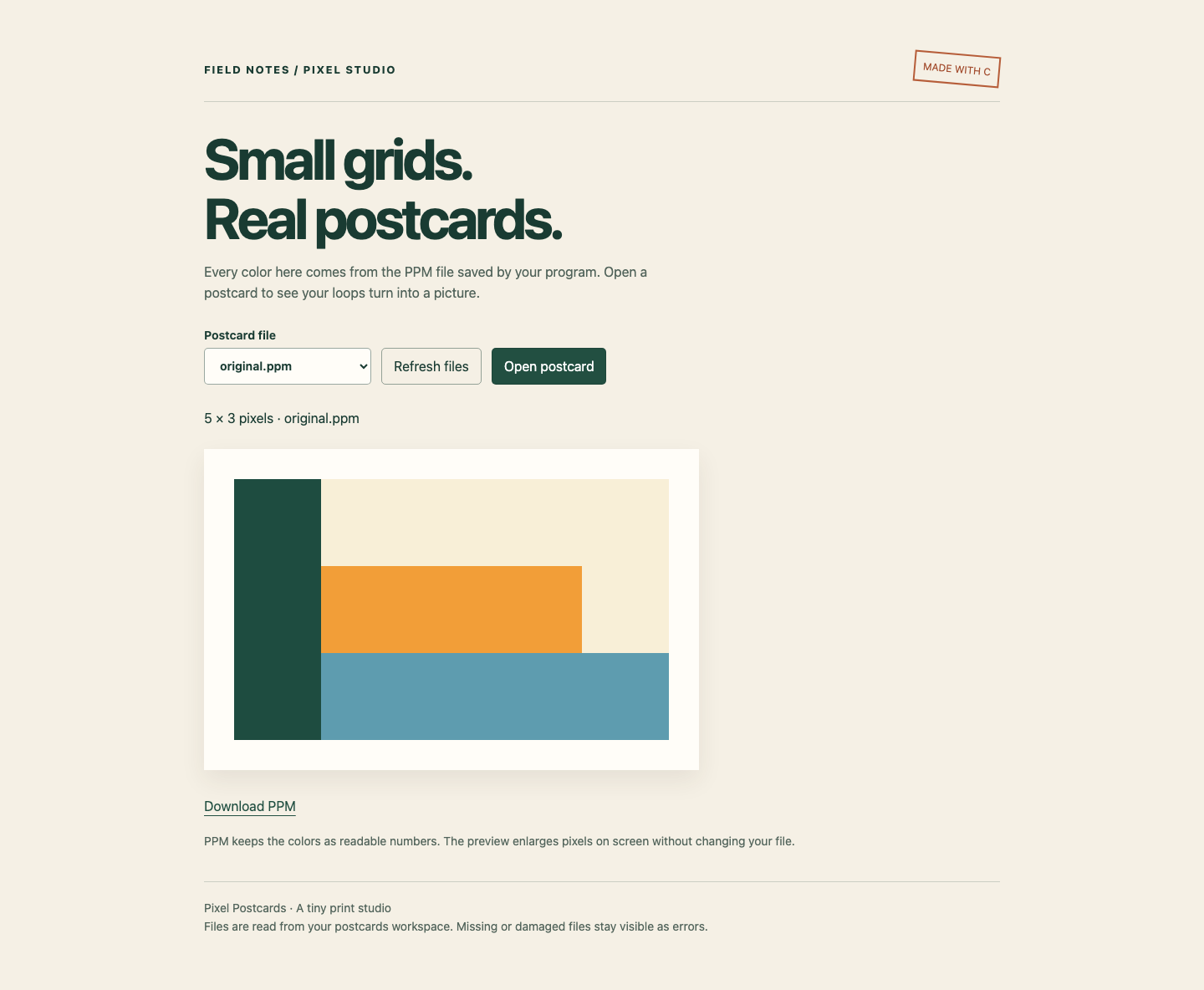
Mude para Postcard Preview. Clique em Refresh files, selecione original.ppm e depois Open postcard. Confira o status 5 × 3 e compare as linhas com art.h. Clique em Download PPM para salvar o arquivo de imagem real. O navegador pode baixar PPM em vez de mostrá-lo diretamente; use esta visualização para vê-lo. Volte para Workspace para a verificação do laboratório.
A captura mostra original.ppm selecionado, suas dimensões salvas de 5 × 3 e Download PPM abaixo da imagem. Compare a faixa escura da esquerda e todas as três linhas.
Mantenha card.c, o executável card, art.h e original.ppm neste espaço de trabalho.
Se a visualização informar um erro na quantidade de pixels, o arquivo existe, mas seu conteúdo está incompleto: confira os limites dos dois laços, salve card.c, recompile e gere original.ppm novamente. A ampliação na tela não altera as dimensões salvas. No próximo laboratório você criará arquivos de imagem realmente ampliados.
Resumo
Você compilou e mudou as cores de uma pequena amostra e depois associou um array retangular de caracteres a triplas RGB. Seu programa C criou um arquivo P3 real, que você decodificou, visualizou e baixou. Você praticou a indexação com a linha primeiro e o redirecionamento da saída padrão.