Introdução
Seu site está pronto, mas a mensagem de boas-vindas ainda é genérica. Armazene uma saudação no AWS Systems Manager Parameter Store, altere-a sem editar o código do site e observe a página real após cada operação.
O site, as ferramentas e a conexão estão preparados. Você deve saber digitar comandos no Terminal e usar o AWS View, conforme Get Started with AWS on LabEx. Cada laboratório começa em um ambiente novo; não é necessário ter uma conta pessoal da AWS nem recursos anteriores.
Relação com certificações
| Certificação | Tarefa do exame | Prática |
|---|---|---|
| Cloud Practitioner (CLF-C02) | Task 3.1 | Gerenciar um recurso de serviço com a AWS CLI e observar seu efeito em uma aplicação. |
Visão geral do laboratório
Defina uma saudação para o site
Nesta etapa, você criará um valor de configuração com nome e verá o site utilizá-lo.
Digite os comandos no Terminal, abaixo do AWS View. No AWS View, na parte superior, selecione Open website. A página Field Notes inicialmente mostra Your website is ready, com Default welcome message como origem. Mantenha a página disponível para recarregá-la após uma alteração.
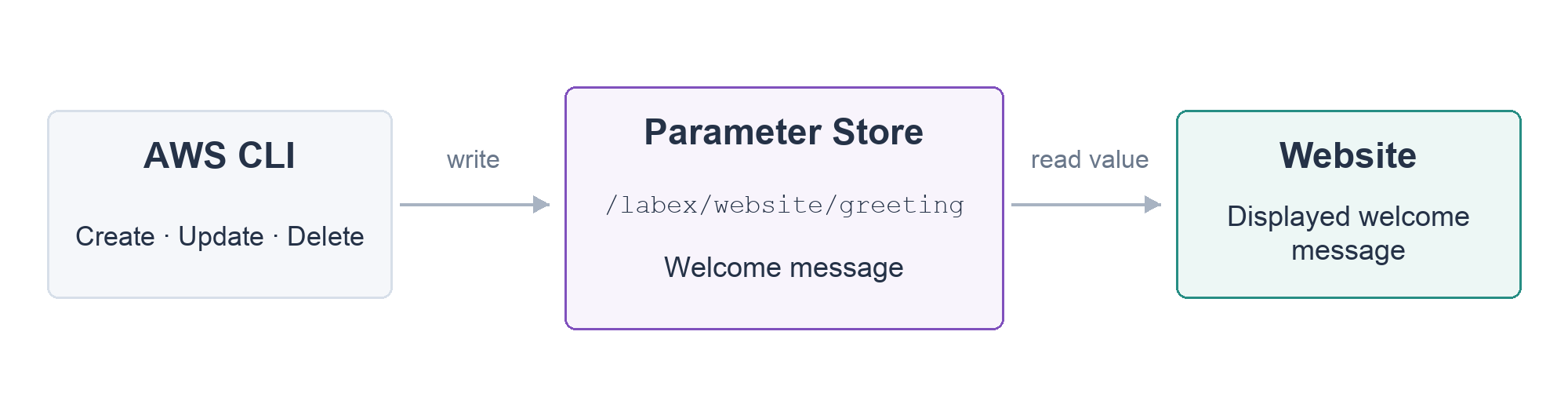
O site é código de aplicação que responde a uma solicitação do navegador. Um recurso é um item gerenciado por um serviço da AWS. O Systems Manager Parameter Store gerencia valores de configuração com nome, chamados parâmetros. Aqui, o site lê /labex/website/greeting a cada solicitação; o texto armazenado nesse nome controla a saudação. As barras organizam o nome; não representam pastas locais.
O código do site já está preparado. Sua tarefa é criar a configuração. Entre no diretório de trabalho; cd altera o diretório atual do Terminal:
cd /home/labex/project
Crie um valor de texto comum. aws ssm seleciona o Systems Manager, put-parameter grava a configuração, --name a identifica, --type String indica texto comum e --value fornece o texto. As aspas mantêm uma mensagem com espaços em um único argumento. As barras invertidas continuam o mesmo comando na linha seguinte:
aws ssm \
  put-parameter \
  --name /labex/website/greeting \
  --type String \
  --value 'Welcome to Field Notes'
Na primeira criação, a resposta contém "Version": 1. Leia o valor armazenado; get-parameter consulta o recurso pelo nome:
aws ssm \
  get-parameter \
  --name /labex/website/greeting
Localize Name, Value e Version. O valor é Welcome to Field Notes. O AWS View mostra o novo parâmetro ao lado da configuração preparada /labex/reference/team. Preserve essa referência.
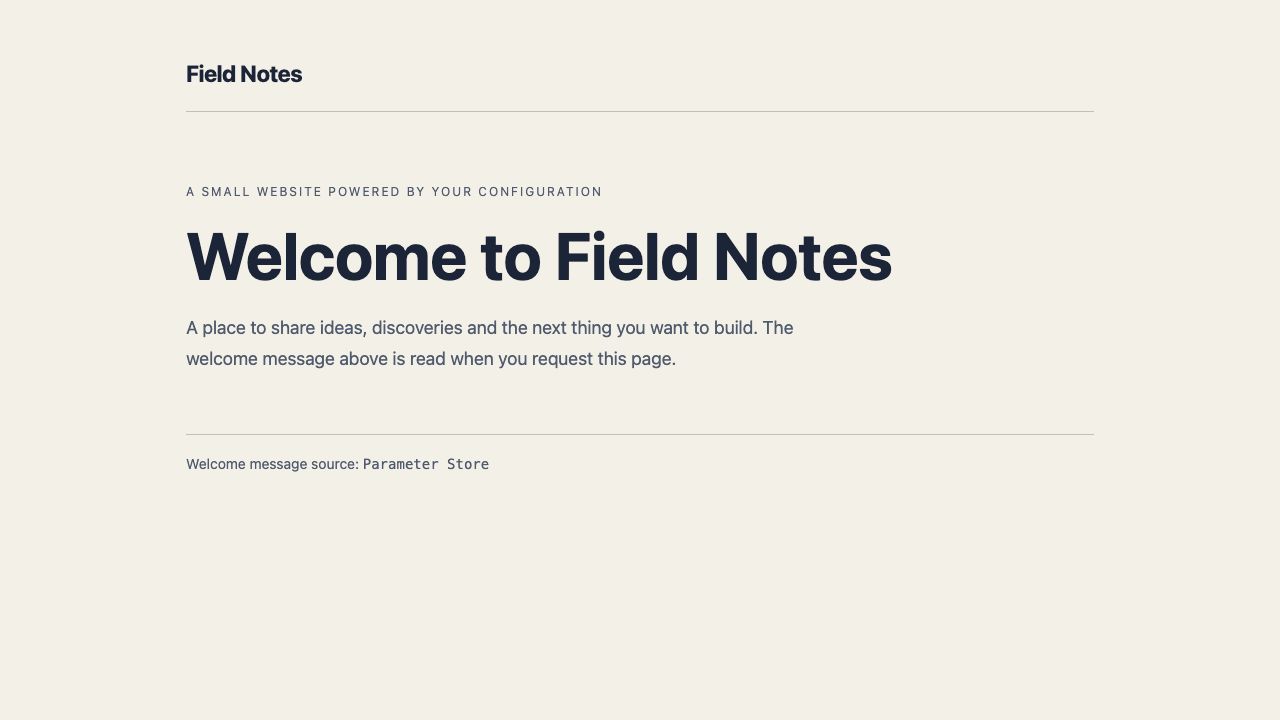
Recarregue o site. O título agora é Welcome to Field Notes, e a origem é Parameter Store. A página mudou porque a aplicação solicitou o valor armazenado, não porque um texto local no Terminal mudou. O recurso e o site são elementos distintos, conectados por essa leitura.
Se a criação retornar ParameterAlreadyExists, leia o parâmetro pelo nome e compare seu valor, em vez de excluir configurações alheias à tarefa.
Atualize a mensagem sem editar o código
Nesta etapa, você alterará a configuração existente e demonstrará que o site usa o novo valor.
O nome do parâmetro permanece igual para que a aplicação continue consultando-o. --overwrite permite substituir o valor de um parâmetro existente. Altere a saudação:
aws ssm \
  put-parameter \
  --name /labex/website/greeting \
  --type String \
  --value 'Hello from the AWS CLI' \
  --overwrite
Leia o valor atual:
aws ssm \
  get-parameter \
  --name /labex/website/greeting
Espere Hello from the AWS CLI. Após uma atualização, a versão normalmente é 2; ela pode ser maior se você repetir a atualização. Cada substituição cria uma nova versão armazenada, não um recurso com outro nome.
O AWS View mostra o mesmo nome com o novo valor. Recarregue o site e confirme o título Hello from the AWS CLI. Nenhum arquivo do site foi editado.
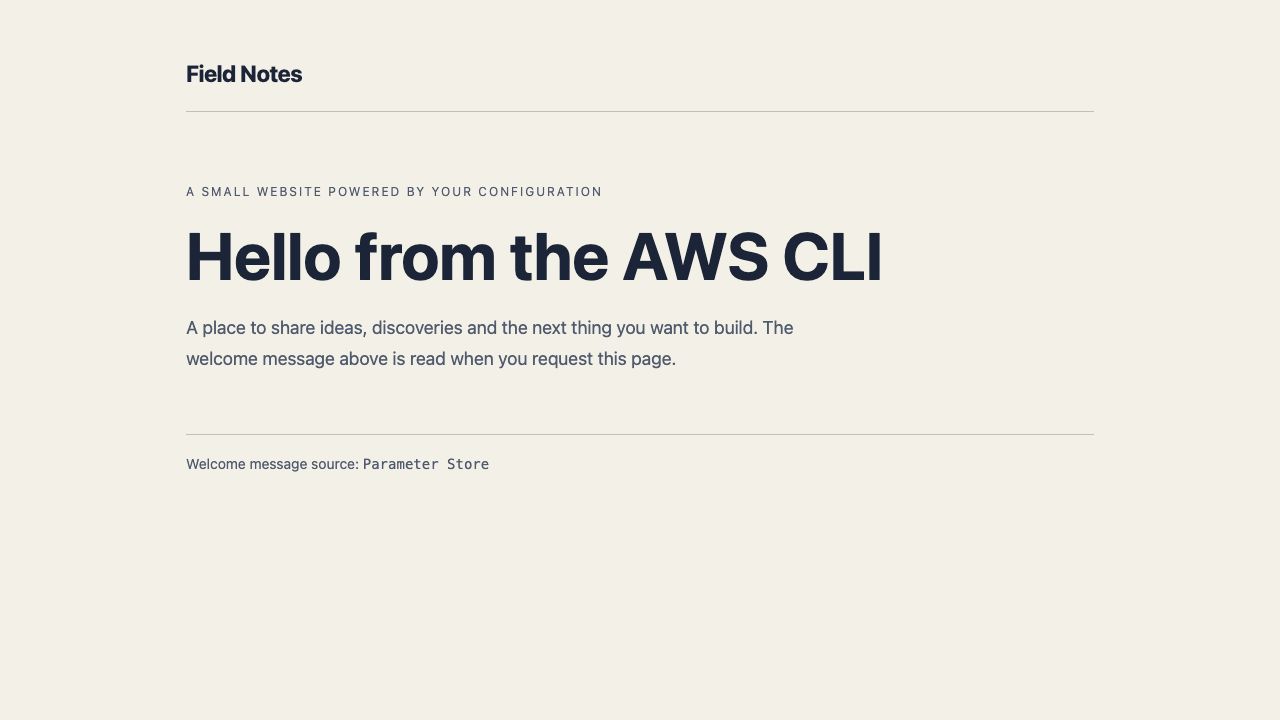
Este site lê o parâmetro a cada solicitação. Outra aplicação pode lê-lo apenas na inicialização ou manter a configuração em cache; alterar um parâmetro não atualiza automaticamente todas as páginas abertas. Aqui, a nova solicitação HTTP prova que a aplicação consumiu o valor atualizado.
Remova a configuração de prática com segurança
Nesta etapa, você removerá seu parâmetro de saudação e observará como o site trata sua ausência.
O site tem uma mensagem padrão preparada para essa configuração opcional. Por isso, a saudação pode ser removida ao final do exercício. Em uma aplicação real, primeiro determine se uma configuração é opcional ou obrigatória; remover uma dependência obrigatória pode interromper a aplicação.
delete-parameter remove um recurso pelo nome. Exclua somente a saudação que você criou:
aws ssm \
  delete-parameter \
  --name /labex/website/greeting
Uma exclusão bem-sucedida pode não produzir saída. Consulte o inventário restante com describe-parameters, que lista metadados dos recursos:
aws ssm \
  describe-parameters
A saudação não aparece mais. /labex/reference/team permanece; confirme seu valor:
aws ssm \
  get-parameter \
  --name /labex/reference/team
Seu valor continua sendo platform. O AWS View mantém essa referência e não mostra mais a saudação. Recarregue o site: Your website is ready retorna, com Default welcome message como origem.
Um erro de rede não provaria a exclusão. Aqui, consultas bem-sucedidas estabelecem a ausência do recurso, e uma solicitação bem-sucedida ao site demonstra que a aplicação continua funcionando. Você completou o ciclo de vida de um recurso: criar, ler, atualizar e excluir, preservando uma configuração alheia à tarefa.
Resumo
Você criou, leu, atualizou e removeu uma saudação no Parameter Store. As respostas reais do site mostraram quando a aplicação usava o valor armazenado e quando voltava à mensagem padrão. Outras configurações foram preservadas durante todo o processo.
Em seguida, compare Regions e identidades dos recursos. O nome é útil, mas a localização e a identidade completa importam ao gerenciar vários ambientes.
Para aprofundar, veja configuração de aplicações com Parameter Store e a referência CLI para criar e substituir parâmetros.