Introdução
Inicie uma instância EC2, conheça Terminal e AWS View, abra um portfólio completo e encerre seu servidor.
Não é necessária experiência com AWS, Linux ou programação. O LabEx prepara CLI, conexão e materiais; você não precisa de conta pessoal ou chaves. Cada laboratório começa de forma independente.
Relação com certificação
| Certificação | Tarefas | Prática |
|---|---|---|
| AWS Certified Cloud Practitioner (CLF-C02) | Tasks 3.1, 3.3 | Usar AWS CLI e computação EC2 para um site. |
Visão geral
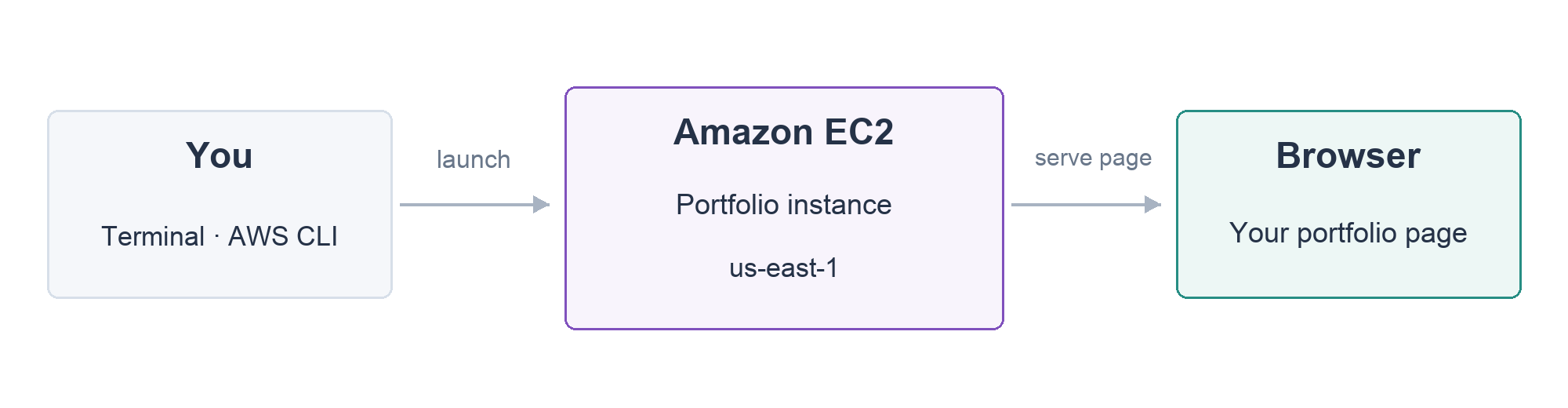
Inicie e abra o site
Nesta etapa, você conhecerá o espaço preparado, iniciará um servidor e abrirá seu site de portfólio.
O LabEx fornece uma máquina virtual (VM), um computador preparado acessível no navegador. A AWS CLI (ferramenta de linha de comando AWS), o acesso deste laboratório, os arquivos do site e a rede inicial estão prontos. Não é necessário instalar ferramentas no seu computador, criar uma conta pessoal AWS, entrar na AWS ou fornecer chaves de acesso.
Antes do primeiro comando, encontre estas áreas:
| Área | Uso |
|---|---|
| Instruções da etapa | Leia a tarefa e siga a ordem. |
| AWS View acima de Terminal | Observe recursos e estados; abra o link do site após criar o servidor. |
| Terminal na parte inferior | Digite comandos junto ao prompt e leia respostas. |
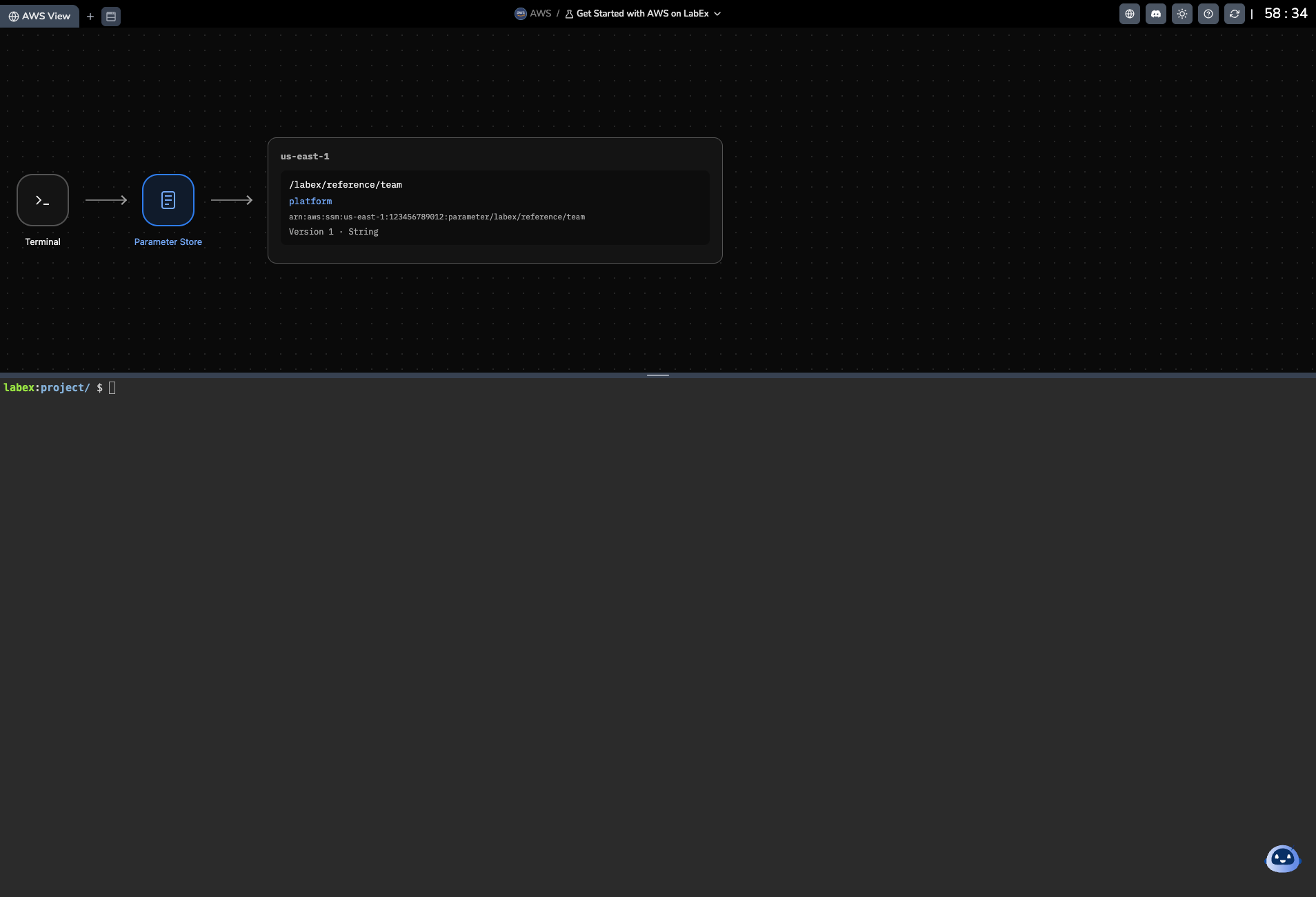
Esta captura vem do laboratório introdutório anterior. O exemplo de Parameter Store mostra a disposição; os recursos deste laboratório serão diferentes e o cartão EC2 aparecerá após iniciar o servidor.
Clique no Terminal inferior, junto a um prompt como labex:project/ $. Ele indica que está pronto; não digite o próprio prompt. Cole apenas o comando, pressione Enter e espere o prompt voltar antes do próximo. O ícone Terminal num diagrama não é um campo de entrada. AWS View exibe os mesmos recursos operados pelos comandos; é a visualização do laboratório, separada do console oficial.
Distinga dois computadores: a VM do LabEx executa seus comandos; a instância EC2 que você criará executa o site. Amazon EC2 fornece servidores virtuais chamados instâncias. O navegador solicitará a página ao aplicativo dessa instância.
Entre na pasta preparada. cd muda de diretório; um diretório é uma pasta:
cd /home/labex/project
JSON guarda campos nomeados. launch.json fornece um servidor pequeno, imagem com o site e rede permitida. aws chama a CLI, ec2 escolhe o serviço e run-instances inicia o servidor. --cli-input-json file://launch.json lê o arquivo preparado.
aws ec2 run-instances --cli-input-json file://launch.json
Espere running no AWS View e abra Open your portfolio website. Veja Alex Morgan, o título grande Make it memorable. e AURA, FORMA e ECHO. São respostas reais do servidor. Se abrir cedo, espere e atualize sem iniciar outra instância.
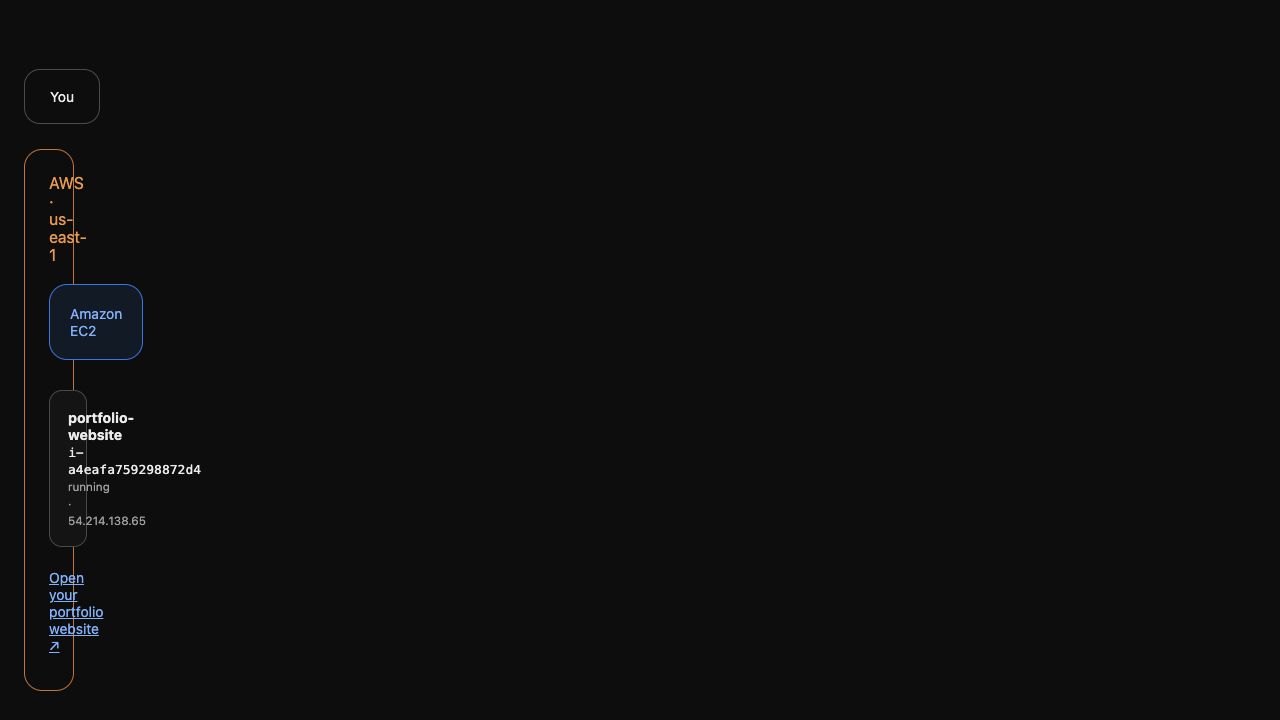

Entenda o servidor iniciado
Nesta etapa, você relacionará configurações e resultado. AMI fornece sistema e software, t3.micro capacidade, MinCount/MaxCount=1 um servidor, SubnetId posição na rede, SecurityGroupIds regras de acesso, KeyName preparação SSH e Tags um nome. Region é uma localização geográfica; a conexão usa us-east-1.
Reconheça o console oficial AWS
AWS Management Console é a interface web oficial para explorar serviços, visualizar recursos e gráficos e fazer alterações ocasionais por formulários. AWS CLI permite consultas precisas, operações repetíveis e automação; opções e respostas exigem prática. Engenheiros frequentemente usam ambos.
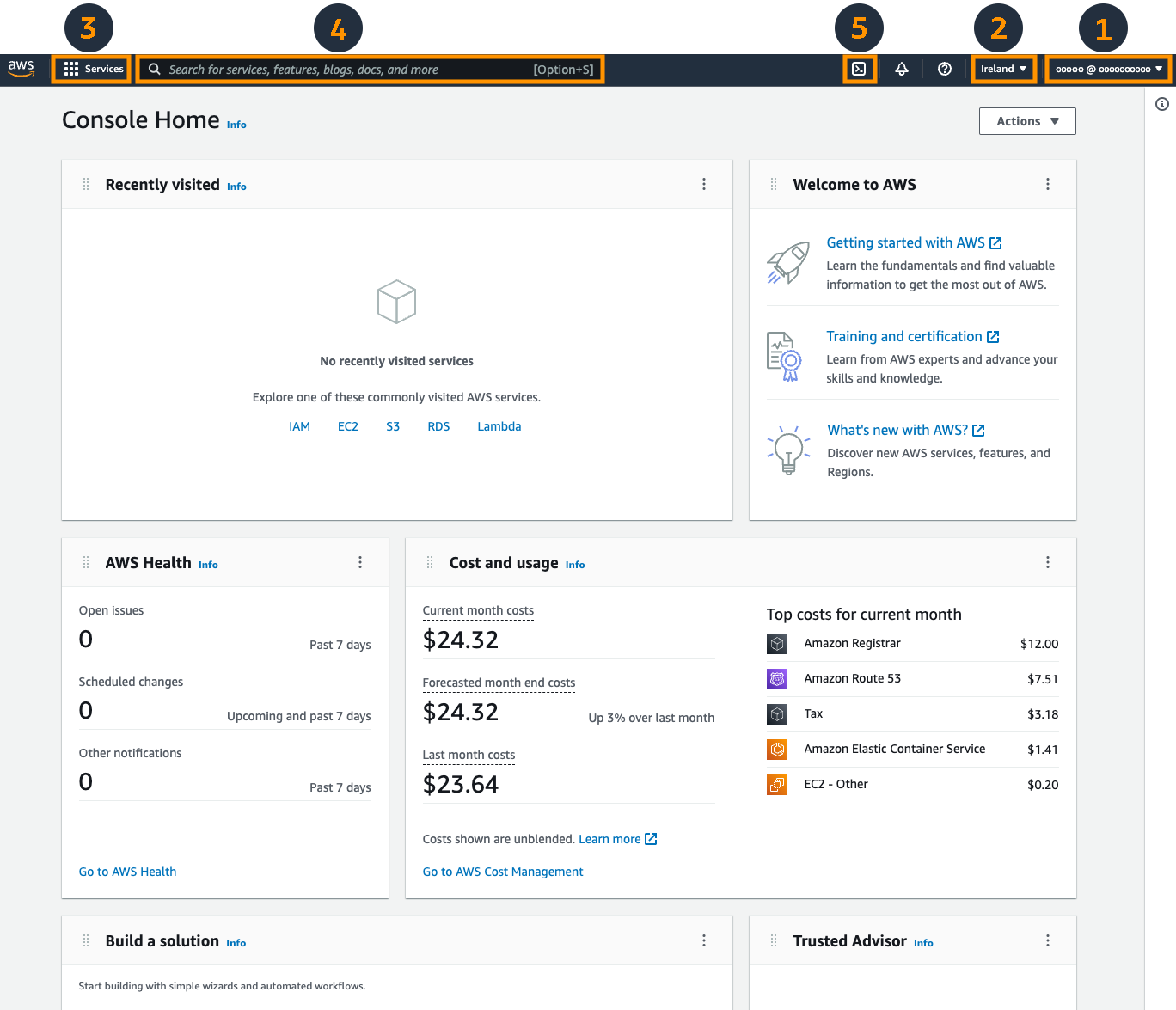
Esta imagem é uma referência; não é necessário abrir a página. Conta, Região e custos são exemplos, e o layout pode mudar. Continue com Terminal e AWS View preparados, sem entrar em uma conta pessoal.
cat mostra a configuração; concentre-se nesses campos.
cat launch.json
Uma variável guarda um valor. $(...) captura uma saída, query seleciona o primeiro ID e output text devolve texto. echo mostra o valor; compare AWS View. Aspas mantêm o valor unido e a variável pertence à sessão.
INSTANCE_ID=$(aws ec2 describe-instances --query 'Reservations[0].Instances[0].InstanceId' --output text)
echo "$INSTANCE_ID"
Um waiter espera running somente para sua instância.
aws ec2 wait instance-running --instance-ids "$INSTANCE_ID"
Sem saída, o waiter retorna. running prova o estado do servidor; a página confirma separadamente que a aplicação responde.
Remova seu servidor
Nesta etapa, você encerrará só o servidor criado. Fechar a aba não remove recursos. Em conta pessoal, instâncias ativas e outros recursos mantidos podem gerar cobrança. Terminate remove definitivamente; Stop conserva para reutilização.
Use o ID salvo para encerrar precisamente seu servidor.
aws ec2 terminate-instances --instance-ids "$INSTANCE_ID"
Espere o estado final.
aws ec2 wait instance-terminated --instance-ids "$INSTANCE_ID"
AWS View mostra terminated; o registro pode continuar visível. Atualize a página para Your website is not running. Preserve rede, imagem e chave; o próximo laboratório é independente.
Resumo
Você iniciou um servidor, relacionou CLI, recursos e página real e encerrou a instância.
Referências oficiais: EC2 instances, AWS CLI command structure, instance termination.