Introdução
Sua primeira tarefa é alterar uma mensagem de boas-vindas e observar o resultado. Você aprenderá onde digitar comandos, como ler suas respostas e como visualizar o mesmo recurso no AWS View.
Não é necessário ter experiência com AWS ou Linux. Digite um comando de cada vez e siga as orientações que vêm depois para observar o resultado. As ferramentas e a conexão já estão preparadas; você não precisa de uma conta pessoal da AWS nem de chaves de acesso.
Você praticará algumas operações básicas do terminal Linux, identificará a conta e a identidade usadas pela AWS CLI, criará e atualizará um valor de configuração e removerá esse recurso de prática. Cada laboratório começa em um ambiente novo, portanto os seguintes não dependem de manter este aberto.
Relação com as certificações
Este laboratório oferece prática nos seguintes tópicos de exame.
- Cloud Practitioner (CLF-C02) · Tarefa 3.1: Fluxos de trabalho de Console e CLI para operar recursos da AWS.
Conheça seu espaço de trabalho AWS
Nesta etapa, você escolherá onde trabalhar e praticará a entrada de comandos no Terminal já preparado.
Amazon Web Services (AWS) oferece serviços para tarefas como armazenar arquivos e executar aplicações. Um recurso é um item gerenciado por um serviço, como um arquivo ou uma configuração com nome. Você pode gerenciar recursos por um site ou por comandos:
| Interface | Quando é útil | O que considerar |
|---|---|---|
| AWS Management Console (painel web) | Explorar um serviço, consultar recursos ou gráficos e fazer alterações ocasionais por formulários. | Repetir muitas alterações com cliques leva tempo e dificulta salvar o procedimento para reutilizá-lo. |
| AWS CLI (ferramenta de linha de comando) | Operações precisas, tarefas repetidas e scripts para automatizar o trabalho. | Você precisa aprender as opções dos comandos e ler respostas em texto. |
Engenheiros costumam usar as duas interfaces. O exemplo da Console oficial abaixo mostra a busca de serviços e os cartões do painel, com dados de conta e custos de exemplo. O layout pode mudar com o tempo.
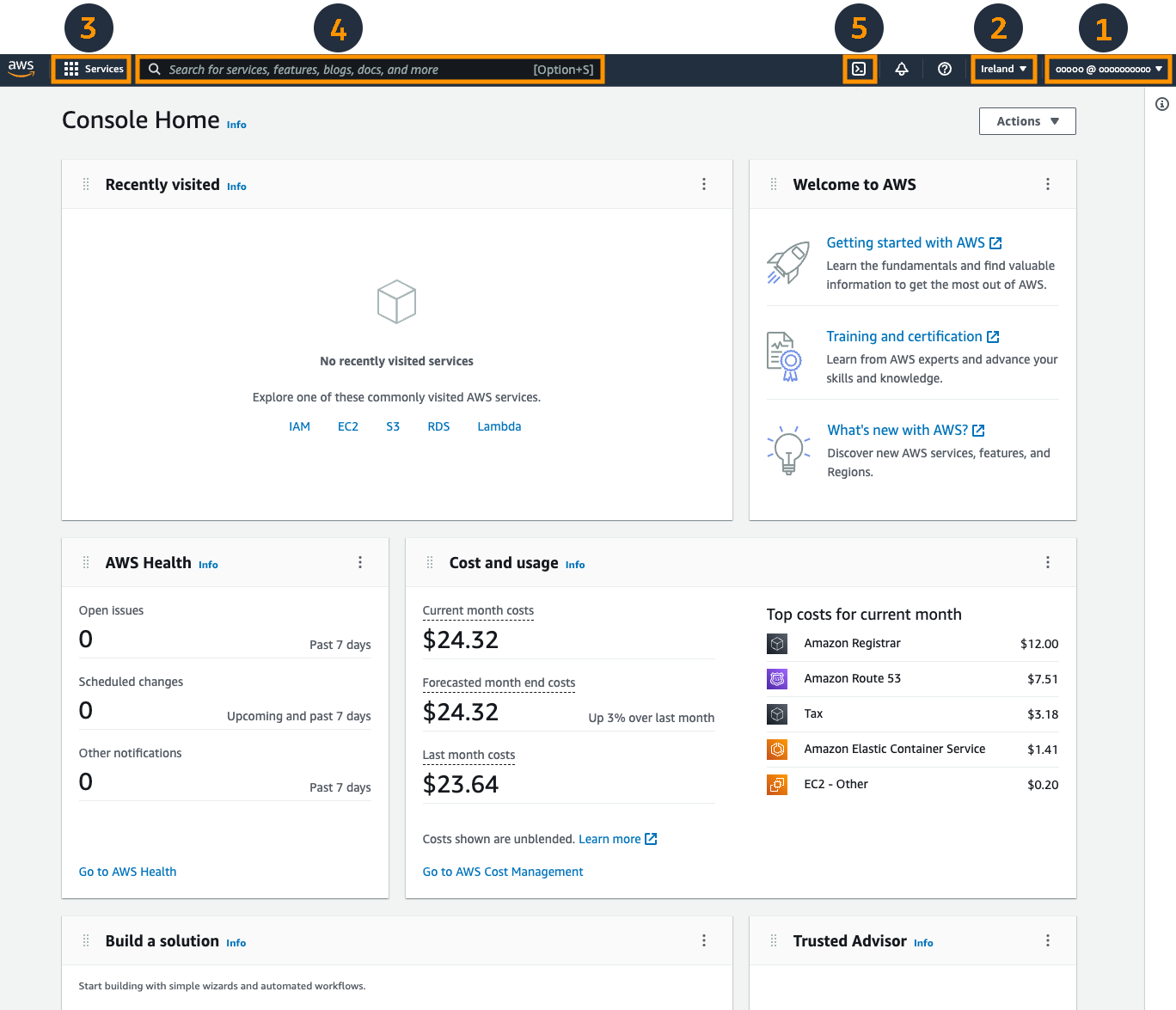
Fonte: Guia da AWS Console.
O LabEx fornece uma máquina virtual (VM), um computador preparado com a CLI já instalada. Os comandos deixam um registro claro de uma ação que você pode repetir, automatizar depois ou revisar ao trabalhar com um agente de IA que sugere ou executa comandos. Estes laboratórios se concentram na prática com a CLI e apresentam os fluxos da Console quando necessário.
Neste laboratório, use Terminal para fazer alterações e AWS View, a aba ao lado, para observar o mesmo estado do serviço. AWS View é uma visualização específica dos recursos do laboratório, separada da Console oficial. Você não precisa entrar em uma conta pessoal da AWS.
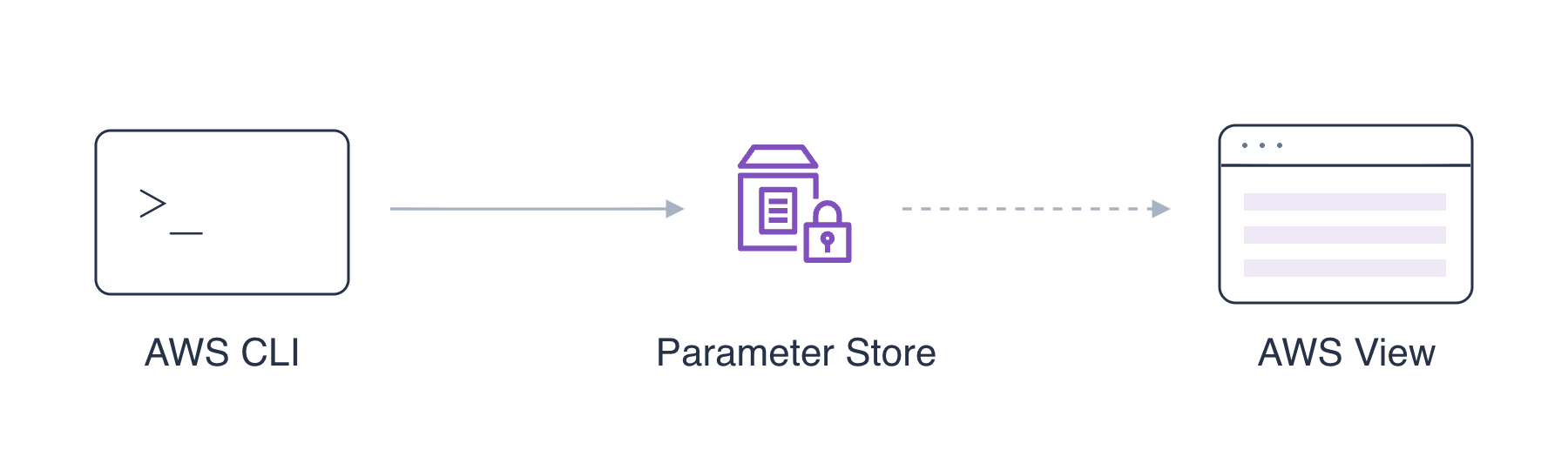
Diagrama conceitual: as duas interfaces se referem aos mesmos recursos do laboratório. As verificações de conclusão leem o estado resultante. Alterações na sua conta pessoal da AWS ficam fora destas verificações; ações feitas na Console podem ser verificadas quando um sistema tem acesso autorizado aos mesmos recursos.
Clique em Terminal. O prompt, como labex:project/ $, indica que ele está pronto para receber um comando. Digite ou cole o comando, pressione Enter e espere o prompt reaparecer. Não digite o próprio prompt.
Confira seu diretório (pasta) atual:
pwd
pwd significa exibir o diretório de trabalho. Vá ao espaço de trabalho do laboratório com cd, que significa mudar de diretório:
cd /home/labex/project
Um cd bem-sucedido normalmente não exibe nada. Confirme a localização:
pwd
Ela deve ser /home/labex/project. Liste os arquivos com ls:
ls
Leia welcome.txt com cat:
cat welcome.txt
Você deve ver Welcome to your AWS workspace. Esse arquivo está no computador do laboratório. Em seguida, você trabalhará com uma configuração armazenada em um serviço.
Crie sua própria cópia local. cp recebe uma origem e um destino:
cp welcome.txt my-welcome.txt
Leia a cópia:
cat my-welcome.txt
O mesmo texto aparece. A verificação desta etapa confirma a cópia e que o original continua inalterado.
Crie sua primeira configuração AWS
Nesta etapa, você verificará quem envia suas solicitações à AWS, criará uma configuração de boas-vindas e a verá aparecer no AWS View.
Um recurso é um item gerenciado por um serviço. Uma conta AWS agrupa recursos; um usuário ou uma função, chamado de identidade, faz solicitações a eles. Seu nome de usuário Linux no prompt do Terminal identifica o usuário do computador do laboratório, que é separado dessa identidade da AWS.
A CLI e sua conexão estão preparadas. Verifique a ferramenta instalada:
aws --version
A resposta começa com aws-cli/. Peça ao Security Token Service (STS) a identidade usada por essa conexão:
aws sts get-caller-identity
aws executa a CLI, sts seleciona um serviço e get-caller-identity é a ação. A resposta usa JSON, um formato de texto com campos nomeados e valores. Encontre Account e Arn: a conta é um número e o ARN de quem faz a chamada termina em user/getting-started-learner. Um ARN é um identificador de recurso; o próximo laboratório mostrará como interpretá-lo.
Você está verificando uma conexão existente, não fazendo login. As credenciais, que são as informações que autenticam as solicitações, já estão preparadas e devem permanecer privadas.
Agora crie uma configuração de aplicação com nome usando Systems Manager Parameter Store. Uma aplicação pode ler uma mensagem de boas-vindas de uma configuração central em vez de mantê-la em um arquivo local. Neste exercício, você alterará e inspecionará a própria configuração; não é necessário implantar uma aplicação.
Um parâmetro é um nome e um valor armazenado. Use o nome fornecido abaixo e o texto de boas-vindas como valor:
aws ssm put-parameter --name /labex/getting-started/greeting --type String --value 'Welcome to AWS' --region us-east-1
Leia o comando por partes:
ssm put-parameter: usa o Systems Manager para gravar um parâmetro.--name: o nome da configuração. As barras organizam esse nome no serviço; elas não criam pastas locais.--type String: armazena texto comum.--value: o texto a armazenar. As aspas mantêm as palavras juntas.--region us-east-1: usa essa localização para a solicitação. Mantenha o valor mostrado; o próximo laboratório explora as regiões.
A resposta inclui "Version": 1, a primeira versão armazenada. Clique em AWS View, ao lado do Terminal. Encontre greeting em us-east-1, com o valor Welcome to AWS. A configuração /labex/reference/team é uma referência já preparada; deixe-a inalterada.
Para comparar, a página Overview de um parâmetro na Console oficial mostra os mesmos campos Name, Type e Value, usando outro parâmetro de exemplo:
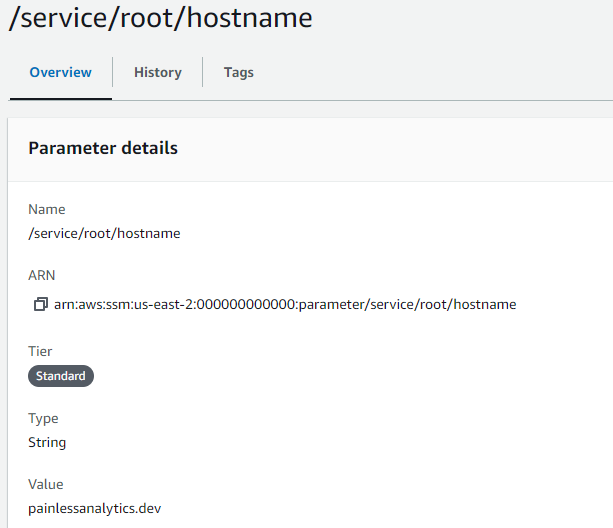
Fonte: AWS Summit DEV206.
Se você repetir o comando de criação e vir ParameterAlreadyExists, o nome já está em uso. Leia o parâmetro com o comando da próxima etapa; não exclua recursos sem relação com a tarefa nem reinicie todo o laboratório. A verificação de conclusão confirma o valor inicial de greeting e a referência inalterada.
Altere a mensagem de boas-vindas
Nesta etapa, você lerá sua configuração, alterará seu valor e comparará o resultado no Terminal e no AWS View.
Volte ao Terminal. Diferentemente de cat welcome.txt, este comando lê um recurso de um serviço:
aws ssm get-parameter --name /labex/getting-started/greeting --region us-east-1
Dentro de Parameter, encontre Name, Value e Version. O valor é Welcome to AWS e a versão é 1.
Altere somente o valor. A nova opção, --overwrite, permite atualizar essa configuração existente:
aws ssm put-parameter --name /labex/getting-started/greeting --type String --value 'Hello from the CLI' --overwrite --region us-east-1
A resposta inclui Version 2 na primeira atualização. Leia novamente:
aws ssm get-parameter --name /labex/getting-started/greeting --region us-east-1
O valor agora é Hello from the CLI. Mude para AWS View e espere greeting ser atualizado. O nome permanece o mesmo, enquanto o valor e a versão mudam. A configuração de referência continua com o valor platform.
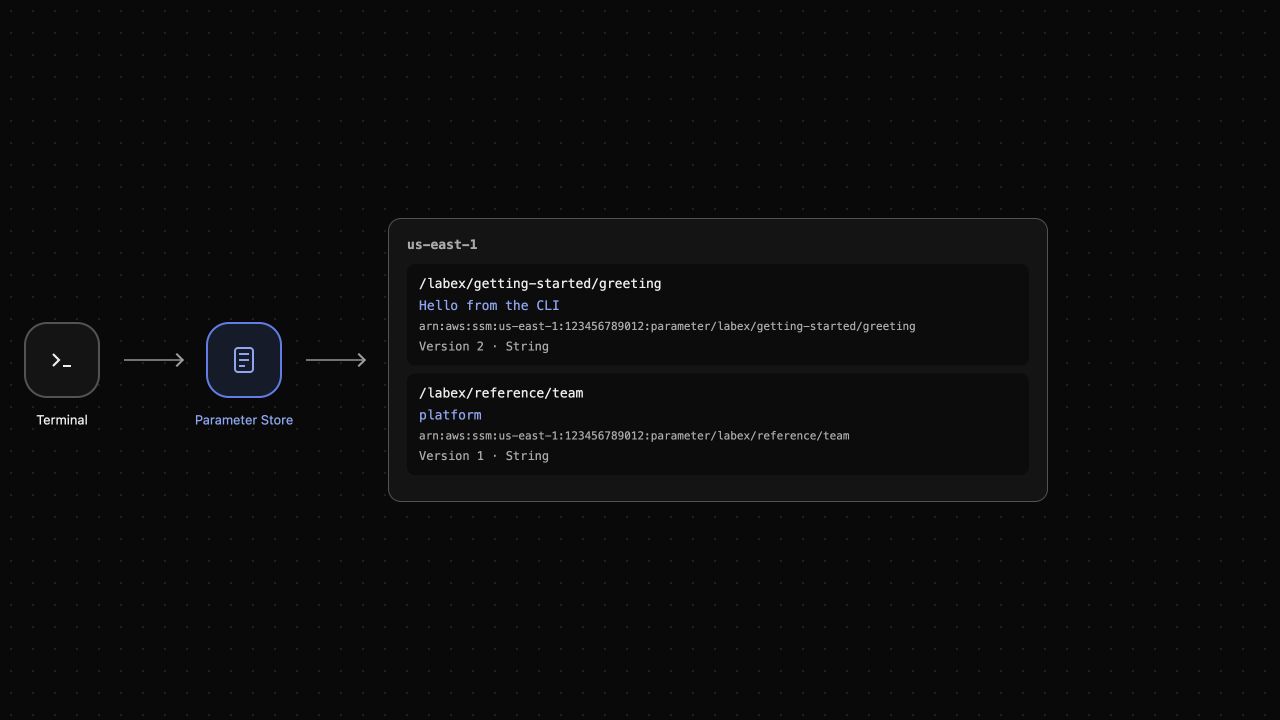
Resultado de exemplo: sua primeira atualização é a versão 2; repetir uma atualização pode produzir uma versão maior. Mudar de aba apenas observa o estado, não atualiza a configuração.
Remova seu recurso de prática
Nesta etapa, você excluirá greeting e confirmará que a configuração de referência permanece.
Volte ao Terminal. delete-parameter remove o recurso do serviço com o nome indicado:
aws ssm delete-parameter --name /labex/getting-started/greeting --region us-east-1
Uma exclusão bem-sucedida pode não exibir nada. Consulte os nomes dos parâmetros restantes para confirmar o resultado:
aws ssm describe-parameters --region us-east-1
describe-parameters lista metadados, como nomes e versões. greeting deve estar ausente e /labex/reference/team deve permanecer. Leia essa referência para confirmar o valor:
aws ssm get-parameter --name /labex/reference/team --region us-east-1
O valor ainda é platform. Mude para AWS View: só a configuração de referência permanece. Um erro de conexão ou uma mensagem Unavailable não prova a exclusão; as consultas bem-sucedidas estabelecem o resultado.
Remova apenas a cópia local que você criou. rm remove o arquivo local com o nome indicado:
rm my-welcome.txt
Você removeu um recurso do serviço e sua própria cópia local. O arquivo local welcome.txt é separado e permanece no computador do laboratório. Deixe a referência inalterada. O próximo laboratório começa com novos recursos e credenciais; leve o que aprendeu, não este ambiente.
Resumo
Você praticou comandos do Terminal, identificou quem faz as chamadas à AWS e criou, leu, atualizou e excluiu uma configuração com nome. AWS View mostrou as mesmas mudanças do recurso. Você também diferenciou um arquivo local de um recurso de serviço.
A seguir, Explore as regiões da AWS e a identidade dos recursos mostra por que a localização de uma solicitação importa, mesmo quando dois recursos têm o mesmo nome.