Introdução
Uma equipe de relatórios precisa revisar suas configurações de teste de finanças sem alterar as de produção nem as de outra equipe. Você encontrará os recursos corretos, tornará a lista mais fácil de ler e atualizará o formato de exportação para CSV.
Conclua primeiro os laboratórios de espaço de trabalho e recursos regionais. A conexão da CLI e os recursos estão preparados em um ambiente novo; nenhum arquivo ou credencial anterior é necessário. Use Terminal para comandos e AWS View, ao lado, para observar as mudanças.
Relação com as certificações
Este laboratório oferece prática nos seguintes tópicos de exame.
- Cloud Practitioner (CLF-C02) · Tarefa 3.1: Consultas de recursos pela CLI e inventários operacionais com escopo delimitado.
Encontre as configurações de teste de finanças
Nesta etapa, você restringirá uma lista com recursos diversos às configurações de finanças atribuídas a esta revisão.
O laboratório anterior mostrou como Region seleciona uma localidade. Aqui, o padrão preparado é us-east-1: comandos sem --region usam essa localidade. Você ainda pode especificar --region us-east-1 explicitamente.
Vá ao espaço de trabalho:
cd /home/labex/project
Um inventário de recursos é uma lista de recursos. Visualize o inventário de parâmetros preparado:
aws ssm describe-parameters
Observe cada Name e Description. Staging é um ambiente de teste usado antes de alterar a produção, onde o trabalho normal do negócio é executado. A lista inclui configurações de staging de finanças, produção de finanças e staging de RH. Seus três recursos começam com /labex/inventory/finance/staging/.
A Console oficial apresenta os metadados dos parâmetros em uma tabela de recursos. Compare suas colunas Name e Type com os campos retornados por describe-parameters. Os nomes do exemplo são diferentes; este laboratório usa parâmetros String:
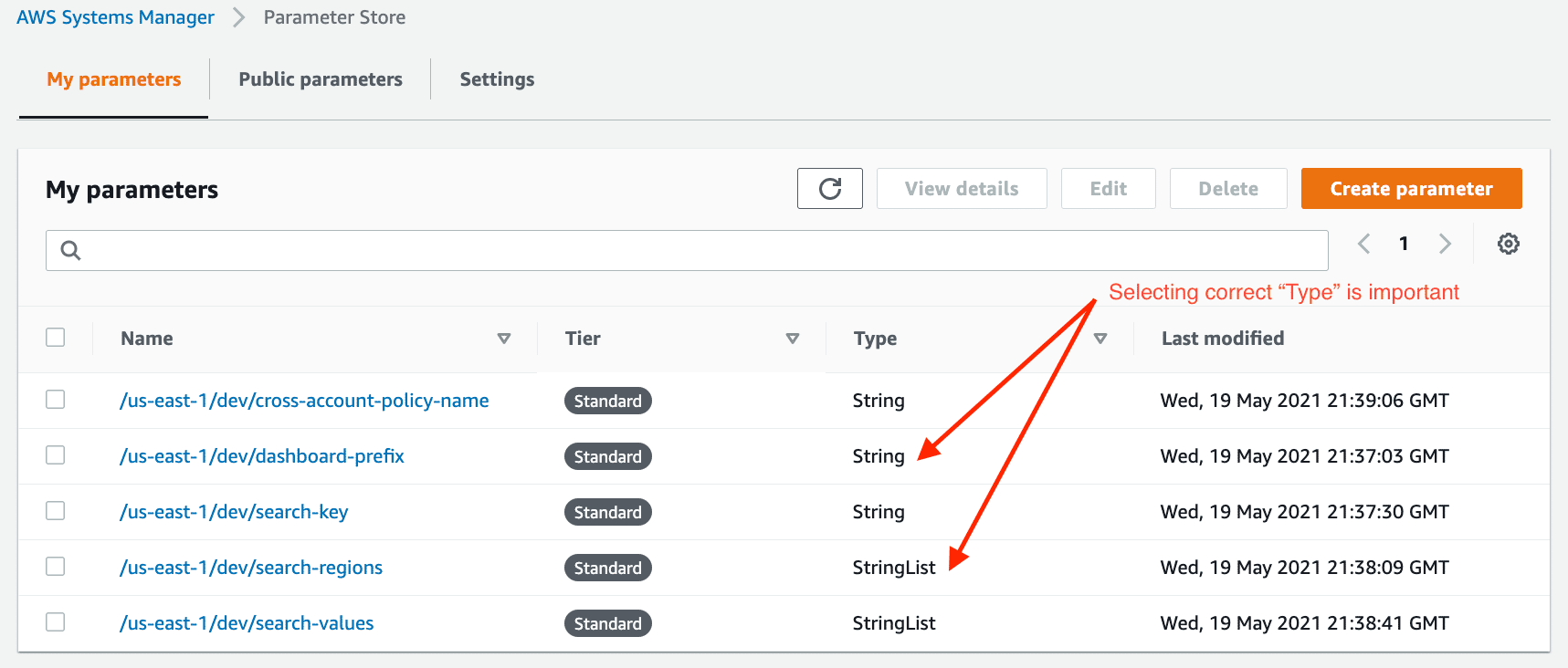
Fonte: AWS Blog.
A lista é pequena o suficiente para ser examinada, mas um filtro torna seu escopo mais claro. --parameter-filters solicita ao serviço que retorne registros correspondentes. Key=Name seleciona nomes, Option=BeginsWith corresponde ao início deles e Values=... fornece esse início:
aws ssm describe-parameters --parameter-filters Key=Name,Option=BeginsWith,Values=/labex/inventory/finance/staging/
Você deve ver três nomes: report-format, report-owner e review-status. A ordem pode variar.
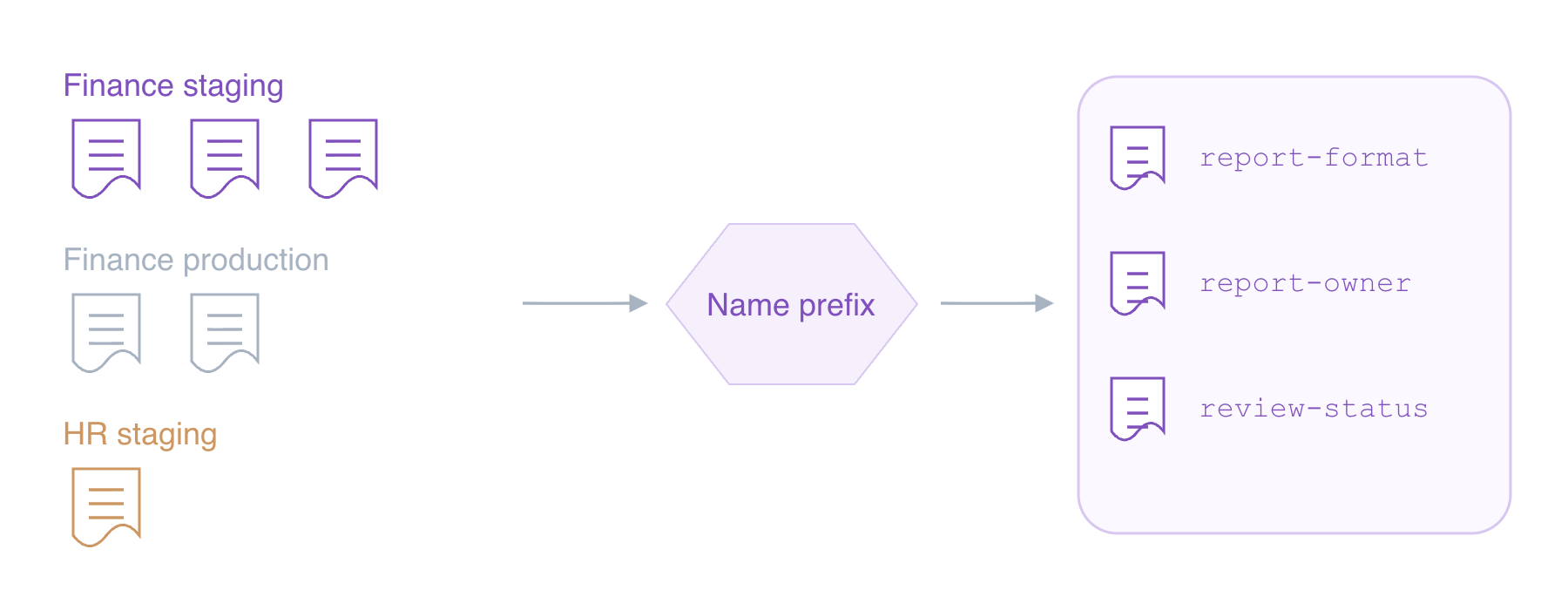
Diagrama conceitual: um filtro altera a lista retornada, não os recursos. As outras configurações continuam existindo.
Registre que esta revisão de configuração começou atualizando seu status existente:
aws ssm put-parameter --name /labex/inventory/finance/staging/review-status --type String --value in-review --overwrite
Você aprendeu put-parameter e --overwrite no primeiro laboratório. AWS View agora mostra in-review em staging de finanças. Deixe produção de finanças e RH inalterados.
Exiba nomes e atualize o formato de exportação
Nesta etapa, você exibirá apenas os nomes correspondentes e alterará o formato de exportação de staging de finanças.
A resposta contém mais campos do que você precisa agora. --query seleciona partes de uma resposta; ele não altera os dados armazenados. Em 'Parameters[].Name', Parameters[] significa os registros retornados, e .Name seleciona seus nomes. Mantenha a expressão entre aspas simples.
Adicione essa seleção ao seu filtro existente:
aws ssm describe-parameters --parameter-filters Key=Name,Option=BeginsWith,Values=/labex/inventory/finance/staging/ --query 'Parameters[].Name'
A resposta é uma lista JSON com três nomes. Observe que o filtro ainda escolhe os recursos; a consulta escolhe quais campos mostrar.
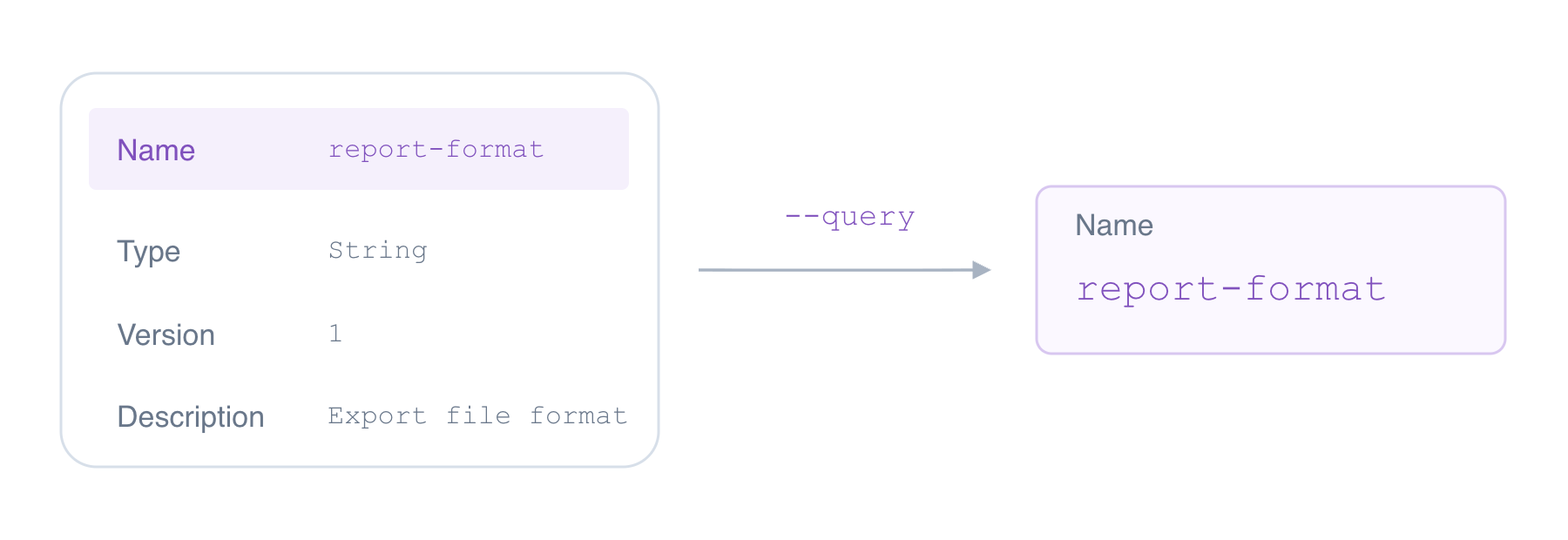
Diagrama conceitual: selecionar Name oculta outros campos desta resposta; isso não os apaga.
Para uma exibição mais compacta, acrescente --output table:
aws ssm describe-parameters --parameter-filters Key=Name,Option=BeginsWith,Values=/labex/inventory/finance/staging/ --query 'Parameters[].Name' --output table
Os mesmos três nomes aparecem em uma tabela. O formato de saída altera apenas a apresentação.
Leia pelo nome a configuração exata de formato de staging:
aws ssm get-parameter --name /labex/inventory/finance/staging/report-format
Encontre Value: ele é json. Este é o formato de exportação da aplicação, separado do formato JSON da resposta da CLI. O importador de relatórios que recebe essa saída precisa de CSV, portanto atualize a configuração:
aws ssm put-parameter --name /labex/inventory/finance/staging/report-format --type String --value csv --overwrite
Leia-a novamente:
aws ssm get-parameter --name /labex/inventory/finance/staging/report-format
Seu valor agora é csv. No AWS View, compare staging de finanças com produção e RH:
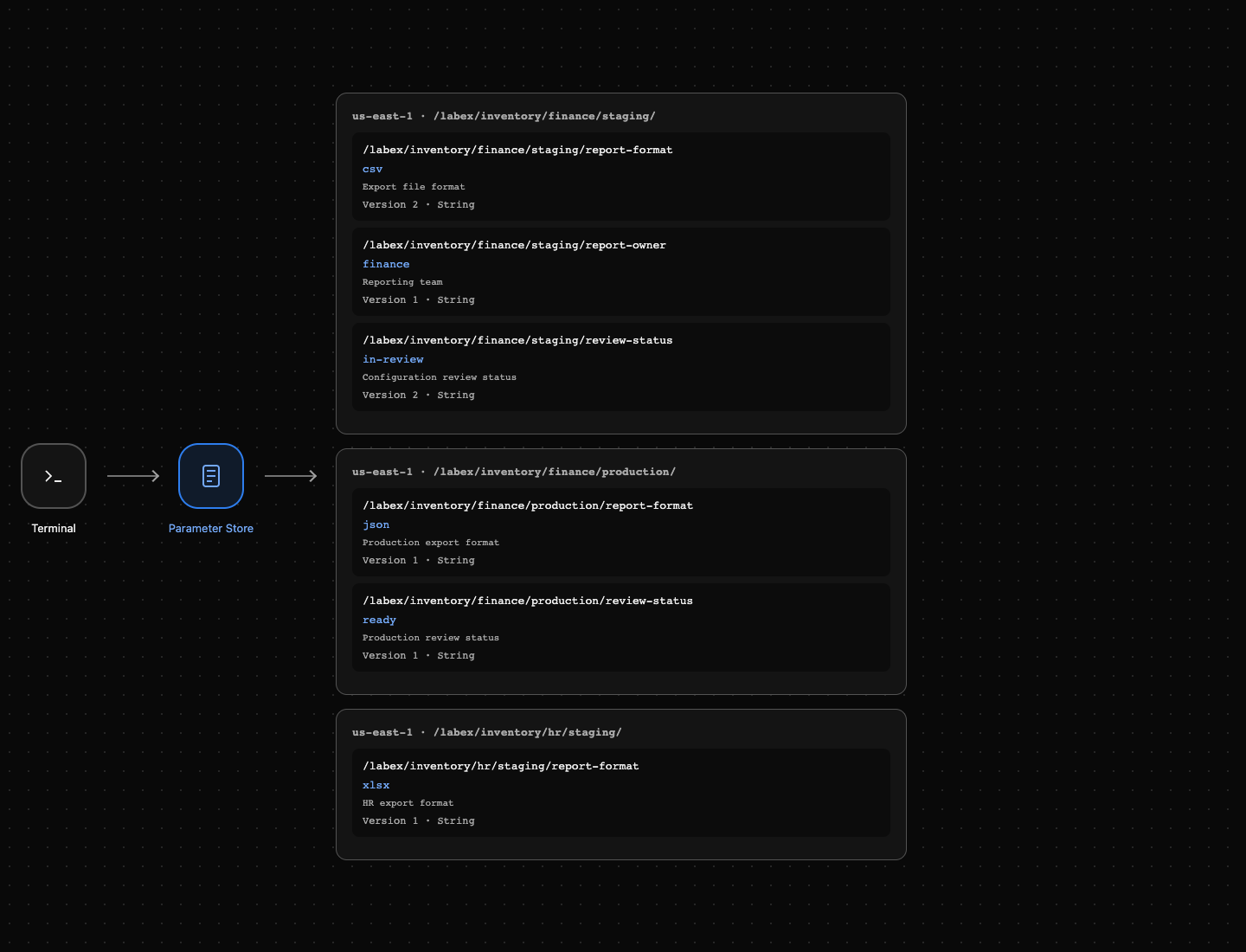
Resultado de exemplo: staging de finanças usa csv; produção continua com json e RH continua com xlsx. Seu status de revisão ainda é in-review.
Confirme as configurações e conclua a revisão
Nesta etapa, você lerá os dois valores revisados e marcará a configuração de staging de finanças como pronta.
Você também pode selecionar um campo de um único recurso. 'Parameter.Value' lê o valor dentro de Parameter; --output text o exibe sem as aspas do JSON:
aws ssm get-parameter --name /labex/inventory/finance/staging/report-format --query 'Parameter.Value' --output text
A resposta é csv. Confirme quem é responsável por esta configuração de relatórios:
aws ssm get-parameter --name /labex/inventory/finance/staging/report-owner --query 'Parameter.Value' --output text
A resposta é finance. Estes são valores armazenados; a listagem de metadados anterior mostrava nomes e descrições.
Agora marque a revisão concluída como pronta:
aws ssm put-parameter --name /labex/inventory/finance/staging/review-status --type String --value ready --overwrite
Leia esse resultado novamente:
aws ssm get-parameter --name /labex/inventory/finance/staging/review-status --query 'Parameter.Value' --output text
A resposta é ready. AWS View mostra staging de finanças com formato csv, responsável finance e status ready. Você revisou configurações, não implantou uma aplicação de relatórios.
Limpe o espaço de nomes selecionado
Nesta etapa, você excluirá apenas os recursos de staging de finanças depois que as verificações da revisão passarem.
Uma consulta da CLI apenas molda uma resposta; ela não é uma proteção duradoura para uma exclusão posterior. Mantenha explícito o escopo da limpeza. delete-parameters aceita uma lista de nomes exatos com --names; estes são os três recursos que pertencem a este exercício:
aws ssm delete-parameters --names /labex/inventory/finance/staging/report-format /labex/inventory/finance/staging/report-owner /labex/inventory/finance/staging/review-status
DeletedParameters na resposta lista os nomes removidos; InvalidParameters deve estar vazio. Confira o prefixo de staging com uma solicitação bem-sucedida ao serviço:
aws ssm describe-parameters --parameter-filters Key=Name,Option=BeginsWith,Values=/labex/inventory/finance/staging/ --query 'Parameters[].Name' --output json
O resultado é []. Um erro de conexão ou autenticação é uma observação malsucedida, não uma prova de exclusão.
Leia os nomes do inventário restante:
aws ssm describe-parameters --query 'Parameters[].Name' --output table
Restam três recursos: o formato e o status de revisão de produção de finanças e o formato de staging de RH. Confira seus valores sem modificá-los:
aws ssm get-parameter --name /labex/inventory/finance/production/report-format --query 'Parameter.Value' --output text
aws ssm get-parameter --name /labex/inventory/finance/production/review-status --query 'Parameter.Value' --output text
aws ssm get-parameter --name /labex/inventory/hr/staging/report-format --query 'Parameter.Value' --output text
Os valores continuam sendo json, ready e xlsx. AWS View mostra staging de finanças como No parameters, enquanto os outros grupos continuam preenchidos. A verificação independente de limpeza também confirma a preservação das versões e descrições originais.
Resumo
Você encontrou staging de finanças com um filtro de prefixo de nome, selecionou nomes ou um único valor com --query e usou saída em tabela ou texto para melhorar a leitura. Você atualizou apenas a configuração atribuída e a limpou preservando os recursos das outras equipes.
A seguir, Organize recursos com tags adiciona rótulos de equipe e ambiente, para que os recursos possam ser agrupados mesmo quando seus nomes seguem padrões diferentes.