Introdução
Configure um alarme CloudWatch, observe uma publicação com falha e restaure tráfego correto para voltar a OK.
Conclua o laboratório de logs. Este ambiente novo traz site, três capas privadas S3, lista, função, logs e métricas. Você cria o alarme e realiza falha e recuperação, sem recursos ou credenciais anteriores.
Relação com certificação
| Certificação | Tarefas | Prática |
|---|---|---|
| AWS Certified Cloud Practitioner (CLF-C02) | Task 3.8 | Observar falha e recuperação com métricas, alarmes e logs. |
Visão geral
Configure o alarme de erros
Nesta etapa, crie um alarme para erros reais da página do portfólio.
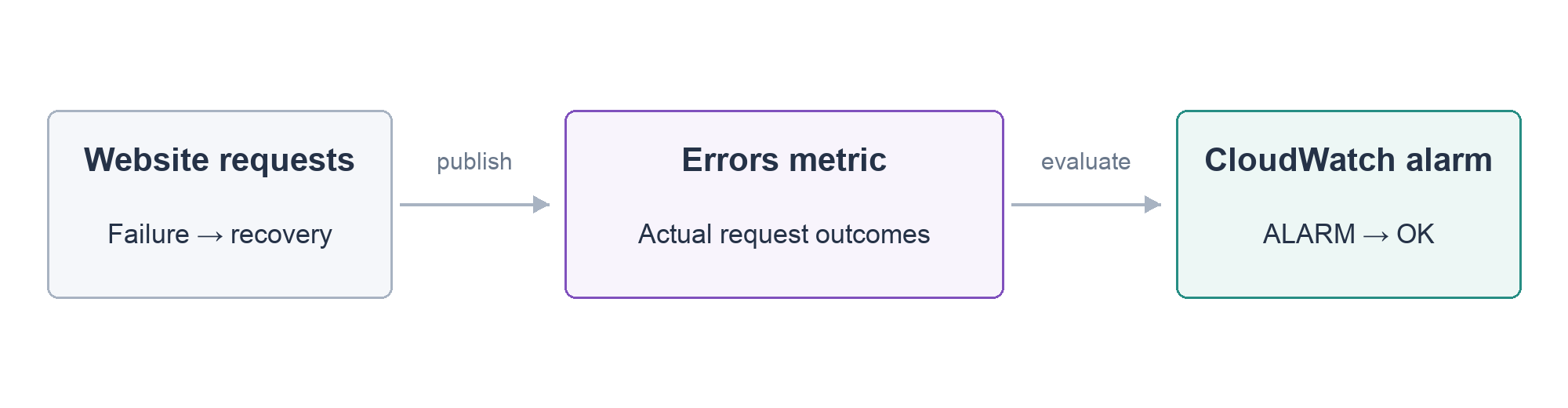
Abra o site pelo AWS View. Cada pedido /website publica Errors: 1 na falha, 0 no sucesso. Imagens e outros pedidos têm logs, mas não entram nesta métrica da página.
Uma métrica mede números no tempo. Um namespace agrupa métricas e uma dimensão identifica a aplicação. Aqui: Errors em LabEx/Portfolio, Application=portfolio. Um alarme compara dados avaliados ao limite; detecta a condição e não repara o site.
Carregue e mostre os identificadores: instância, endereço SCP e grupo de logs:
cd /home/labex/project
source website.env
echo "$INSTANCE_ID"
echo "$PUBLIC_IP"
echo "$LOG_GROUP"
Leia o arquivo preparado. A tabela explica a avaliação:
cat website-alarm.json
| Configuração | Significado |
|---|---|
MetricName: Errors |
Erros da página |
Statistic: Sum |
Soma erros do período |
Period: 10 |
Avalia períodos de dez segundos |
EvaluationPeriods: 1 |
Um período basta |
Threshold: 0 / GreaterThanThreshold |
Qualquer erro supera zero |
TreatMissingData: missing |
Sem pedidos não se presume saúde |
Unit: Count |
Conta pedidos com falha |
Alarmes de dez segundos exigem métricas de alta resolução; a integração publica com resolução de um segundo. Não há destino de notificação. Como launch.json, --cli-input-json lê o arquivo local via file://:
aws cloudwatch put-metric-alarm \
  --cli-input-json file://website-alarm.json
A alteração correta não gera saída. --query mostra apenas nome, estado e motivo:
aws cloudwatch describe-alarms \
  --alarm-names portfolio-errors \
  --query 'MetricAlarms[0].{AlarmName:AlarmName,StateValue:StateValue,StateReason:StateReason}'
StateValue pode começar em INSUFFICIENT_DATA se faltam dados avaliados. AWS View mostra o mesmo alarme. Nos próximos passos, use pedidos reais, sem definir o estado manualmente.
Observe uma publicação incorreta
Nesta etapa, publique um perfil inválido e relacione seus erros ao alarme.
Veja profile-broken.json. O texto {invalid-json é uma falha preparada que a aplicação não interpreta como JSON. Publique com a conexão SCP e caminho conhecidos:
cat profile-broken.json
scp -F ssh_config profile-broken.json ubuntu@"$PUBLIC_IP":/home/ubuntu/portfolio/profile.json
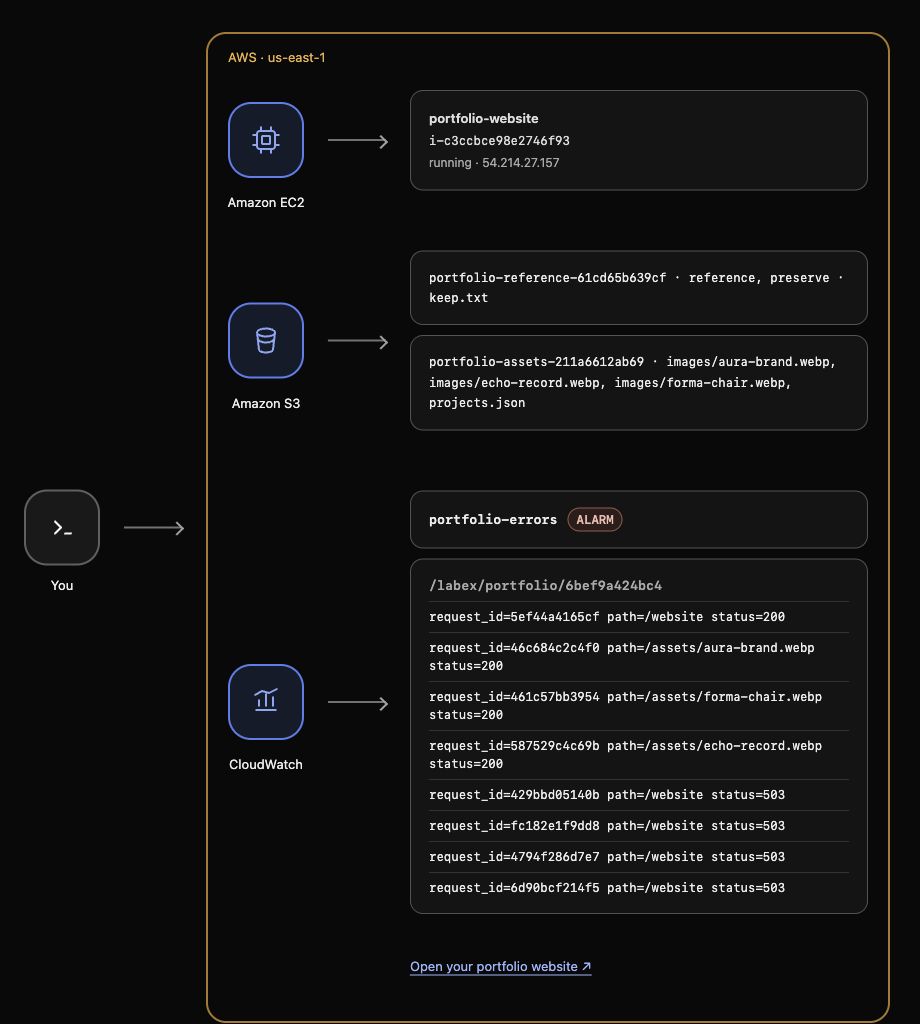
Atualize: aparece Website unavailable, mas EC2 continua running no AWS View. O servidor funciona, porém a aplicação não processa a página. Encontre a falha nos logs:
aws logs filter-log-events \
  --log-group-name "$LOG_GROUP" \
  --filter-pattern '"status=503"' \
  --query 'events[].message'
Confira path=/website status=503. HTTP 503 indica resposta sem sucesso. A publicação recente oferece uma causa concreta para investigar; o código sozinho não explica todas as causas.
Espere cerca de dez segundos para avaliação e leia o alarme. Se ainda não for ALARM, atualize a página com falha, permita outro período e repita a leitura:
aws cloudwatch describe-alarms \
  --alarm-names portfolio-errors \
  --query 'MetricAlarms[0].{AlarmName:AlarmName,StateValue:StateValue,StateReason:StateReason}'
Confirme StateValue: ALARM na resposta e AWS View. Um log 503 antigo não é amostra nova; mantenha pedidos com falha recentes. A publicação está ligada a erros medidos.
Durante a avaliação de dez segundos, atualize a cada cinco segundos para manter amostras em períodos vizinhos. Ao ver o estado esperado, use Check logo, enquanto os pedidos estão recentes.
Restaure e confirme o resultado
Nesta etapa, restaure o perfil válido e confira os pedidos corretos e o alarme.
Leia profile-working.json com três campos válidos e publique no mesmo caminho:
cat profile-working.json
scp -F ssh_config profile-working.json ubuntu@"$PUBLIC_IP":/home/ubuntu/portfolio/profile.json
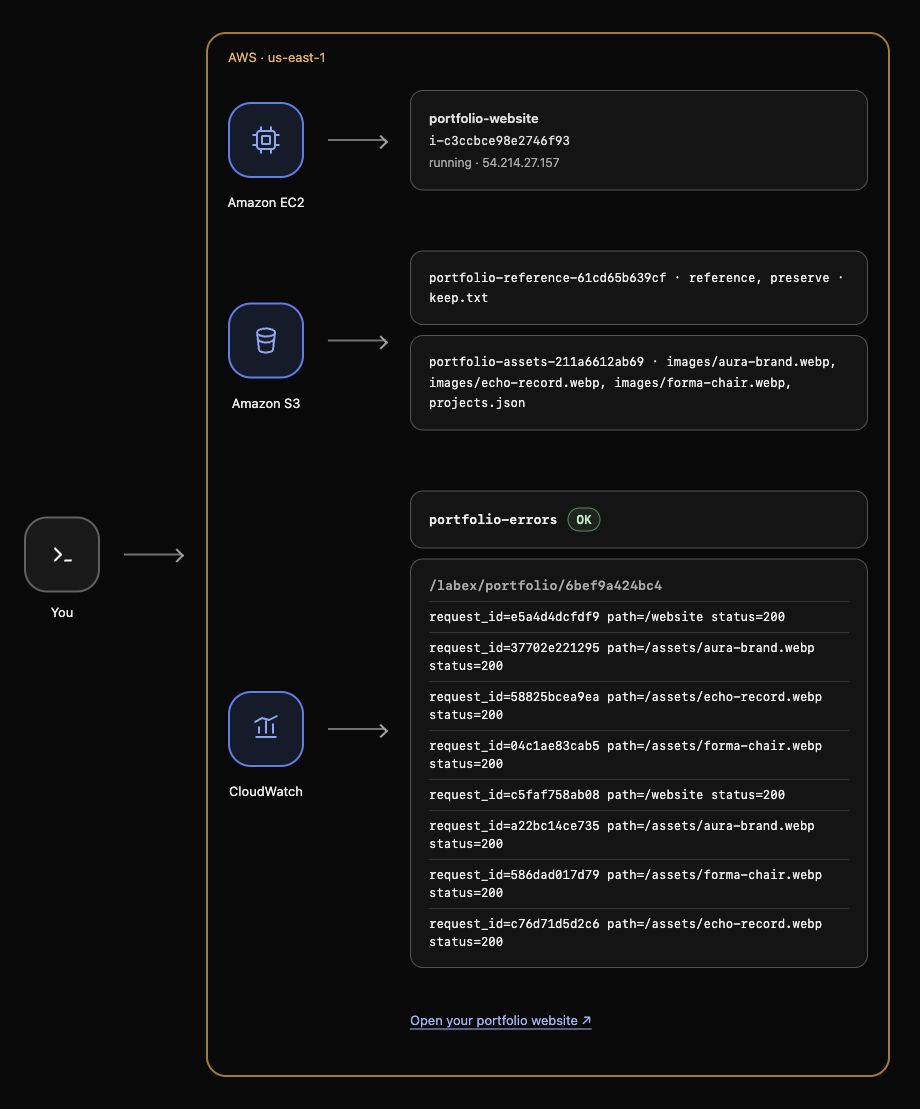
Atualize: Alex Morgan, Make it memorable. e as três capas voltam. Isso confirma o reparo. Leia mensagens corretas:
aws logs filter-log-events \
  --log-group-name "$LOG_GROUP" \
  --filter-pattern '"status=200"' \
  --query 'events[].message'
Encontre novo path=/website status=200 depois da falha. Os 503 anteriores ficam no histórico. A página pode voltar antes do alarme: sucesso posterior não apaga erros do período anterior.
Permita um novo período com tráfego correto. Atualize a página aproximadamente a cada cinco segundos e leia até StateValue: OK. Dados avaliados não ultrapassam o limite. Sem pedidos, INSUFFICIENT_DATA pode voltar; isso não prova tráfego saudável.
aws cloudwatch describe-alarms \
  --alarm-names portfolio-errors \
  --query 'MetricAlarms[0].{AlarmName:AlarmName,StateValue:StateValue,StateReason:StateReason}'
Durante a avaliação de dez segundos, atualize a cada cinco segundos para manter amostras em períodos vizinhos. Ao ver o estado esperado, use Check logo, enquanto os pedidos estão recentes.
Resumo
Você completou um ciclo real: publicação com falha, respostas nos logs, erros medidos e reparo com site e OK. Distinguiu ausência de dados e tráfego correto. O portfólio permanece disponível.
Referências oficiais: CloudWatch alarms, high-resolution custom metrics.