




소개
"Wireshark 설치 확인" 챌린지에서는 Wireshark가 시스템에 올바르게 설치되어 작동하는지 확인합니다. 터미널에서 Wireshark를 실행하고, 로컬 트래픽이 발생하는 인터페이스를 선택한 뒤, HTTP 트래픽만 캡처하도록 디스플레이 필터를 적용하는 것이 목표입니다.
wireshark 명령어를 사용하여 애플리케이션을 실행하고, 가상 머신(VM) 내에서 실행 중인 로컬 웹 서비스에 HTTP 트래픽을 발생시킵니다. 마지막으로, 로컬 HTTP 트래픽이 Wireshark에 성공적으로 캡처되어 표시되는지 확인함으로써 외부 인터넷 연결 없이도 설치 및 기본 기능이 정상임을 검증합니다.
Wireshark 설치 확인
이 챌린지는 Wireshark가 설치되어 있고 시스템에서 트래픽을 캡처할 수 있는지 확인합니다.
작업
- 터미널에서 Wireshark를 시작합니다.
- 로컬 트래픽을 캡처할 적절한 네트워크 인터페이스를 선택합니다.
- HTTP 트래픽(포트 80)만 캡처하도록 디스플레이 필터를 적용합니다.
- HTTP 트래픽이 캡처되고 있는지 확인합니다.
요구 사항
- 터미널에서
wireshark명령어를 사용하여 Wireshark를 실행합니다. - Wireshark에서 로컬 트래픽을 캡처할 올바른 네트워크 인터페이스를 선택합니다. HTTP 요청이 VM 내부에서 유지되므로, 일반적으로
lo와 같은 루프백 인터페이스를 선택해야 합니다. - Wireshark의 디스플레이 필터에
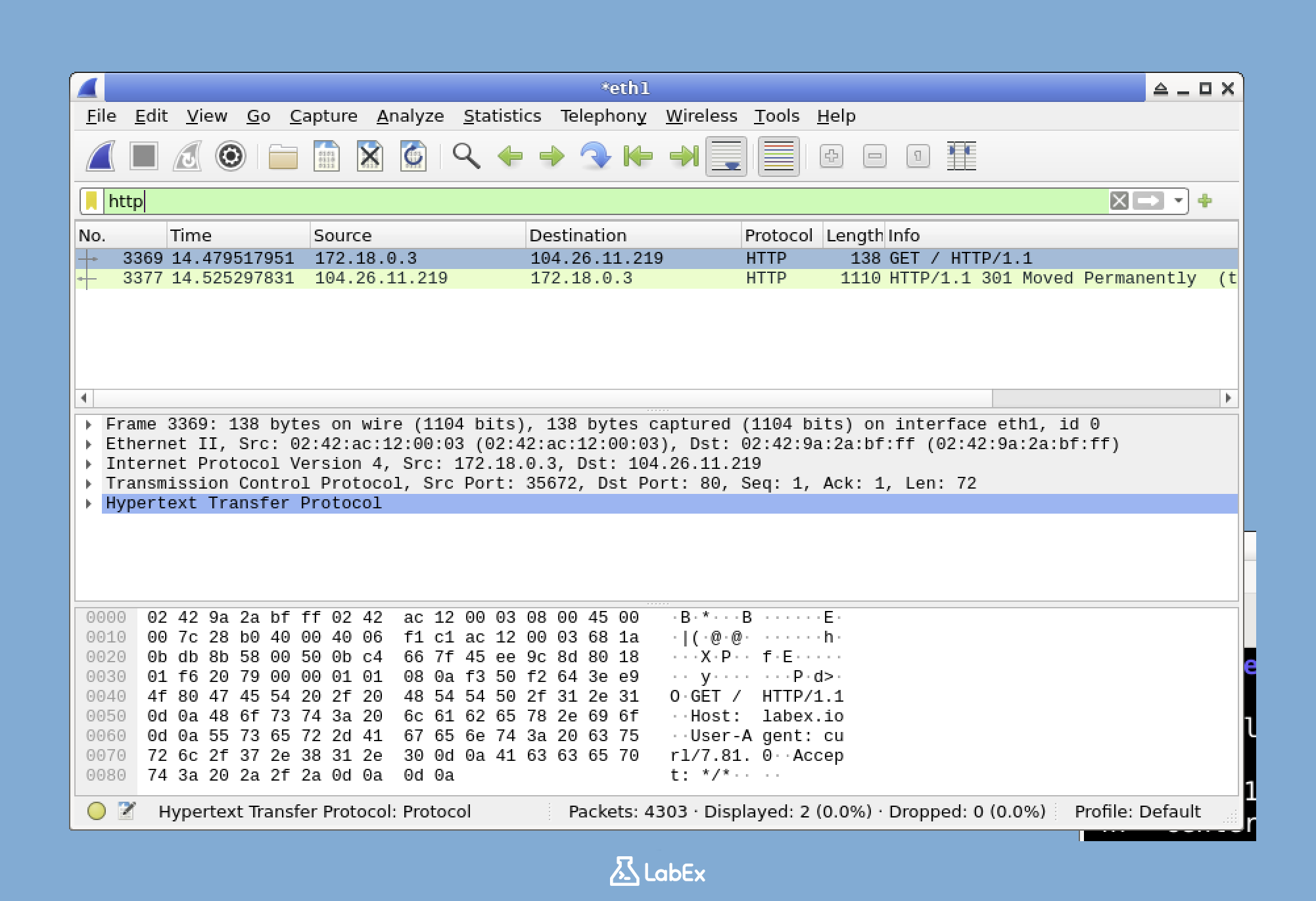
http를 입력하여 HTTP 트래픽만 캡처하도록 설정합니다. - 다른 터미널에서
curl http://127.0.0.1을 사용하여 HTTP 트래픽을 발생시킵니다. 127.0.0.1에서 발생하는 HTTP 트래픽이 Wireshark에 캡처되는지 확인합니다.
예시
필터를 적용하고 로컬 HTTP 트래픽을 발생시키면, Wireshark 패킷 목록에서 프로토콜이 "HTTP"인 패킷을 볼 수 있습니다. 요청이 VM 내부에서 발생하므로 "Source" 및 "Destination" 열에는 일반적으로 127.0.0.1이 표시되어야 합니다.
힌트
- 트래픽이 보이지 않는다면 루프백 인터페이스(보통
lo)를 올바르게 선택했는지 확인하세요. - 디스플레이 필터가
http로 정확히 입력되었는지 다시 확인하세요. - 캡처를 시작하고 필터를 적용한 후에 HTTP 트래픽을 발생시키고 있는지 확인하세요.
- 터미널에서
curl http://127.0.0.1명령어가 디렉터리 목록이나 HTML 콘텐츠를 반환하는지 확인하세요. - 여전히 문제가 있다면, 먼저 필터 없이 모든 트래픽을 캡처하여 Wireshark가 정상 작동하는지 확인한 후 필터를 추가해 보세요.
요약
이 챌린지의 목표는 Wireshark 설치가 정상적으로 완료되었는지 확인하는 것입니다. 이를 위해 터미널에서 Wireshark를 실행하고, 로컬 트래픽 캡처를 위해 루프백 인터페이스를 선택하며, HTTP 트래픽을 분리하기 위한 디스플레이 필터를 적용했습니다.
주요 학습 포인트는 네트워크 패킷을 캡처하고 필터링하여 Wireshark의 기능을 검증하는 것입니다. 구체적으로 http 디스플레이 필터 사용, curl http://127.0.0.1을 통한 HTTP 트래픽 발생, 그리고 Wireshark에서 캡처된 트래픽의 프로토콜과 소스/목적지 IP 주소를 확인하는 과정을 다루었습니다. 이 챌린지를 성공적으로 완료함으로써 Wireshark가 기본적인 패킷 캡처 및 분석을 위해 올바르게 설치 및 구성되었음을 확인할 수 있습니다.

