




소개
이 랩에서는 Wireshark 디스플레이 필터를 사용하여 네트워크 트래픽을 분석하고 잠재적인 보안 위협을 식별하는 방법을 배우게 됩니다. 강력한 네트워크 프로토콜 분석기인 Wireshark 는 네트워크 패킷을 캡처하고 분석할 수 있으며, 이는 사이버 보안 전문가에게 매우 중요합니다.
이러한 필터를 숙달함으로써 특정 트래픽 유형을 신속하게 격리하고 검사할 수 있습니다. 이는 분석을 간소화하고 보안 사고를 감지하고 처리하는 능력을 향상시킵니다.
Wireshark 시작 및 네트워크 트래픽 분석
이 단계에서는 Wireshark 사용을 시작합니다. 먼저, Wireshark 를 실행하는 방법을 배웁니다. 그런 다음, 네트워크 트래픽을 캡처하거나 제공된 샘플 파일을 사용하여 분석합니다. 패킷 데이터를 보고 분석하는 데 도움이 되므로 Wireshark 인터페이스를 이해하는 것이 중요합니다.
Wireshark 실행
Wireshark 를 시작하려면 터미널 창을 열어야 합니다. 작업 표시줄에서 터미널 아이콘을 클릭하거나 Ctrl+Alt+T를 눌러 이 작업을 수행할 수 있습니다. 터미널이 열리면 명령을 사용하여 Wireshark 를 시작합니다. 터미널에서 다음 명령을 입력하고 Enter 키를 누릅니다.
wireshark
이 명령은 시스템에 Wireshark 애플리케이션을 시작하도록 지시합니다. 몇 초 후 Wireshark 가 열립니다. 아래와 유사한 창이 표시됩니다.
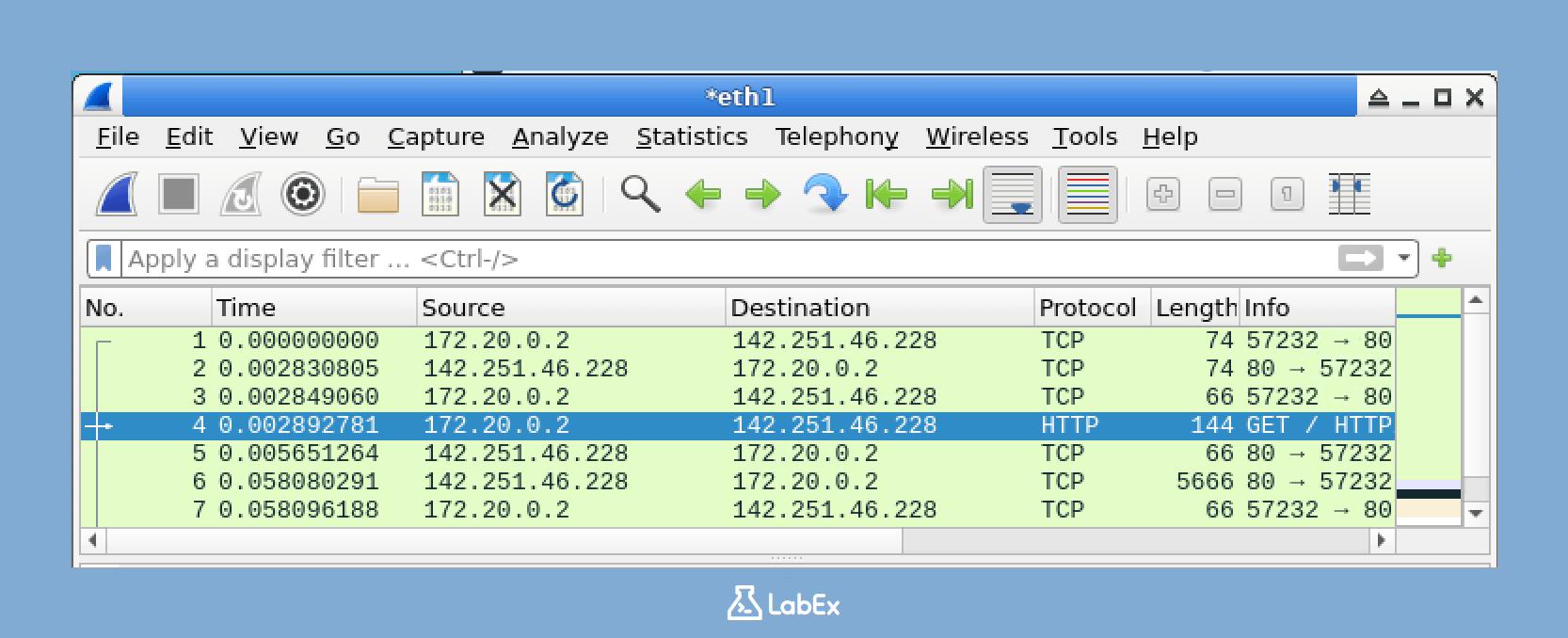
네트워크 캡처 파일 작업
이 랩에서는 두 가지 옵션이 있습니다.
옵션 1: 제공된 샘플 파일 사용
/home/labex/project/sample.pcapng에 샘플 캡처 파일이 준비되어 있습니다. 이 파일에는 분석할 수 있는 다양한 네트워크 트래픽이 포함되어 있습니다. 이 파일을 열려면 다음을 수행합니다.
- Wireshark 에서 File > Open 으로 이동합니다.
/home/labex/project/sample.pcapng로 이동합니다.- "Open"을 클릭합니다.
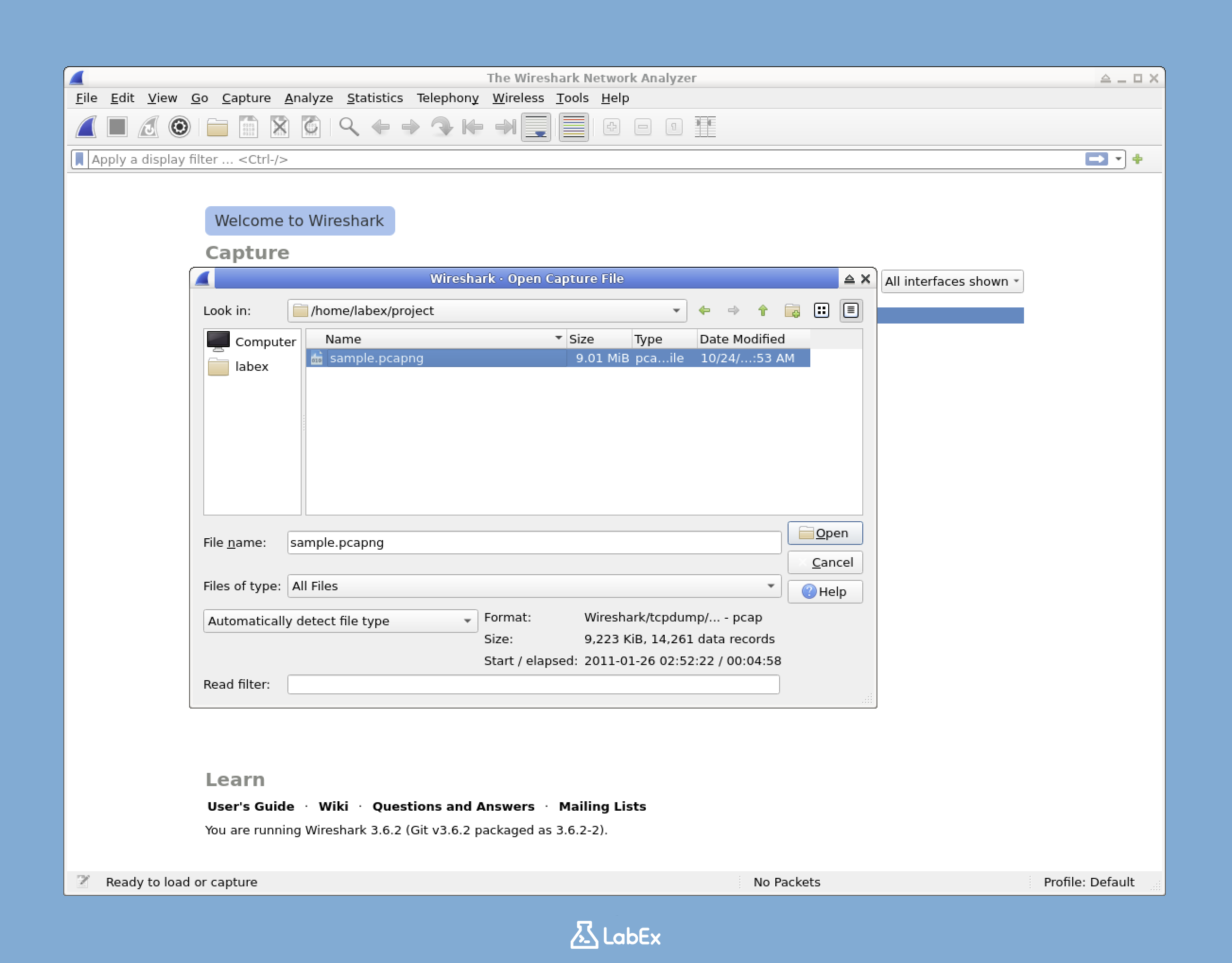
파일이 Wireshark 에 로드되어 이전에 캡처된 다양한 패킷을 표시합니다.
옵션 2: 자체 트래픽 캡처
자체 트래픽을 캡처하려면 다음을 수행합니다.
Wireshark 메인 창에서 사용 가능한 네트워크 인터페이스 목록을 찾습니다.
eth1인터페이스를 찾습니다. 이 랩 환경에서eth1은 패킷 캡처에 사용할 주요 네트워크 인터페이스입니다.eth1을 두 번 클릭합니다. 이 작업은 즉시 패킷 캡처 프로세스를 시작합니다.새 터미널을 열고 다음을 실행하여 일부 네트워크 트래픽을 생성합니다.
curl www.google.com참고: 무료 사용자는 인터넷에 연결할 수 없습니다. 자체 트래픽을 캡처하려면 Pro 로 업그레이드하세요.
충분한 패킷을 캡처한 후 (최소 20-30 개 패킷) Wireshark 도구 모음에서 빨간색 사각형 "Stop" 버튼을 클릭합니다.
Wireshark 인터페이스 이해
Wireshark 인터페이스는 세 개의 주요 패널로 나뉘며, 각 패널은 특정 목적을 가지고 있습니다.
- 패킷 목록 (상단 패널): 이 패널은 수신된 순서대로 캡처된 모든 패킷을 표시합니다. 캡처된 트래픽에 대한 간략한 개요를 제공합니다.
- 패킷 세부 정보 (중간 패널): 상단 패널에서 패킷을 선택하면 이 중간 패널에 해당 패킷의 세부 정보가 계층적 형식으로 표시됩니다. 패킷의 구조를 분해하여 소스 및 대상 IP 주소, 프로토콜 유형 등과 같은 정보를 표시합니다.
- 패킷 바이트 (하단 패널): 이 패널은 선택한 패킷의 원시 바이트를 16 진수 형식으로 표시합니다. 특히 전송되는 정확한 데이터를 살펴봐야 할 때 심층 분석에 유용합니다.
이러한 패널이 함께 작동하는 방식을 보려면 상단 패널에서 다른 패킷을 클릭하십시오. 중간 및 하단 패널에서 해당 세부 정보와 원시 바이트가 업데이트되는 것을 볼 수 있습니다.
기본 표시 필터 이해 및 적용
이 단계에서는 Wireshark 의 디스플레이 필터를 살펴봅니다. 디스플레이 필터는 네트워크 트래픽을 분석할 때 필수적인 도구입니다. 캡처된 모든 데이터를 일일이 살펴볼 필요 없이 특정 유형의 패킷에 집중할 수 있도록 도와줍니다. 이 섹션이 끝나면 디스플레이 필터가 무엇인지, 왜 유용한지, 특정 유형의 네트워크 트래픽을 격리하기 위해 기본 필터를 적용하는 방법을 알게 됩니다.
디스플레이 필터란 무엇인가
네트워크 트래픽을 분석할 때 캡처된 모든 패킷을 살펴보는 것은 압도적일 수 있습니다. 일반적으로 특정 유형의 패킷에 집중하고 싶을 것입니다. 이때 Wireshark 디스플레이 필터가 사용됩니다. 특정 기준을 충족하는 패킷만 표시할 수 있습니다. 이렇게 하면 관련 없는 데이터에 시간을 낭비하지 않으므로 분석 프로세스가 훨씬 더 효율적입니다.
Wireshark 의 디스플레이 필터는 특수 구문을 사용합니다. 이 구문을 사용하면 프로토콜, IP 주소, 포트 및 패킷 내용과 같은 다양한 속성을 기반으로 패킷을 필터링할 수 있습니다. 이 구문을 이해하는 것은 디스플레이 필터를 효과적으로 사용하는 데 핵심입니다.
필터 도구 모음
Wireshark 창 상단을 살펴보십시오. 텍스트 필드가 표시됩니다. "Apply a display filter..." 또는 단순히 "Expression..."으로 레이블이 지정될 수 있습니다. 여기에 디스플레이 필터를 입력합니다. 필터를 입력하고 Enter 키를 누르면 Wireshark 는 해당 필터를 사용하여 관련 패킷만 표시합니다.
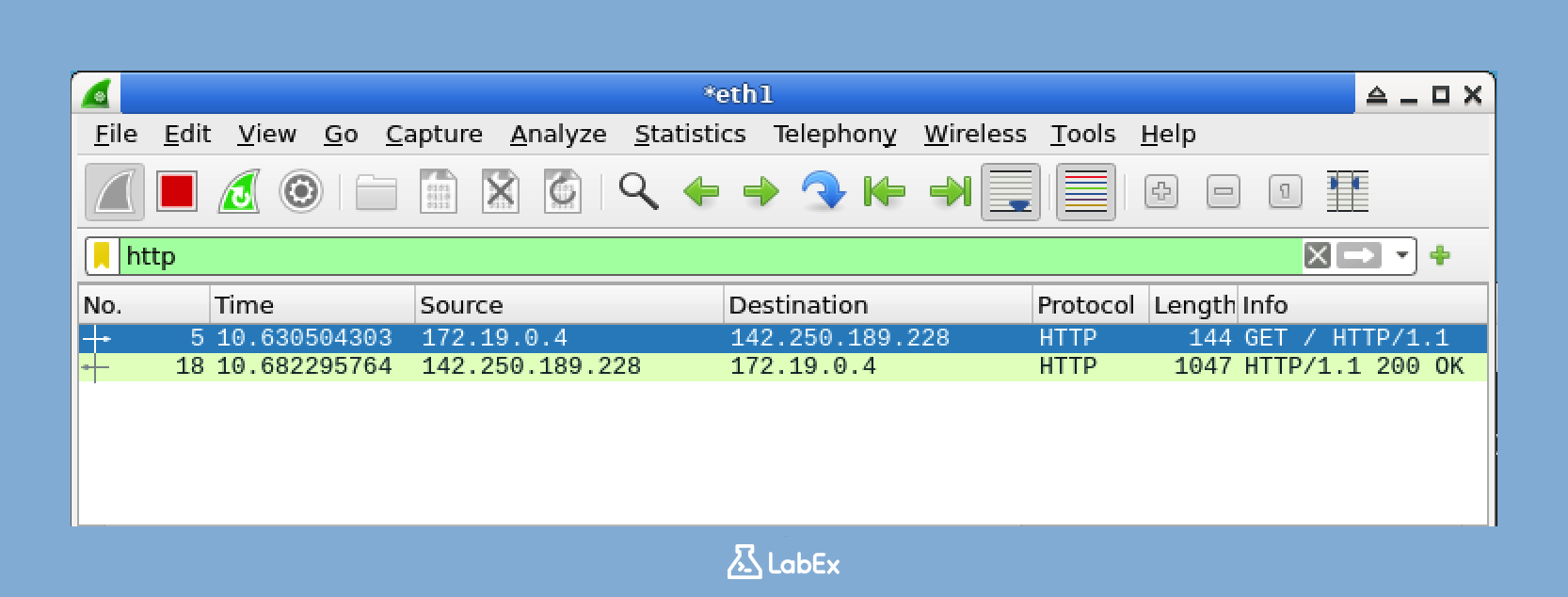
기본 프로토콜 필터
간단한 예시부터 시작해 보겠습니다. HTTP 트래픽만 보려는 경우를 가정해 보겠습니다. HTTP 는 웹 브라우징에 사용되는 프로토콜입니다. 이렇게 하려면 필터 도구 모음에 필터를 입력합니다. 다음 필터를 입력한 다음 Enter 키를 누릅니다.
http
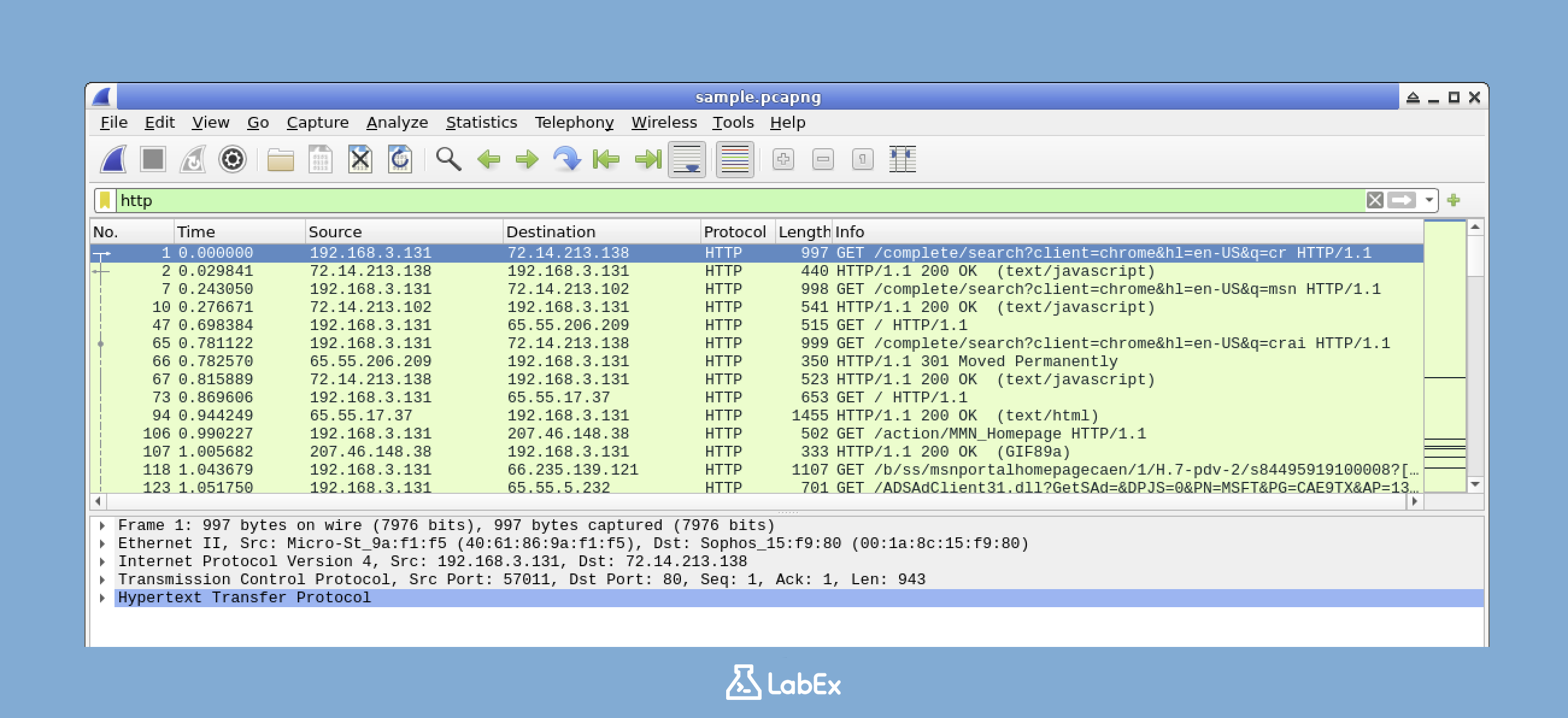
이 필터를 적용하면 Wireshark 는 HTTP 패킷만 표시합니다. 다른 모든 패킷은 일시적으로 숨겨집니다. 유효한 필터를 적용하면 필터 막대가 녹색으로 바뀝니다. 이는 필터가 올바르게 작동하고 있음을 시각적으로 나타냅니다.
출력에는 이제 HTTP 트래픽과 관련된 패킷만 표시되어야 합니다. 여기에는 일반적으로 웹 요청 (웹사이트에 정보를 요청할 때) 과 응답 (웹사이트에서 정보를 보낼 때) 이 포함됩니다. 샘플 파일에 HTTP 트래픽이 표시되지 않으면 TCP, UDP 또는 DNS 와 같이 존재할 수 있는 다른 프로토콜을 시도해 볼 수 있습니다.
tcp
또는 터미널에서 curl 명령을 실행하여 더 많은 HTTP 트래픽을 생성해 보십시오.
curl www.google.com
IP 주소 필터
다음으로 IP 주소를 기반으로 트래픽을 필터링해 보겠습니다. IP 주소는 네트워크의 장치에 대한 고유 식별자와 같습니다. 먼저 패킷 목록을 살펴보십시오. "Source" 및 "Destination"이라는 열이 표시됩니다. 이 열에는 패킷을 보내고 받는 장치의 IP 주소가 표시됩니다.
캡처에서 자주 나타나는 IP 주소 (예: 192.168.1.1) 를 식별했으면 이를 사용하여 필터를 만들 수 있습니다. 필터 도구 모음에 다음 필터를 입력하여 해당 소스의 패킷만 확인합니다.
ip.src == 192.168.3.131
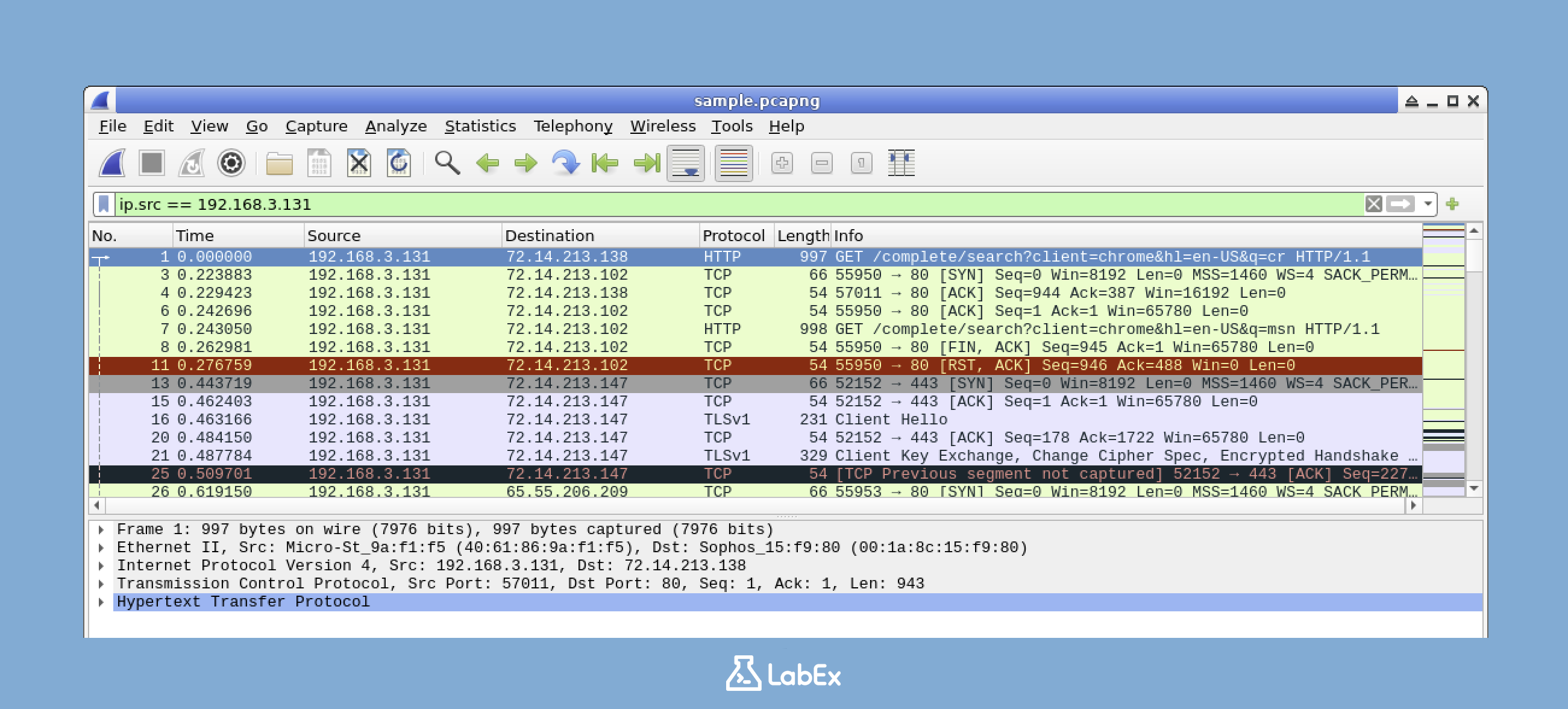
192.168.3.131을 캡처에서 실제로 볼 수 있는 IP 주소로 바꿀 수 있습니다. 이 필터를 적용하면 해당 소스 IP 주소가 있는 패킷만 표시됩니다.
모든 패킷을 다시 보려면 현재 필터를 지울 수 있습니다. 필터 막대 오른쪽에 있는 "Clear" 버튼 (X) 을 클릭하기만 하면 됩니다.
포트 필터
많은 네트워크 서비스가 특정 포트에서 작동합니다. 포트는 특정 유형의 네트워크 트래픽이 들어오거나 나가도록 허용하는 장치의 문과 같습니다. 예를 들어 HTTP 는 일반적으로 포트 80 을 사용합니다. 포트 번호별로 패킷을 필터링하려면 다음 필터를 사용할 수 있습니다.
tcp.port == 80
이 필터는 TCP 포트 80 을 사용하는 들어오고 나가는 패킷을 모두 표시합니다. 캡처에서 사용 가능한 항목에 따라 443(HTTPS) 또는 53(DNS) 과 같은 다른 일반적인 포트를 시도해 볼 수도 있습니다.
필터 결합
and 및 or과 같은 논리 연산자를 사용하여 필터를 결합하여 필터를 더욱 강력하게 만들 수 있습니다. 예를 들어 포트 80 을 사용하는 HTTP 트래픽만 표시하려면 다음 필터를 사용할 수 있습니다.
http and tcp.port == 80
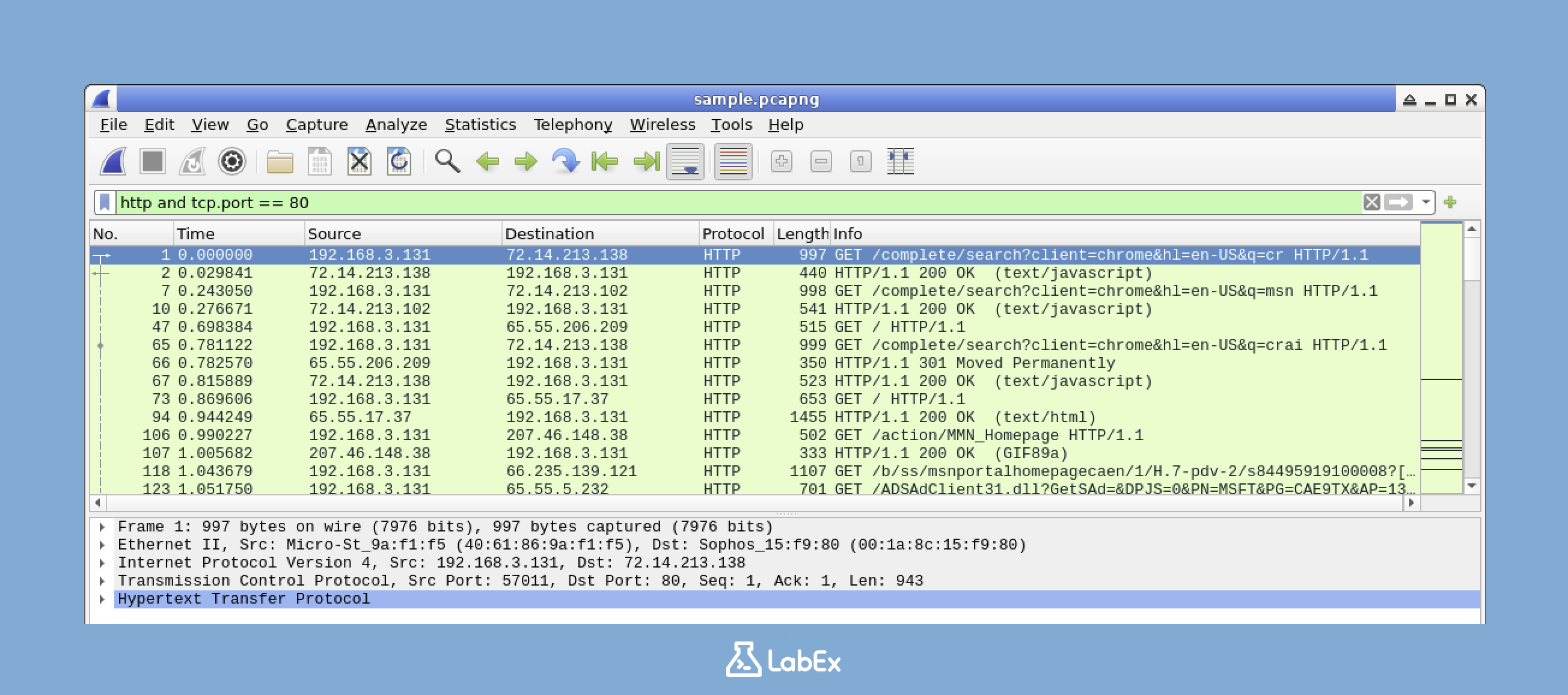
다양한 필터 조합을 적용하고 표시된 패킷이 어떻게 변경되는지 관찰해 보십시오. 새로운 필터를 시도하기 전에 "Clear" 버튼을 클릭하여 이전 필터를 지우거나 필터 막대에서 기존 필터를 직접 수정하여 이를 기반으로 구축할 수 있습니다.
고급 필터링 기술
이 단계에서는 자세한 네트워크 트래픽 분석을 위해 더 정교한 필터를 만드는 방법을 살펴봅니다. 초보자라면 고급 필터링이 왜 필요한지 궁금할 수 있습니다. 실제 시나리오에서는 네트워크 캡처 파일이 모든 종류의 트래픽으로 가득 차 매우 클 수 있습니다. 고급 필터링 기술은 보안 전문가를 위한 강력한 돋보기와 같습니다. 이러한 대용량 캡처 파일에서 데이터의 바다에서 의심스럽거나 중요한 트래픽을 빠르게 선택하는 데 도움이 됩니다.
여러 조건을 사용한 복잡한 필터
Wireshark 는 여러 조건을 결합하여 복잡한 필터를 구축할 수 있는 기능을 제공합니다. 이는 트래픽 분석을 더욱 정확하게 수행하려는 경우 매우 유용합니다. HTTP GET 요청을 찾기 위한 필터를 만들어 보겠습니다.
http.request.method == "GET"
이 필터는 GET 요청을 포함하는 HTTP 패킷만 표시하도록 설계되었습니다. 이 필터를 적용하면 웹 서버로 전송된 요청인 패킷이 표시됩니다. 이 필터를 사용하는 이유는 GET 요청이 서버에서 데이터를 검색하는 데 사용되는 일반적인 유형의 HTTP 요청이기 때문입니다. 이러한 요청을 격리함으로써 네트워크에서 데이터 검색 활동에 집중할 수 있습니다.
샘플 파일에 HTTP GET 요청이 포함되어 있지 않은 경우 연결 시도를 나타내는 TCP SYN 패킷을 찾으려면 이 대체 필터를 사용해 보십시오.
tcp.flags.syn == 1
이제 필터를 더 구체적으로 만들어 보겠습니다. 포트 조건을 추가합니다.
tcp.port == 80 and http.request.method == "GET"
이 새로운 필터는 표준 HTTP 포트 (80) 에서 발생하는 HTTP GET 요청만 표시합니다. 표준 HTTP 포트는 암호화되지 않은 웹 트래픽에 널리 사용됩니다. 이 포트 조건을 추가함으로써 일반적인 HTTP 통신 채널을 사용하는 GET 요청으로 검색 범위를 좁히고 있습니다.
패킷 크기를 기반으로 필터링
네트워크 공격에는 종종 비정상적인 크기의 패킷이 포함됩니다. 공격자는 악성 데이터를 숨기거나 네트워크의 정상적인 기능을 방해하기 위해 크거나 작은 패킷을 사용할 수 있습니다. 패킷 크기를 기반으로 필터링하려면 특정 구문을 사용합니다.
tcp.len >= 100 and tcp.len <= 500
이 필터는 페이로드 길이가 100~500 바이트인 TCP 패킷을 표시합니다. 필요에 따라 이러한 값을 조정할 수 있습니다. 예를 들어 공격에 더 큰 패킷이 포함되어 있다고 의심되는 경우 상한을 늘릴 수 있습니다. 패킷 크기를 기반으로 필터링함으로써 공격을 나타낼 수 있는 비정상적인 트래픽 패턴을 식별할 수 있습니다.
특정 콘텐츠를 기반으로 필터링
패킷 내의 특정 콘텐츠를 기반으로 트래픽을 필터링할 수도 있습니다. 이는 특정 웹사이트 또는 서비스와 관련된 트래픽을 찾을 때 매우 유용합니다. 예를 들어 특정 웹사이트와 관련된 HTTP 트래픽을 찾아보겠습니다.
http.host contains "google"
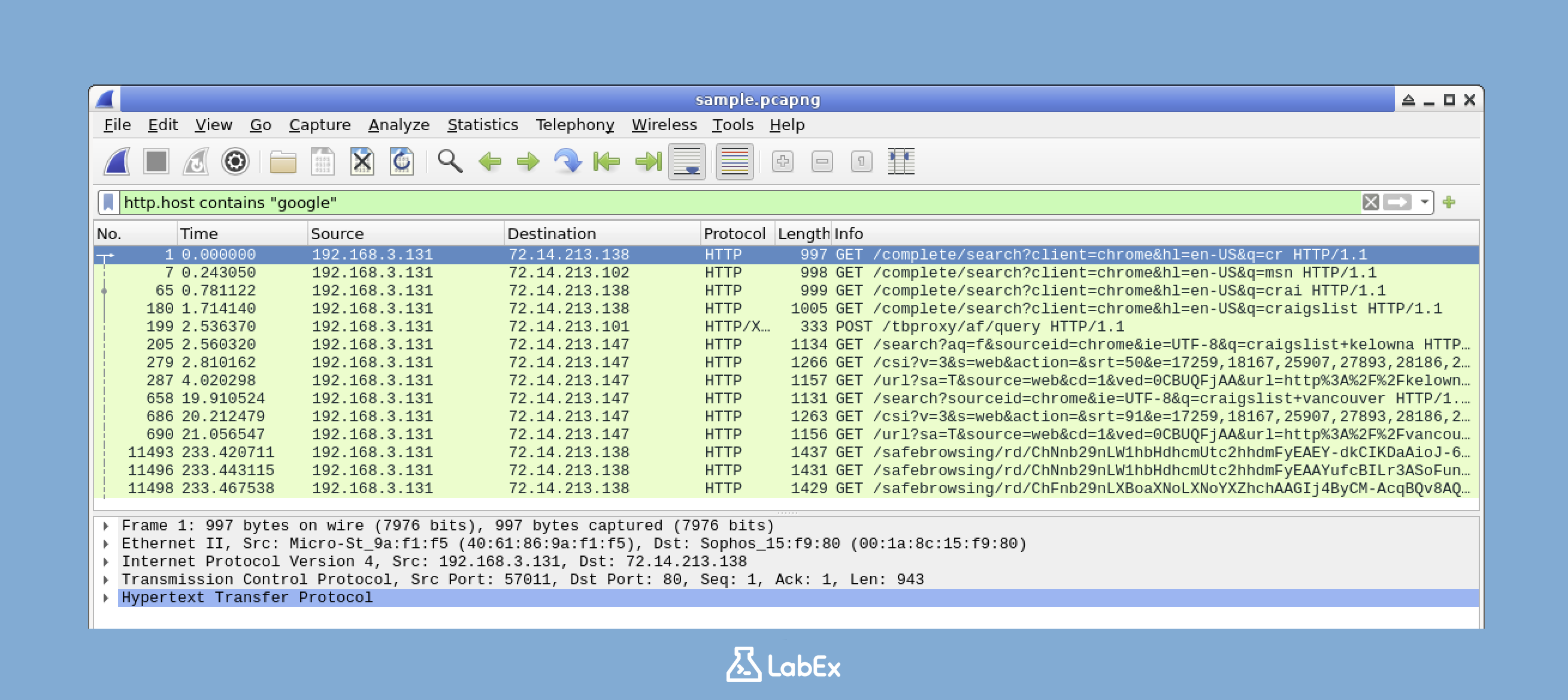
이 필터는 호스트 헤더에 "google"이 포함된 HTTP 트래픽만 표시합니다. "google"을 분석하려는 도메인으로 바꿀 수 있습니다. HTTP 요청의 호스트 헤더는 클라이언트가 액세스하려는 웹사이트를 서버에 알려줍니다. 호스트 헤더를 기반으로 필터링함으로써 특정 도메인과 관련된 트래픽에 집중할 수 있습니다.
샘플 파일에 호스트 헤더가 있는 HTTP 트래픽이 없는 경우 이보다 일반적인 콘텐츠 필터를 사용해 보십시오.
frame contains "http"
텍스트 검색에 "contains" 연산자 사용
contains 연산자는 패킷에서 특정 텍스트 문자열을 검색하는 데 유용한 도구입니다. 패킷 데이터 내에서 특정 키워드를 검색할 수 있습니다.
frame contains "password"
이 필터는 패킷 데이터의 어느 곳에서나 "password"라는 단어가 포함된 패킷을 표시합니다. 이는 가능한 보안 문제를 감지하는 데 매우 유용할 수 있습니다. 예를 들어 암호가 일반 텍스트로 전송되는 경우 (이는 큰 보안 위험임) 이 필터는 해당 패킷을 찾아내는 데 도움이 될 수 있습니다.
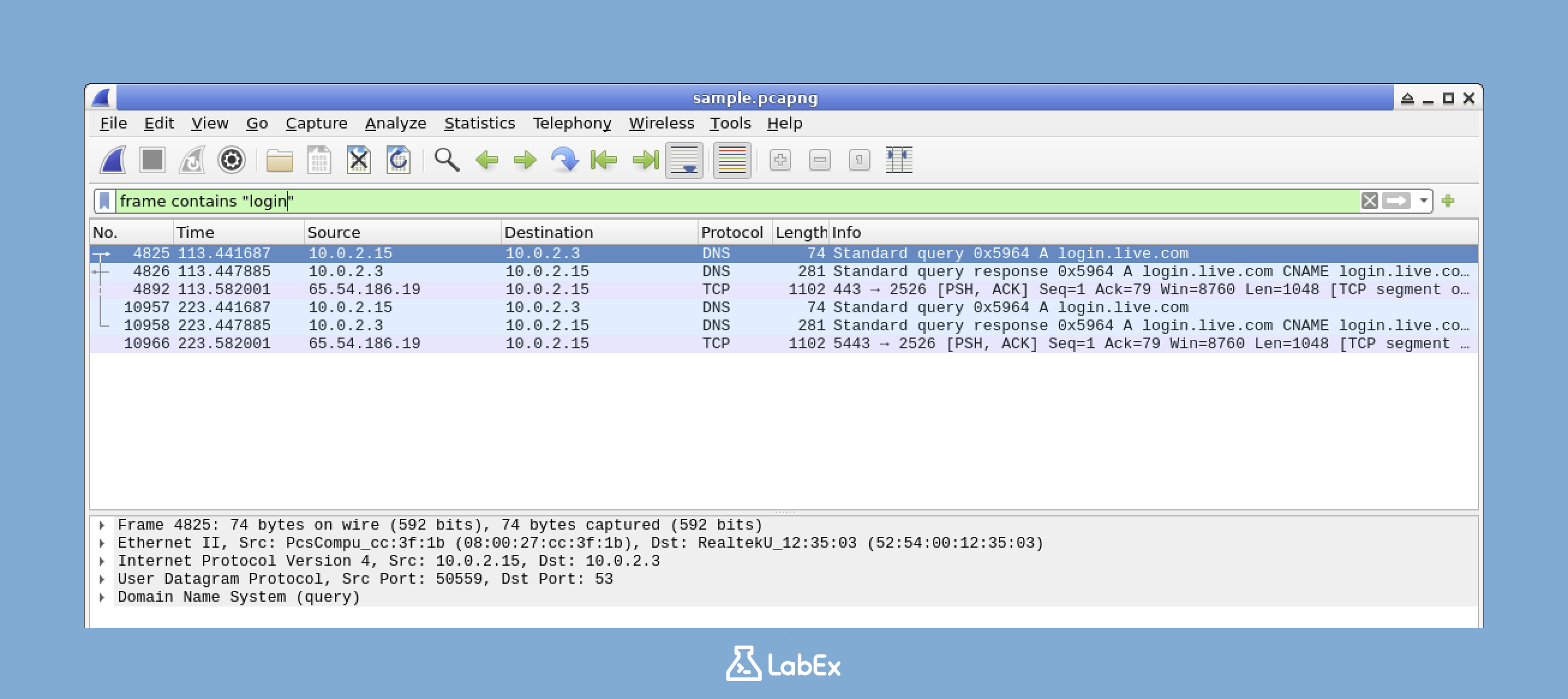
또는 이 필터를 사용해 보십시오.
frame contains "login"
필터 부정
경우에 따라 특정 유형을 제외한 모든 트래픽을 보고 싶을 수 있습니다. 이때 not 연산자가 사용됩니다.
not arp
이 필터는 모든 ARP 패킷을 숨깁니다. ARP(Address Resolution Protocol) 는 로컬 네트워크에서 IP 주소를 MAC 주소에 매핑하는 데 사용됩니다. 경우에 따라 ARP 트래픽이 매우 일반적일 수 있으며 분석을 복잡하게 만들 수 있습니다. not 연산자를 사용하면 이 유형의 트래픽을 제외하고 다른 관련 패킷에 집중할 수 있습니다.
필터 북마크 저장 및 적용
특정 필터를 자주 사용하는 경우 매번 입력할 필요가 없습니다. 북마크로 저장할 수 있습니다. 방법은 다음과 같습니다.
- 필터 막대에 필터를 입력합니다. 여기에서 지금까지 배운 필터 식을 입력합니다.
- 필터 막대 오른쪽에 있는 "+" 버튼을 클릭합니다. 이 버튼은 현재 필터를 북마크로 저장하는 데 사용됩니다.
- 필터에 이름을 지정하고 "OK"를 클릭합니다. 필터의 이름을 지정하면 나중에 쉽게 식별할 수 있습니다.
필터를 저장한 후 필터 드롭다운 메뉴에서 해당 이름을 클릭하여 적용할 수 있습니다. 특히 반복적인 분석을 수행할 때 시간과 노력을 절약할 수 있습니다.
필터링된 패킷 내보내기
트래픽을 필터링하여 관심 있는 패킷만 표시한 후 이러한 패킷만 새 파일에 저장할 수 있습니다. 이는 특정 결과를 동료와 공유하거나 추가 분석을 위해 유용합니다. 방법은 다음과 같습니다.
- 원하는 필터를 적용합니다. 저장하려는 패킷만 표시하도록 필터를 설정했는지 확인합니다.
- File > Export Specified Packets 를 클릭합니다. 이 옵션을 사용하면 특정 패킷 집합을 내보낼 수 있습니다.
- Packet Range 섹션에서 "Displayed"가 선택되어 있는지 확인합니다. 이렇게 하면 현재 표시된 패킷 (즉, 필터와 일치하는 패킷) 만 내보내집니다.
- 파일 이름과 위치를 선택합니다. 새 캡처 파일을 저장할 위치와 이름을 결정합니다.
- "Save"를 클릭합니다. 필터와 일치하는 패킷만 포함하는 새 캡처 파일이 생성됩니다.
보안 관련 트래픽 분석
이 단계에서는 보안 분석을 위해 Wireshark 필터를 사용하는 데 중점을 둡니다. 보안 분석은 네트워크 트래픽에서 잠재적인 악성 활동을 발견하는 데 도움이 되므로 사이버 보안 세계에서 매우 중요합니다. 이 섹션이 끝나면 특정 Wireshark 필터를 사용하여 다양한 유형의 보안 위협을 식별할 수 있습니다.
포트 스캔 활동 식별
포트 스캔은 공격자가 대상 시스템에 대한 정보를 수집하는 데 사용하는 일반적인 기술입니다. 공격자는 이를 사용하여 네트워크에서 열린 포트를 찾고, 이를 악용할 수 있습니다. 잠재적인 포트 스캔을 감지하기 위해 단일 소스에서 여러 포트로의 많은 연결 시도를 찾습니다.
이러한 활동을 식별하기 위해 특정 필터를 사용해 보겠습니다. Wireshark 에서 이 필터를 사용해 보십시오.
tcp.flags.syn == 1 and tcp.flags.ack == 0
이 필터는 ACK 플래그가 없는 SYN 패킷을 표시합니다. TCP 연결에서 SYN 패킷은 연결을 시작하기 위해 전송되는 첫 번째 패킷이고 ACK 패킷은 연결을 확인하는 데 사용됩니다. 한 소스에서 다른 대상 포트로 ACK 없이 많은 SYN 패킷이 표시되면 포트 스캔의 강력한 징후입니다.
의심스러운 DNS 트래픽 감지
DNS 터널링 및 기타 DNS 기반 공격이 점점 더 일반화되고 있습니다. 이러한 공격은 DNS 프로토콜을 사용하여 데이터 유출 또는 명령 및 제어 통신과 같은 악성 활동을 숨깁니다. 이러한 공격을 감지하려면 비정상적인 DNS 트래픽을 찾아야 합니다.
이 필터를 사용하여 DNS 쿼리를 검사합니다.
dns
이 필터를 적용한 후 비정상적으로 긴 도메인 이름이나 동일한 도메인에 대한 많은 DNS 요청을 찾습니다. 이는 데이터 유출 또는 명령 및 제어 통신의 징후일 수 있습니다.
암호 무차별 대입 시도 식별
암호 무차별 대입 공격은 공격자가 SSH 또는 FTP 와 같은 서비스에 무단으로 액세스하는 일반적인 방법입니다. 무차별 대입 공격에서 공격자는 올바른 암호를 찾을 때까지 여러 암호 조합을 시도합니다.
잠재적인 무차별 대입 암호 시도를 감지하려면 실패한 로그인 시도를 필터링할 수 있습니다. 이 필터를 사용합니다.
ftp contains "530" or ssh contains "Failed"
이 필터는 일반적인 실패 응답 메시지를 포함하는 FTP 및 SSH 패킷을 표시합니다. 동일한 소스에서 여러 번의 실패가 표시되면 무차별 대입 시도일 수 있습니다.
HTTP 오류 응답 분석
웹 애플리케이션 공격은 종종 HTTP 오류 응답을 생성합니다. 공격자는 웹 애플리케이션의 취약점을 악용하려고 시도할 수 있으며, 이러한 시도는 서버에서 오류 응답을 발생시킬 수 있습니다.
다음 필터를 사용하여 이러한 오류 응답을 필터링합니다.
http.response.code >= 400
이 필터는 상태 코드가 400 이상인 HTTP 응답 패킷을 표시합니다. 이러한 모든 상태 코드는 오류 응답을 나타냅니다. 이러한 패킷을 검사하여 시도된 웹 익스플로잇을 식별할 수 있습니다.
일반 텍스트 자격 증명 찾기
일반 텍스트로 자격 증명을 전송하는 것은 심각한 보안 위험입니다. 공격자가 이러한 자격 증명을 가로채면 시스템에 무단으로 액세스할 수 있습니다.
일반 텍스트 자격 증명을 감지하려면 이 필터를 사용합니다.
http contains "user" or http contains "pass" or http contains "login"
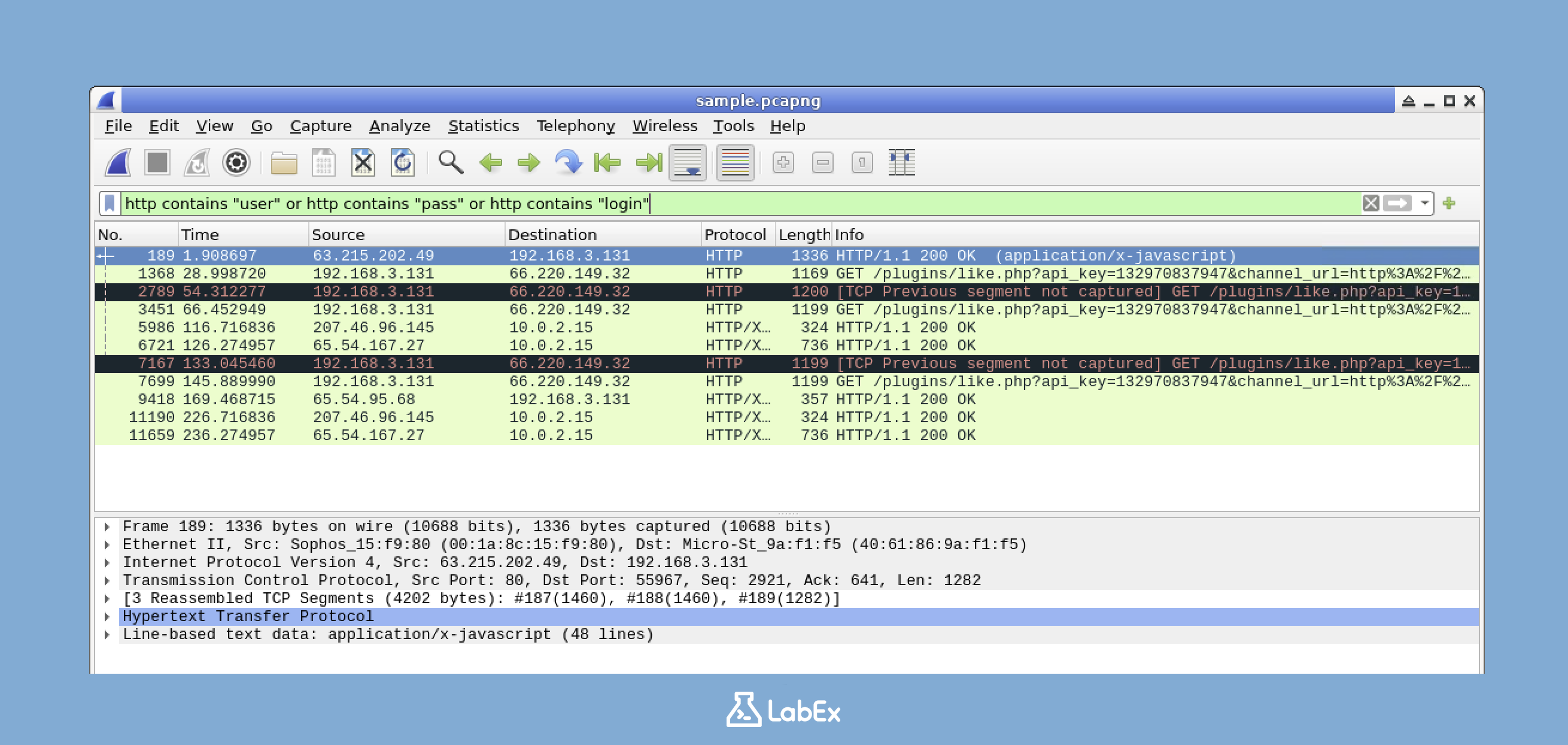
이 필터는 로그인 정보가 포함될 수 있는 HTTP 트래픽을 찾는 데 도움이 됩니다. 잠재적인 보안 위험을 식별하기 위해 이 필터와 일치하는 패킷을 주의 깊게 검사합니다.
실습 시나리오: 샘플 트래픽 분석 및 새 트래픽 생성
이제 다양한 보안 중심 필터를 배웠으므로 지식을 실천에 옮길 때입니다. 제공된 샘플 파일을 분석하거나 새 트래픽을 생성하고 분석할 수 있습니다.
샘플 파일 분석
- 제공된 샘플 파일 (
/home/labex/project/sample.pcapng) 을 사용하는 경우 논의한 보안 필터 중 일부를 적용하여 흥미로운 패턴을 식별해 보십시오.
tcp.flags.syn == 1 and tcp.flags.ack == 0
- 스캔, 의심스러운 연결 또는 기타 보안 문제를 나타낼 수 있는 패턴을 찾습니다.
새 트래픽 생성 및 분석
- 또는 새 터미널 창을 엽니다. 이 창에서 여러 요청이 있는 HTTP 트래픽을 생성합니다. 다음 명령을 실행합니다.
for i in {1..5}; do
  curl -I www.google.com
  sleep 1
done
이러한 명령은 각 요청 사이에 1 초 간격으로 www.google.com에 5 개의 HTTP HEAD 요청을 보냅니다.
- 다음으로 Wireshark 로 이동하여 이 필터를 적용하여 모든 HTTP 요청을 찾습니다.
http.request
이 필터는 캡처된 트래픽의 모든 HTTP 요청을 표시합니다.
이러한 패킷을 살펴보고 정상적인 HTTP 트래픽의 패턴을 식별합니다. 헤더, 요청 빈도 및 기타 세부 정보를 확인합니다.
마지막으로 정상적인 HTTP 브라우징과 자동화된 스캔 도구를 구별할 수 있는 필터를 만들려고 시도합니다. 예를 들어:
http.request and !(http.user_agent contains "Mozilla")
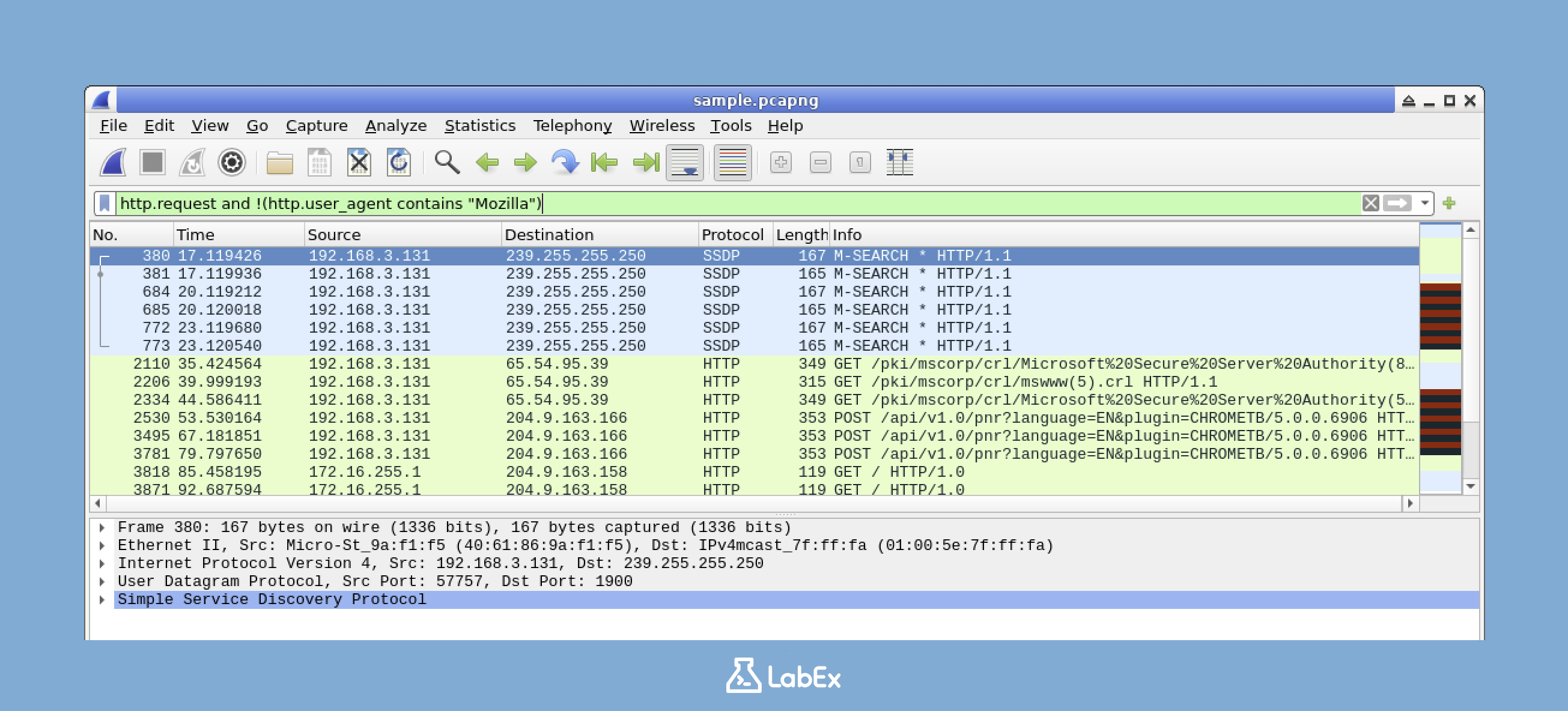
이 필터는 브라우저 사용자 에이전트가 없는 HTTP 요청을 표시합니다. 대부분의 정상적인 웹 브라우징은 사용자 에이전트에 Mozilla 가 있는 브라우저를 사용하여 수행되므로, Mozilla 가 없는 요청은 정상적인 브라우징이 아닌 자동화된 도구를 나타낼 수 있습니다.
이러한 보안 중심 필터링 기술을 연습하면 실제 네트워크 캡처에서 의심스러운 트래픽을 빠르게 식별하는 데 필요한 기술을 개발할 수 있습니다.
요약
이 랩에서는 네트워크 트래픽 분석 및 잠재적인 보안 위협 식별을 위해 Wireshark 표시 필터를 사용하는 방법을 배웠습니다. 제공된 샘플 캡처 파일로 작업하거나 라이브 네트워크 트래픽을 캡처하고 Wireshark 인터페이스에 익숙해지는 것으로 시작했습니다. 그런 다음 프로토콜, IP 주소 및 포트에 따라 특정 트래픽 유형을 격리하기 위해 기본 표시 필터를 마스터했습니다. 또한 여러 조건을 결합하고 특정 콘텐츠를 검색하는 복잡한 필터링 기술로 기술을 향상시켰습니다. 마지막으로 이러한 기술을 보안 분석 시나리오에 적용하여 포트 스캔, 자격 증명 노출 및 잠재적 공격과 같은 의심스러운 활동을 감지했습니다.
이러한 Wireshark 필터링 기술은 효율적인 네트워크 문제 해결 및 보안 분석에 매우 중요합니다. 대규모 캡처에서 관련 패킷을 빠르게 격리함으로써 네트워크 문제 및 보안 사고를 식별하고 대응하는 데 필요한 시간을 크게 줄일 수 있습니다. Wireshark 를 계속 연습하면 네트워크 프로토콜 및 트래픽 패턴에 대한 직관적인 이해를 얻어 전반적인 사이버 보안 역량을 향상시킬 수 있습니다.
