



소개
이 프로젝트에서는 MySQL 데이터베이스의 사용자 테이블에서 수정 권한을 가진 사용자 수를 검색하는 방법을 배우게 됩니다.
👀 미리보기
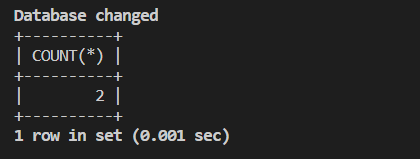
🎯 과제
이 프로젝트에서 다음을 배우게 됩니다:
- MySQL 터미널을 시작하고 로그인하는 방법
mysql데이터베이스로 전환하고 수정 권한을 가진 사용자 수를 쿼리하는 방법- SQL 문을 파일에 저장하는 방법
- SQL 스크립트를 실행하여 결과를 표시하는 방법
🏆 성과
이 프로젝트를 완료하면 다음을 수행할 수 있습니다:
- MySQL 터미널을 사용하여 MySQL 데이터베이스와 상호 작용하는 방법 이해
- 데이터베이스 테이블에서 특정 정보를 검색하기 위한 SQL 쿼리 작성
- SQL 문을 파일에 저장하고 실행
- 사용자 권한과 관련된 실제 문제를 해결하기 위해 MySQL 지식 적용
MySQL 시작 및 로그인
이 단계에서는 MySQL 을 시작하고 MySQL 터미널에 로그인하는 방법을 배우게 됩니다.
~/project디렉토리에showNum.sql파일을 생성합니다:touch ~/project/showNum.sqlMySQL 을 시작합니다:
sudo /etc/init.d/mysql startMySQL 터미널에 로그인합니다:
mysql -uroot이제 MySQL 명령을 입력할 수 있는 MySQL 터미널에 접속했습니다.
MySQL 데이터베이스 전환 및 수정 권한 사용자 수 쿼리
이 단계에서는 mysql 데이터베이스로 전환하고 수정 권한을 가진 사용자 수를 쿼리하는 방법을 배우게 됩니다.
mysql데이터베이스로 전환합니다:USE mysql;수정 권한을 가진 사용자 수를 쿼리합니다:
SELECT COUNT(*)
FROM mysql.user
WHERE Update_priv = 'Y';
이 쿼리는 수정 권한을 가진 사용자 수를 반환합니다.
SQL 문을 파일로 저장
이 단계에서는 SQL 문을 파일에 저장하는 방법을 배우게 됩니다.
텍스트 편집기에서
showNum.sql파일을 열고 다음 SQL 문을 추가합니다:USE mysql; SELECT COUNT(*) FROM mysql.user WHERE Update_priv = 'Y';파일을 저장합니다.
SQL 스크립트 실행
이 단계에서는 SQL 스크립트를 실행하는 방법을 배우게 됩니다.
MySQL 터미널에서
showNum.sql스크립트를 실행합니다:SOURCE ~/project/showNum.sql;이렇게 하면
showNum.sql파일의 SQL 문이 실행되고 결과가 표시됩니다.예시 출력:
MySQL [mysql]> SOURCE ~/project/showNum.sql;
+----------+
| count(*) |
+----------+
|        2 |
+----------+
1 row in set (0.000 sec)
출력은
mysql데이터베이스에 수정 권한을 가진 사용자가 2 명임을 보여줍니다.
요약
축하합니다! 이 프로젝트를 완료했습니다. LabEx 에서 더 많은 랩을 연습하여 기술을 향상시킬 수 있습니다.