



소개
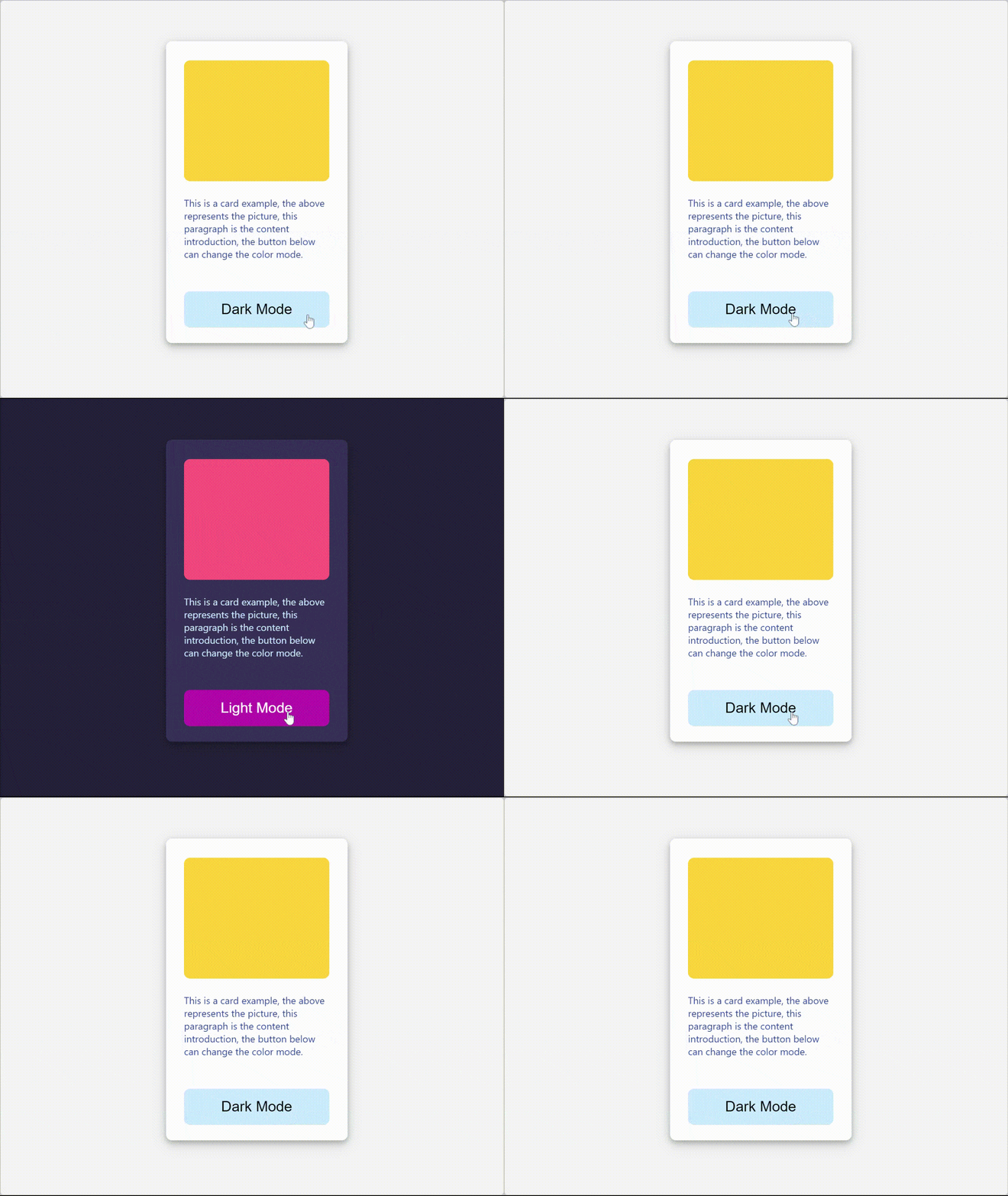
이 프로젝트에서는 사용자가 라이트 모드와 다크 모드를 전환할 수 있는 React 애플리케이션을 만드는 방법을 배우게 됩니다. 이 프로젝트는 React Context API 와 useContext 훅을 사용하여 전역 테마 상태를 관리하는 방법을 보여줍니다.
👀 미리보기
🎯 과제
이 프로젝트에서 다음을 배우게 됩니다:
- React 의 Context API 를 사용하여
ThemeContext를 만드는 방법 App컴포넌트에서ThemeContext를 사용하여 테마에 따라 전체 앱 스타일을 변경하는 방법Card컴포넌트에서ThemeContext를 사용하여 테마에 따라 카드 스타일을 변경하는 방법ThemeProvider로App컴포넌트를 래핑하여 애플리케이션 전체에서 테마 컨텍스트를 사용할 수 있도록 하는 방법
🏆 성과
이 프로젝트를 완료하면 다음을 수행할 수 있습니다:
- React Context API 를 사용하여 전역 상태를 관리하는 방법을 이해합니다.
useContext훅을 적용하여 컨텍스트 값에 액세스합니다.- 현재 테마에 따라 다른 스타일을 구현합니다.
- 테마를 토글하고 전역 상태를 업데이트합니다.
프로젝트 설정
이 단계에서는 프로젝트를 설정하고 필요한 종속성을 설치하는 방법을 배우게 됩니다.
코드 편집기를 열고 프로젝트 디렉토리로 이동합니다.
├── components
│ └── Card.js
├── contexts
│ └── ThemeContext.js
├── App.css
├── App.js
├── index.css
├── index.js
├── reportWebVitals.js
└── setupTests.js
파일 설명:
components디렉토리에는 모든 컴포넌트 파일이 포함되어 있습니다.contexts디렉토리에는 완성해야 하는ThemeContext.js파일이 포함되어 있습니다.
이것은 React 프로젝트이므로 다음 명령을 실행하여 종속성을 설치해야 합니다.
npm install
종속성을 설치한 후, 다음 단계를 따라 프로젝트에 액세스하십시오:
- 터미널에서 다음 명령을 실행하여 로컬 서버를 시작합니다.
npm start
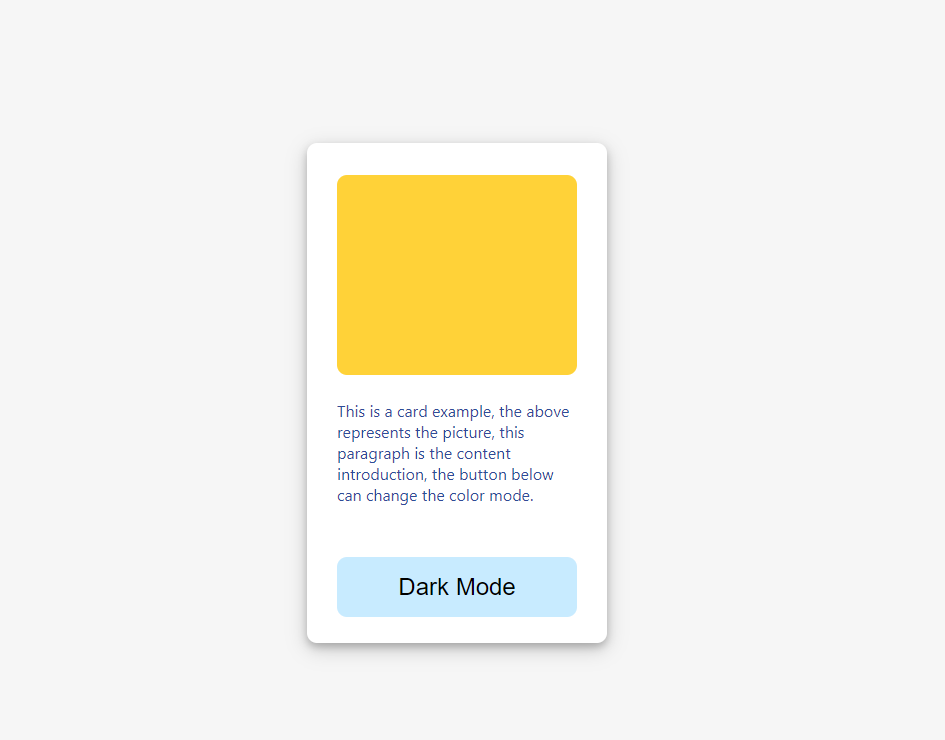
- 코딩 환경의 오른쪽에 있는 웹 서버를 엽니다. 아래와 같이 정적 효과가 표시됩니다. 현재 "Dark Mode" 버튼을 클릭해도 아무런 변화가 없습니다.
ThemeContext 생성
이 단계에서는 React 의 Context API 를 사용하여 ThemeContext 를 만드는 방법을 배우게 됩니다. 이 단계를 완료하려면 아래 단계를 따르세요:
src/contexts디렉토리에 있는ThemeContext.js파일을 엽니다.React.createContext()를 사용하여ThemeContext를 생성합니다:export const ThemeContext = React.createContext();App컴포넌트를 래핑하고 테마 컨텍스트를 제공할ThemeProvider컴포넌트를 생성합니다:export const ThemeProvider = (props) => { const [theme, setTheme] = React.useState("light"); return ( <ThemeContext.Provider value={{ theme, setTheme }}> {props.children} </ThemeContext.Provider> ); };ThemeProvider컴포넌트는theme상태를 "light"로 초기화하고theme및setTheme값을 컨텍스트에 제공합니다.
App 컴포넌트에서 ThemeContext 사용
이 단계에서는 테마에 따라 전체 앱 스타일을 변경하기 위해 App 컴포넌트에서 ThemeContext를 사용하는 방법을 배우게 됩니다.
src/App.js파일을 엽니다.useContext훅을 사용하여ThemeContext에서theme값에 액세스합니다:const { theme } = useContext(ThemeContext);theme값에 따라 다른 스타일을 적용하도록App컴포넌트의 JSX 를 업데이트합니다:return ( <div className={theme === "light" ? "app app-light" : "app app-dark"}> <Card></Card> </div> );app-light및app-dark클래스는theme값에 따라 메인div요소에 적용됩니다.
Card 컴포넌트에서 ThemeContext 사용
이 단계에서는 테마에 따라 카드 스타일을 변경하기 위해 Card 컴포넌트에서 ThemeContext를 사용하는 방법을 배우게 됩니다.
src/components/Card.js파일을 엽니다.useContext훅을 사용하여ThemeContext에서theme및setTheme값에 액세스합니다:export const Card = () => { const { theme, setTheme } = useContext(ThemeContext); // ... };테마를 토글하는
handleThemeToggle함수를 구현합니다:const handleThemeToggle = (e) => { setTheme(theme === "light" ? "dark" : "light"); };이 함수는 버튼을 클릭하면
ThemeContext의theme값을 업데이트합니다.
ThemeProvider 로 App 컴포넌트 감싸기
이 마지막 단계에서는 애플리케이션 전체에서 테마 컨텍스트를 사용할 수 있도록 ThemeProvider로 App 컴포넌트를 래핑하는 방법을 배우게 됩니다.
src/index.js파일을 엽니다.ThemeContext.js파일에서ThemeProvider를 가져옵니다:import { ThemeProvider } from "./contexts/ThemeContext";ReactDOM.render함수에서ThemeProvider로App컴포넌트를 래핑합니다:root.render( <React.StrictMode> <ThemeProvider> <App /> </ThemeProvider> </React.StrictMode> );
이제 App 컴포넌트와 해당 자식 컴포넌트는 useContext 훅을 사용하여 ThemeContext에서 theme 및 setTheme 값에 액세스할 수 있습니다.
챌린지를 완료한 후, 결과는 다음과 같아야 합니다:
축하합니다! 프로젝트를 완료했습니다. 이제 카드 컴포넌트의 버튼을 클릭하여 라이트 모드와 다크 모드 간을 전환할 수 있습니다.
요약
축하합니다! 이 프로젝트를 완료했습니다. LabEx 에서 더 많은 랩을 연습하여 기술을 향상시킬 수 있습니다.


